在如今快节奏的生活里,每个人都需要一款能帮自己理清时间、安排事务的工具,而桌面极简日历就是这样一款专注于时间管理的实用应用。它没有花里胡哨的功能堆砌,而是用简洁到极致的设计和核心实用的功能,让用户能快速上手规划生活。不管你是上班族需要记录会议时间、项目截止日期,还是学生党要安排学习计划、考试日程,甚至是家庭主妇要记清家务安排、家人生日,桌面极简日历都能满足需求。它的日历界面清晰明了,能直观看到每月、每周的日期和重要节日,日程添加功能简单直接,输入事件名称、时间就能设置提醒,确保你不会错过任何重要事务;清单待办功能则可以让你把每天要做的事列出来,完成一项划掉一项,看着任务一个个被标记为完成,成就感也会油然而生。这款应用操作门槛极低,就算是不常使用这类工具的人,打开后也能很快找到自己需要的功能,真正做到了让时间管理变得轻松高效,是提升日常时间管理效率的理想选择。
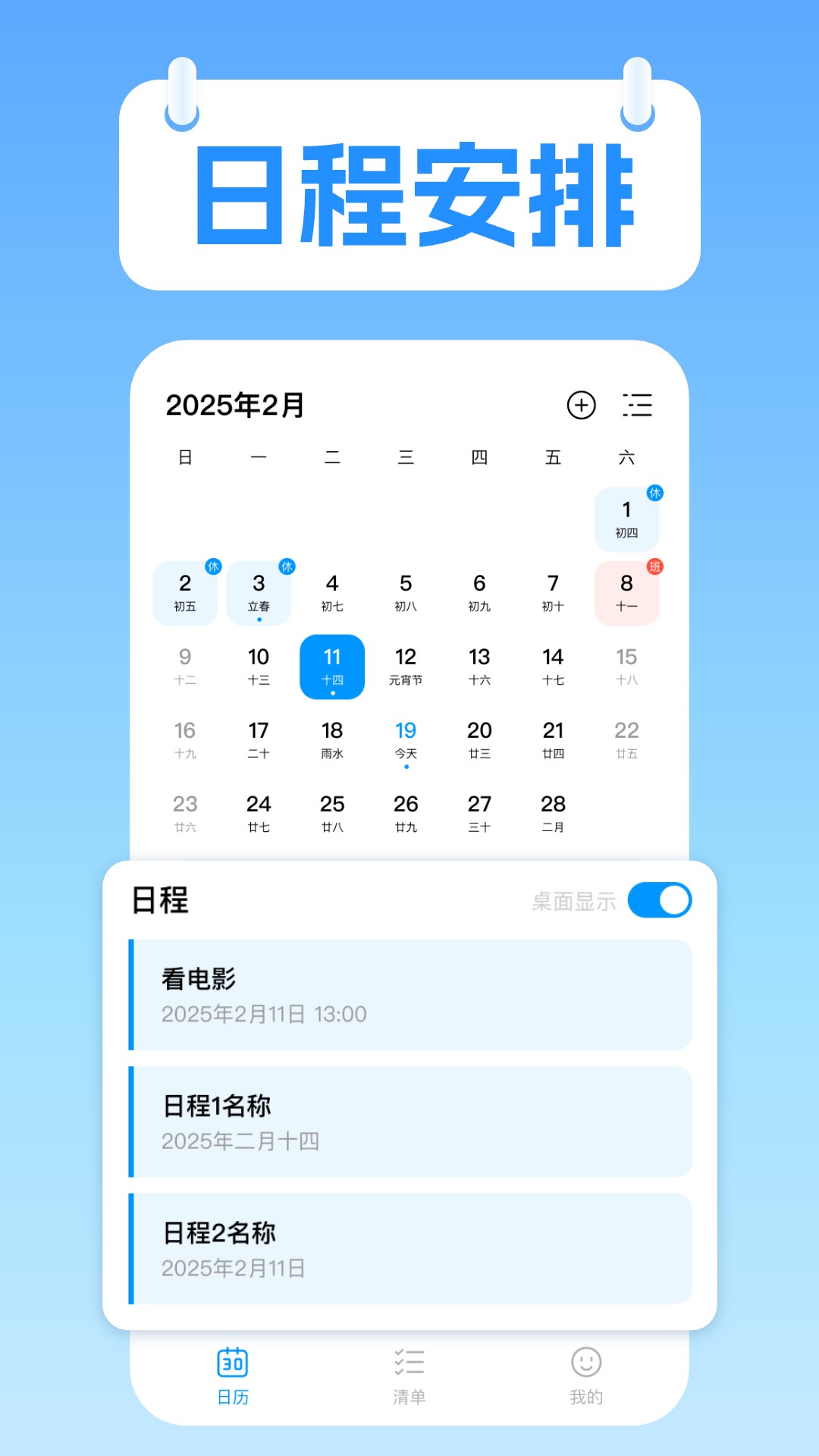
日历视图是桌面极简日历最基础也最核心的功能之一。打开应用后,你能看到清晰的月视图界面,每个日期都排列整齐,重要的节日会用特殊标识标注出来,比如春节、国庆节这些传统节日,还有你自己添加的纪念日也会显示在对应日期上。如果想查看更详细的安排,切换到周视图或日视图就能看到当天的具体日程,不用在密密麻麻的日期里翻找,节省了不少时间。
日程添加功能让你能快速记录重要事务。点击日历上的任意日期,就能弹出添加日程的窗口,输入事件名称、选择开始和结束时间,还可以设置提醒方式,比如提前10分钟、30分钟或者1小时提醒。不管是工作中的会议、客户约谈,还是生活里的朋友聚会、医院挂号,只要设置好提醒,到了时间应用就会弹出通知,再也不用担心忘记重要的事。
清单待办功能则是帮你梳理每日任务的好帮手。你可以创建多个不同的清单,比如“工作任务”“学习计划”“家务清单”等,每个清单里添加对应的待办事项。完成一项任务后,点击旁边的小圆圈就能标记为已完成,未完成的任务会一直显示在清单里,让你对自己的任务进度一目了然。这种分类管理的方式,能让你更有条理地安排每天的生活。
桌面极简日历的界面设计非常简洁,没有多余的装饰元素,整个界面以白色和浅灰色为主色调,给人一种干净清爽的感觉。所有功能按钮都放在显眼的位置,比如添加日程的按钮在界面右上角,切换视图的按钮在顶部导航栏,就算是第一次使用的用户,也能很快找到自己需要的功能。
这种极简设计不仅让界面看起来舒服,还能让用户更专注于时间管理本身。没有复杂的功能菜单和弹窗干扰,打开应用后就能直接进入日历界面,开始安排自己的时间。很多同类应用会加入天气、新闻等附加功能,但桌面极简日历专注于核心的时间管理功能,让用户不会被无关信息分散注意力。
另外,应用的响应速度也很快,不管是切换视图、添加日程还是标记待办任务,操作后都能立即生效,不会出现卡顿的情况。这种流畅的使用体验,让用户在规划时间时更加顺畅,不会因为应用卡顿而影响心情。
为了让大家更清楚地了解桌面极简日历的优势,我们整理了它与另外两款常见日历应用的对比信息,方便大家根据自己的需求选择。
| 对比维度 | 桌面极简日历 | XX日历 | XX日程助手 |
|---|---|---|---|
| 界面设计 | 极简风格,无多余元素 | 功能丰富,界面较复杂 | 简约但部分功能隐藏较深 |
| 核心功能 | 日历视图、日程提醒、清单待办 | 日历、日程、天气、新闻 | 日程、待办、项目管理 |
| 操作难度 | 极易上手,无学习成本 | 需要熟悉功能布局 | 部分功能需要引导教程 |
| 广告情况 | 干扰 | 有开屏广告和广告 | 偶尔有推送广告 |
对于上班族来说,桌面极简日历是安排工作的好帮手。每天早上打开应用,先把当天的工作任务添加到清单待办里,比如“完成项目报告”“参加部门会议”“回复客户邮件”等,然后设置好每个任务的时间节点和提醒。这样一来,一天的工作安排就清晰明了,不会出现遗漏任务的情况,也能合理分配时间,提高工作效率。
学生党可以用桌面极简日历来规划学习计划。比如临近考试时,把每天的复习科目、复习时间添加到日程里,设置提醒后,到了时间就会收到通知,避免因为玩游戏或刷视频而忘记复习。另外,还可以记录考试日期、作业截止日期等重要时间点,确保自己不会错过关键节点。
家庭用户也能从桌面极简日历中受益。比如记录家人的生日、纪念日,设置提醒后,到了时间就能准备礼物或庆祝活动;还可以安排家务分工,把每天的家务任务添加到清单里,比如“打扫客厅”“洗衣服”“买菜”等,让家庭生活更有条理。
第一次打开桌面极简日历,你会看到默认的月视图界面,顶部显示当前年份和月份,中间是日期排列,底部有功能导航栏。首先可以尝试添加一个日程,点击右上角的“+”按钮,输入事件名称,比如“朋友聚会”,然后选择日期和时间,设置提醒方式,点击保存就完成了。
接下来可以创建一个清单待办,点击底部导航栏的“待办”选项,进入待办页面后,点击“新建清单”,输入清单名称,比如“工作任务”,然后添加具体的待办事项。完成一项任务后,点击事项旁边的小圆圈,就能标记为已完成,非常简单。
如果想切换视图模式,比如从月视图切换到周视图或日视图,只需要点击顶部的视图切换按钮即可。周视图可以看到一周的安排,日视图则能显示当天的详细日程,根据自己的需求选择合适的视图模式,能让时间管理更高效。
桌面极简日历有一个隐藏的快捷操作,长按日历上的日期,就能直接弹出添加日程的窗口,不用再点击右上角的“+”按钮,这样能节省不少时间。这个小技巧很多用户都不知道,尝试一下会发现操作更便捷。
在待办清单里,你可以长按某个待办事项,然后拖动到其他清单里,这样就能快速调整任务的分类。比如把“写工作总结”从“临时任务”清单拖动到“工作任务”清单,让任务分类更准确。
另外,桌面极简日历支持批量删除待办事项,长按某个待办事项,会出现选择框,然后勾选多个需要删除的事项,点击底部的删除按钮就能一次性删除,不用一个个删除,提高了操作效率。
以下是软件近期的版本迭代信息,帮助用户了解产品变化。
版本号:v1.4.6(最新) 更新内容:优化性能,修复已知问题,提升应用运行流畅度
版本号:v1.4.2 更新内容:新增多源切换功能,支持不同日历源的同步
版本号:v1.3.0 更新内容:优化待办清单的拖动功能,添加长按批量操作选项
版本号:v1.2.0 更新内容:新增周视图和日视图切换功能,丰富视图展示方式
有用户问桌面极简日历是否支持同步到其他设备,目前这款应用暂时不支持跨设备同步,不过后续版本可能会增加这个功能。如果需要在多个设备上使用,可以手动导出日程和待办清单,然后导入到其他设备上。
还有用户反馈提醒功能不生效,这可能是因为应用没有开启通知权限。解决方法很简单,进入手机的设置页面,找到桌面极简日历应用,开启通知权限,这样提醒就能正常工作了。
总的来说,桌面极简日历是一款非常实用的时间管理工具,它以极简的设计和核心的功能,帮助用户高效规划生活和工作。不管你是需要安排工作任务、学习计划还是家庭事务,这款应用都能满足你的需求。它操作简单、界面清爽,没有广告干扰,是提升时间管理效率的好帮手。如果你正在寻找一款简单好用的日历应用,不妨试试桌面极简日历,相信它会给你带来不一样的时间管理体验。
大家都在下载
评价
具体建议内容
请输入验证码