CPEManager是一款专注于网络优化的实用工具,核心功能是帮助用户锁定CPE设备的频段,从而解决网络资源分配不均、信号不稳定等问题,提升日常上网、工作或娱乐时的网络体验。对于使用中兴、华为、品速、通则烽火等品牌CPE设备的用户来说,这款软件的兼容性优势尤为明显,不需要额外适配不同品牌的操作逻辑,打开就能直接关联设备。软件界面会实时展示网络的关键数据,比如信号强度、网络质量、当前使用的频段信息等,这些数据都以直观的方式呈现,即便是对网络参数不太熟悉的用户,也能快速看懂当前网络状态。当发现网络卡顿或信号波动时,用户可以通过一键锁频功能,将设备固定在信号更稳定、干扰更少的频段上,避免设备自动切换频段带来的延迟或断连问题。不管是家庭用户想提升网课、追剧的流畅度,还是小型工作室需要稳定的网络支持办公,CPEManager都能通过精准的频段控制,让网络使用更高效、更省心。
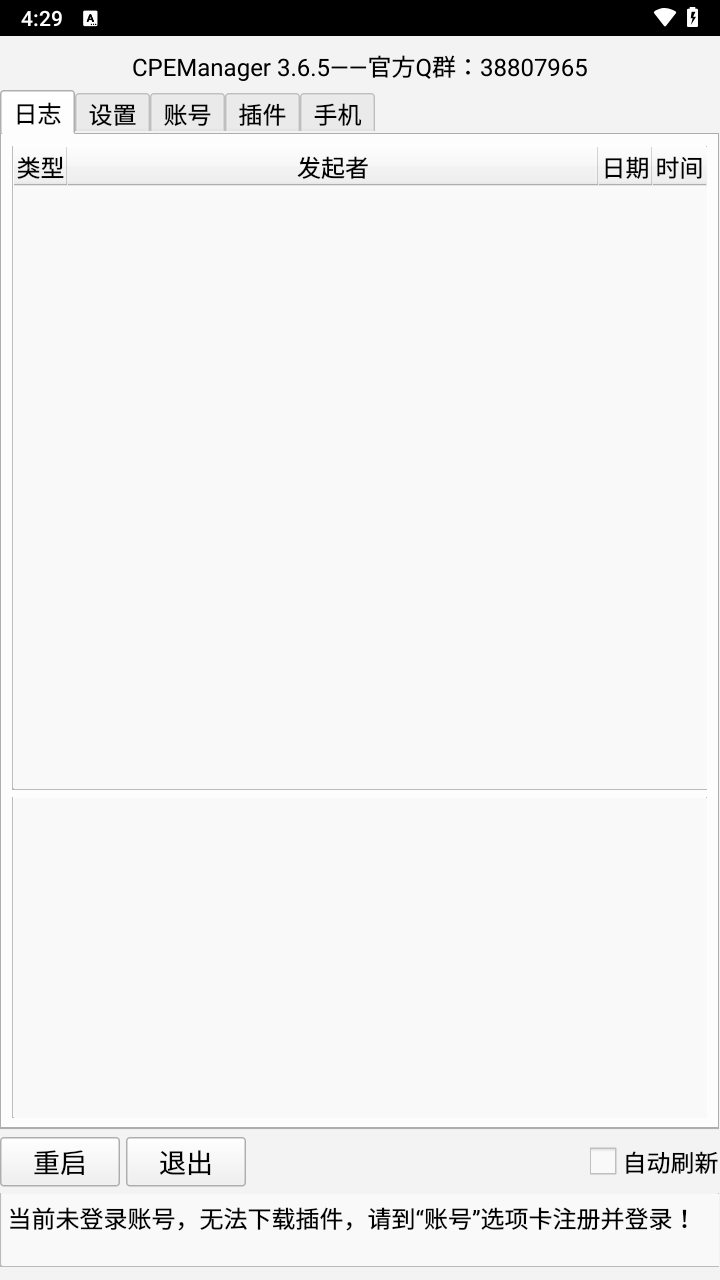
CPEManager主要适配安卓系统的移动设备,对硬件有一定要求。它需要设备搭载64位处理器,所以建议使用近几年发布的安卓手机或平板,老旧的32位设备可能无法正常运行。如果设备屏幕尺寸过小,比如一些小屏手机,软件界面的文字和按钮可能会显得拥挤,影响操作体验,大屏设备使用起来会更顺畅。
软件的兼容性覆盖了多个主流CPE品牌,包括中兴、华为、烽火、通则、品速等,这些品牌的大部分型号都能通过CPEManager进行频段管理。不过不同品牌的设备在具体功能支持上可能有细微差异,比如通则的部分机型需要root权限或超密账号才能使用锁频功能,用户在使用前最好先确认自己的设备是否符合要求。
除了硬件和品牌适配,软件运行还需要设备授予联网权限。如果没有开启联网权限,CPEManager无法与CPE设备建立连接,也就无法获取网络数据或执行锁频操作。首次打开软件时,记得在权限请求弹窗中允许联网,避免后续使用出现问题。
首次使用CPEManager时,必须先安装对应品牌的插件,否则无法识别和控制CPE设备。打开软件后,找到“插件”页面,这里列出了支持的厂家插件,包括中兴ZTE、华为HUAWEI、烽火FiberHome、通则Tozed、品速PINSU,还有一个专门用于锁频段锁小区的cpeForceui插件。
安装插件时建议按需选择,只安装自己CPE设备对应的厂家插件即可,不需要全部安装。比如你用的是华为CPE,就只装华为的插件,这样可以减少软件占用的存储空间,也能避免插件之间可能出现的冲突。安装完成后,插件会自动关联到登录界面,为后续的设备连接做准备。
需要注意的是,cpeForceui插件是实现锁频段、锁小区功能的关键,不管你用哪个品牌的设备,只要需要用到锁频功能,都得安装这个插件。如果忘记安装,后续在尝试锁频时会提示功能不可用,这时候再回到插件页面安装就行。
插件安装完成后,登录界面会出现对应厂家的登录选项。用户需要输入CPE设备的IP地址或URL,输入方式有几种:可以直接填纯IP,比如“192.168.1.1”;也可以输入带“http://”或“https://”开头的URL,比如鼎桥的设备需要用“https://”开头。如果是IPv6地址,需要用“[ ]”把地址括起来,这种情况主要用于远程访问场景。
输入完IP或URL后,点击“保存”按钮,系统会记住这个设置。如果需要远程控制CPE设备,可以通过DDNS服务或内网穿透工具,把设备的内网IP映射到公网,这样即使不在家里或办公室,也能通过CPEManager管理设备。不过远程访问需要确保网络环境安全,避免设备被非法入侵。
不同品牌的设备在登录账号上有特殊要求,比如烽火的设备只能用admin账号登录,通则的部分机器需要root权限或超密账号才能进行锁频操作。如果登录失败,可能是IP/URL填写错误、设备没连接到同一网络,或者账号密码不对,需要逐一排查这些问题。
登录成功后,软件会自动显示CPE设备的实时网络参数,包括信号强度、频段、小区信息等。如果想持续监控网络状态,可以勾选界面上的“自动刷新”选项,这样软件会定期更新数据,让你随时了解网络变化。
如果登录失败,软件会弹出错误提示,比如“连接超时”“账号密码错误”等。如果没有任何提示,可能是设备没连接到CPE的WiFi、软件没获得联网权限,或者IP地址填写错误。这时候可以先检查设备的网络连接,再确认软件权限和IP设置是否正确。
日常使用时,建议先观察一段时间的网络参数,比如信号强度(RSRP)和干扰值(SINR),找到信号最稳定的频段。如果网络经常卡顿,可以尝试锁频到这个频段,看看是否能改善体验。不过锁频后设备不会自动切换频段,如果你移动了位置,可能需要重新调整。
不同品牌的设备在锁频操作上有不同的要求。华为的设备如果支持2G/3G网络,锁频时至少要选择一个2G或3G频段,否则会报错。比如你想锁4G频段,同时也要选一个2G频段,这样才能成功执行锁频命令。
中兴的设备锁小区功能需要在特定型号上测试通过,比如801A和MU5001,而且需要先把固件更新到最新版本,再恢复出厂设置一次。锁小区时需要输入四个参数:ARFCN、PCI、Band、SCS。ARFCN是SSB的频点,比如移动N41通常是504990,联通电信N78是627264或633984;PCI是10进制的数字,范围在0到1008之间;Band填数字,比如1、28、41、78;SCS在N1和N28上是15KHz,N41和N78上是30KHz。
通则和烽火的设备支持锁频点,操作相对简单,只需要输入频点,不需要填写PCI。比如你想锁某个4G频点,直接输入对应的数字即可。锁频点后,设备会固定在这个频点上,避免自动切换带来的不稳定。
调试网络时,可以先分别锁定对应运营商的现网频段或频点,每个频段锁定后,移动设备的位置,找到信号最好的点。比如锁定移动N41频段后,在房间里移动CPE设备,观察SINR值,SINR越高说明干扰越小,网络质量越好。
测速时需要注意两个关键指标:如果需要较高的下行速度,比如看4K视频、下载文件,要尽量让SINR值高一些;如果需要较高的上行速度,比如直播、上传文件,RSRP值越高越好。可以通过调整CPE的位置,比如放在窗边、远离干扰源(如微波炉、路由器),来提升这些指标。
不建议轻易锁小区,因为锁小区后设备会强行连接某个特定的小区,如果这个小区的信号不好,SINR值会很低,网络速度反而变慢。更好的方法是调整CPE的位置,让想要连接的小区信号变强,这样即使不锁小区,设备也会自动选择信号最好的小区,网络体验更稳定。
以下是CPEManager针对不同品牌CPE设备的功能支持情况对比,帮助用户快速了解设备适配细节。
| CPE品牌 | 锁频段支持 | 锁小区支持 | 特殊要求 |
|---|---|---|---|
| 华为 | 支持 | 部分支持 | 2G/3G设备需至少选一个2G/3G频段 |
| 中兴 | 支持 | 支持(特定型号) | 需更新固件并恢复出厂设置,输入4个参数 |
| 烽火 | 支持 | 不支持 | 仅支持admin账号登录 |
| 通则 | 支持 | 不支持 | 部分机型需root或超密账号 |
以下是软件近期的版本迭代信息,帮助用户了解产品变化。
版本号:v1.4.6(最新) 更新内容:优化性能,修复已知的登录失败和参数显示错误问题
版本号:v1.4.2 更新内容:新增多源切换功能,支持同时管理多个CPE设备的登录信息
版本号:v1.3.8 更新内容:优化插件安装流程,增加插件兼容性检测提示
很多用户在使用时会遇到登录失败的问题,常见原因包括IP地址填写错误、设备未连接同一WiFi、软件未获得联网权限。解决方法是先确认CPE设备的IP地址(通常在设备底部标签上),再检查手机是否连接到CPE的WiFi,最后在手机设置里确认CPEManager的联网权限已开启。
锁频后网络反而变卡,可能是因为选择的频段信号不稳定。这时候可以先取消锁频,观察软件显示的实时频段数据,找到SINR值高的频段再重新锁频。如果移动了CPE设备的位置,建议重新检测频段信号,避免锁在信号变弱的频段上。
CPEManager的核心价值在于通过精准的频段控制提升网络稳定性,适合需要稳定网络的家庭用户和小型工作室。使用时建议先熟悉设备的参数含义,再根据实际需求调整锁频设置,不要盲目锁小区或频段。定期关注版本更新,能体验到更稳定的功能和更好的兼容性。
大家都在下载
评价
具体建议内容
请输入验证码