还在为找不到好用的手机录屏工具发愁?快来试试微商录屏大师!这款专为安卓用户打造的录屏神器,无需root权限、全程干扰,让你轻松捕捉每一个精彩瞬间。无论是游戏高光时刻的高清录制,还是直播内容的完整保存,抑或是教程视频的快速制作,它都能完美胜任。支持横竖屏自由切换,悬浮窗与无悬浮窗两种模式灵活选择,操作简单到新手也能秒上手。录制完成后,还能直接对视频进行播放、编辑、分享,一站式满足你的所有需求。现在就下载微商录屏大师,让每一个值得记录的瞬间都清晰留存!
应用介绍
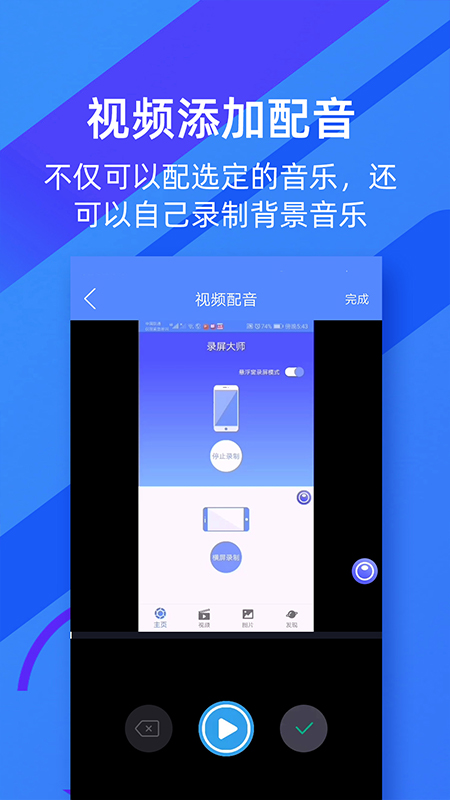
微商录屏大师,一款帮助你手机录像的软件。
安卓系统运行不卡顿的手机截图截屏录屏软件,无需root,。
高清流畅的游戏视频录制--游戏玩家钟爱的游戏录屏软件
高清流畅的直播视频录制--各种平台主播的直播都不错过
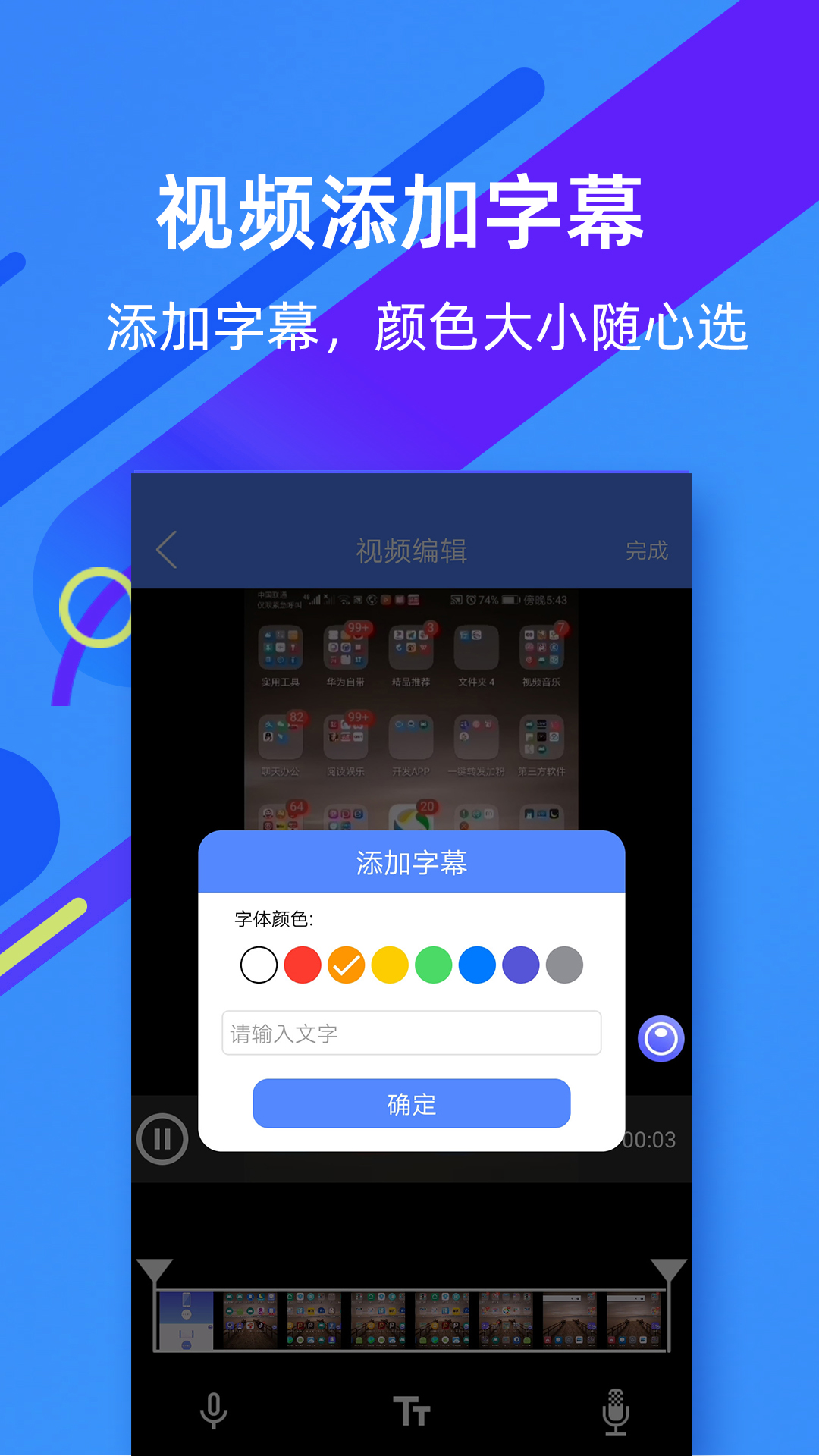
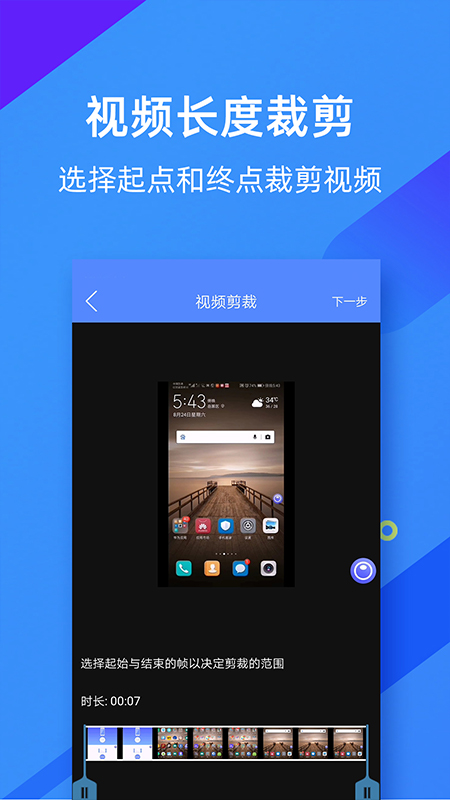
使用教程录制,能够快速的进行视频制作、剪辑等操作。
| 步骤 | 操作说明 |
| 准备 | 1. 启动软件,并允许存储、录屏、录音权限;2. 根据录制内容朝向选择横屏或竖屏录制 |
| 无悬浮窗录屏 | 1. 点击录制直接开始;2. 返回主页点击暂停/停止 |
| 悬浮窗录屏 | 1. 点击录屏返回桌面,点击悬浮窗录制按钮开始;2. 点击悬浮窗暂停按钮暂停;3. 点击悬浮窗停止按钮结束并生成视频 |
| 录制完成 | 视频可播放、编辑、删除、上传、导出或一键分享 |
使用流程:
准备:
1、启动软件,并允许软件所请求的权限(存储,录屏,录音);
2、务必根据录制内容朝向,点击对应的横屏录制或竖屏录制;(否则会出现画面很小的情况)
录屏:
>>无悬浮窗录屏的操作模式下,
1、点击录制后会直接开始录屏;
2、想要暂停/停止录屏,回到录屏大师主页点击暂停/停止即可;
>>浮窗录屏的操作模式下,(需要按提示给软件悬浮窗权限)
1、点击录屏返回桌面会出现悬浮窗,点击悬浮窗上的录制,开始录制;
2、点击悬浮窗上的暂停按钮,暂停录制,
3、点击悬浮窗上的停止按钮,停止录制并生成视频;
录制完成后:
视频可以:播放、编辑、删除、上传、导出、还可以一键分享。

版本号:5.0.3 | 更新日期:2025-12-31
1. 新增微商录屏素材录制功能;2. 支持视频界面随时录制;3. 优化录制稳定性与画面清晰度
游戏信息
版本号:5.0.3 | 系统要求:Android 5.0及以上 | 文件大小:25MB
Q1:录制时画面卡顿怎么办?
A1:建议关闭后台其他应用,降低录制分辨率或帧率,确保设备存储空间充足。
Q2:悬浮窗不显示如何解决?
A2:进入手机设置-应用管理-微商录屏大师-权限管理,开启悬浮窗权限。
Q3:录制没有声音怎么处理?
A3:检查是否开启录音权限,录制时选择“系统声音+麦克风”模式。
Q4:视频保存位置在哪里?
A4:默认保存在手机存储/DCIM/ScreenRecorder文件夹,可在软件设置中修改路径。
微商录屏大师作为一款实用的安卓录屏工具,凭借无需root、的优势,赢得了不少用户喜爱。它不仅满足游戏录制的高清需求,还能轻松应对直播、教程等场景,操作流程清晰易懂,新手也能快速上手。不过部分老旧设备可能会出现轻微卡顿,整体体验仍属上乘。推荐给需要频繁录屏的游戏玩家、主播及内容创作者。现在就下载微商录屏大师,开启你的高清录屏之旅吧!

大家都在下载
评价
具体建议内容
请输入验证码