ShootingPlus V3 App是专为手机手柄和王座设计的蓝牙辅助工具,核心功能聚焦自定义按键映射、功能定义与光标模拟显示,能让玩家在游戏操作中突破传统触控局限,获得更精准、流畅的互动体验。无论是热门手游对战还是日常手机操作,ShootingPlus V3 App都能通过蓝牙连接手柄或王座,实现按键位置与功能的个性化设置,让手指触控之外的操控乐趣直接拉满,是手游外设玩家提升操作效率的必备工具。
ShootingPlus V3 App作为手机手柄、王座的专属蓝牙工具,核心价值在于辅助用户自定义外设的映射逻辑:支持精准设置蓝牙手柄、王座的点击位置,让每个按键对应手机屏幕的特定区域;同时允许自定义按键功能,比如将手柄摇杆设为视角控制、肩键设为技能释放键;还提供光标模拟显示功能,操作时屏幕上会实时呈现光标位置,避免触控盲操作的误差。这些功能组合让用户在ShootingPlus V3 App与外设的配合下,轻松体验超越手指触控的操控快感。
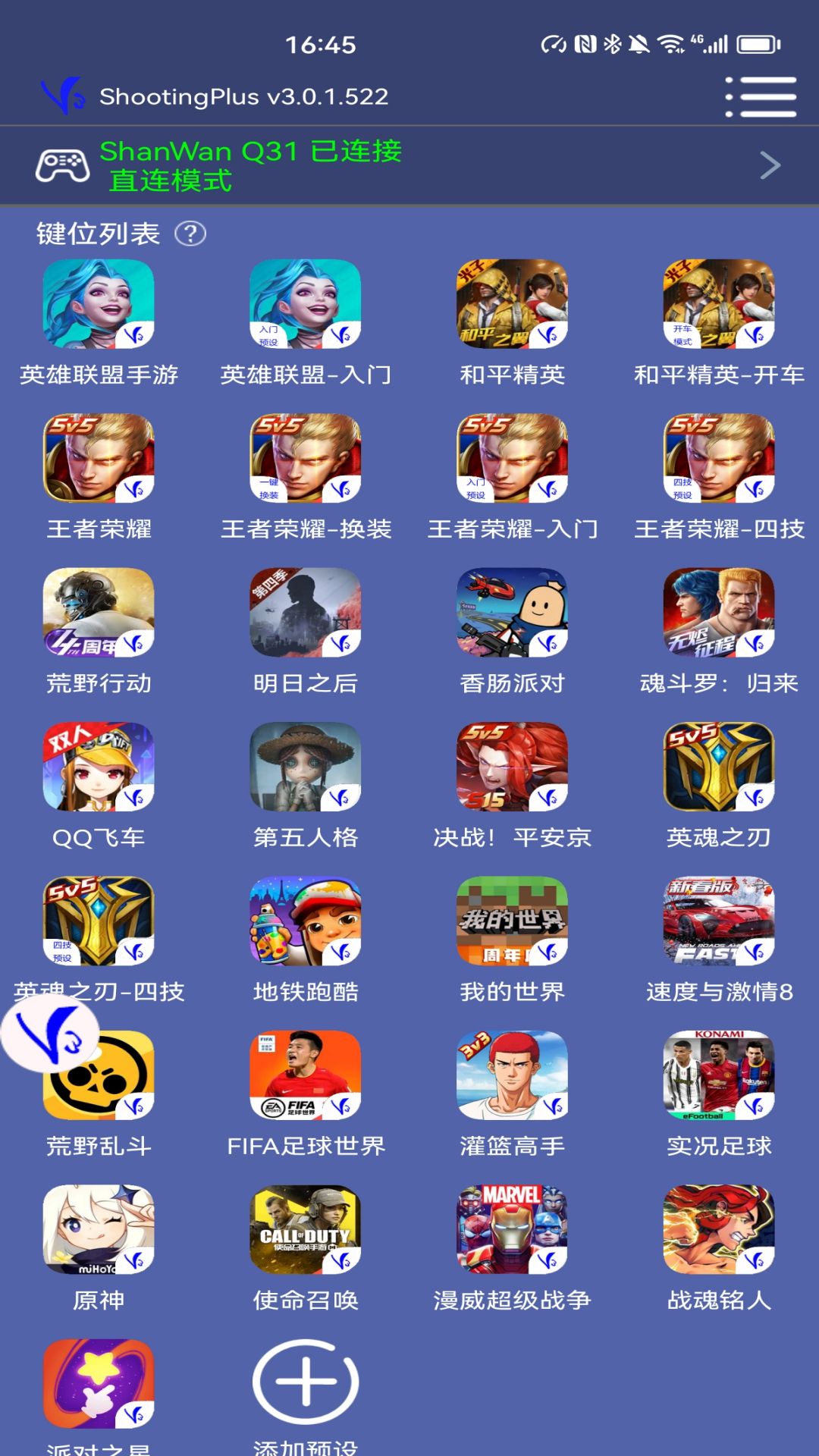
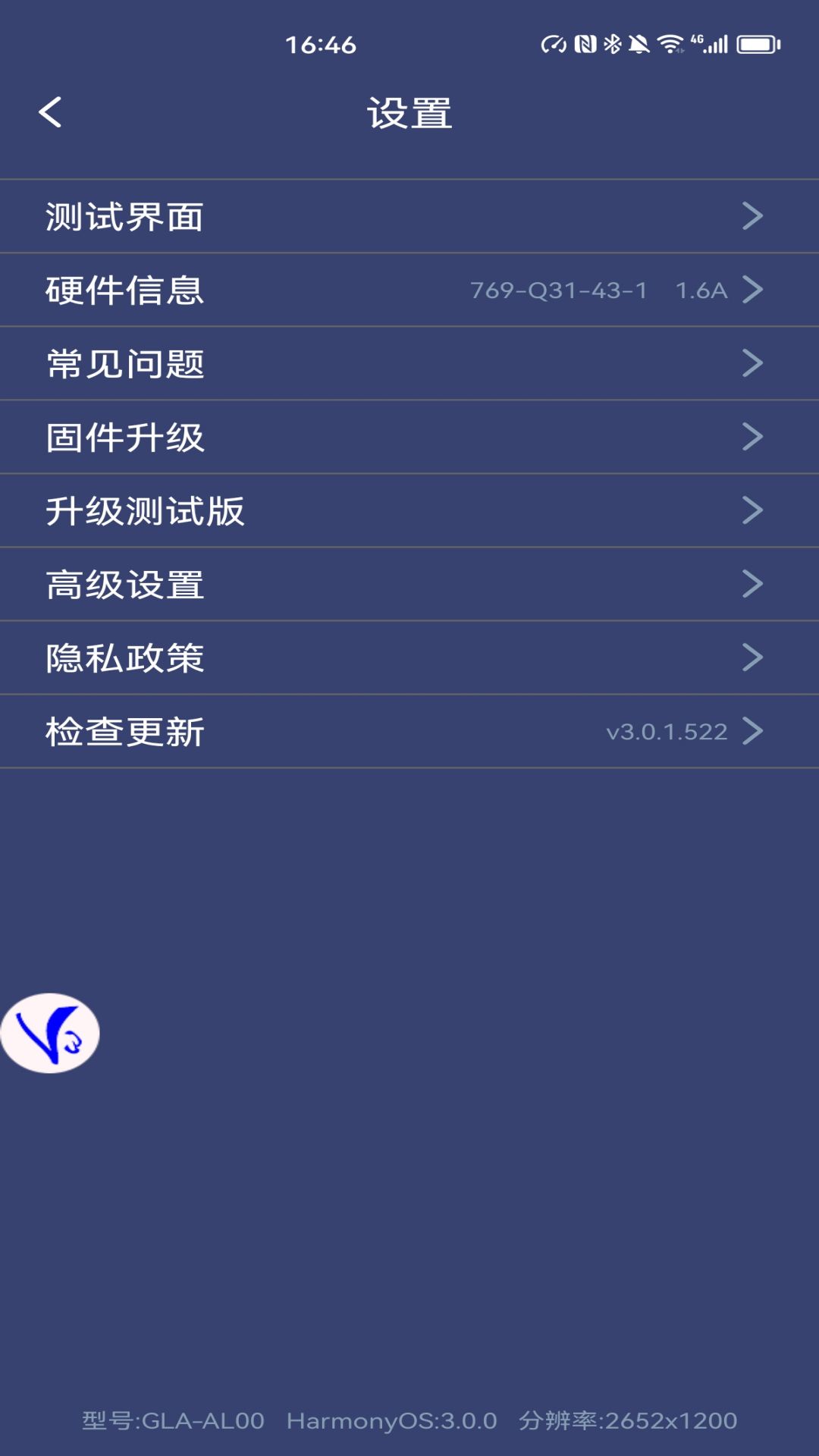
为覆盖更多用户需求,ShootingPlus V3 App已适配市面上多数主流手机手柄与王座设备,以下是部分常见适配型号:
| 设备类型 | 适配型号 | 核心适配功能 |
|---|---|---|
| 手机手柄 | 北通G2、飞智黑武士2、盖世小鸡T4 | 按键映射、体感控制、光标显示 |
| 游戏王座 | 佳影MIX、ipega王座、飞智木蝎 | 多按键自定义、投屏联动、操作优化 |
本次ShootingPlus V3 App更新聚焦用户反馈的核心问题,优化内容如下:
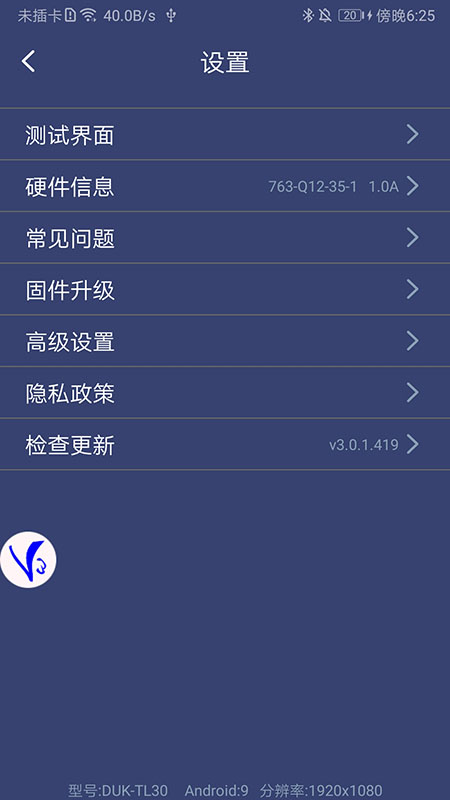
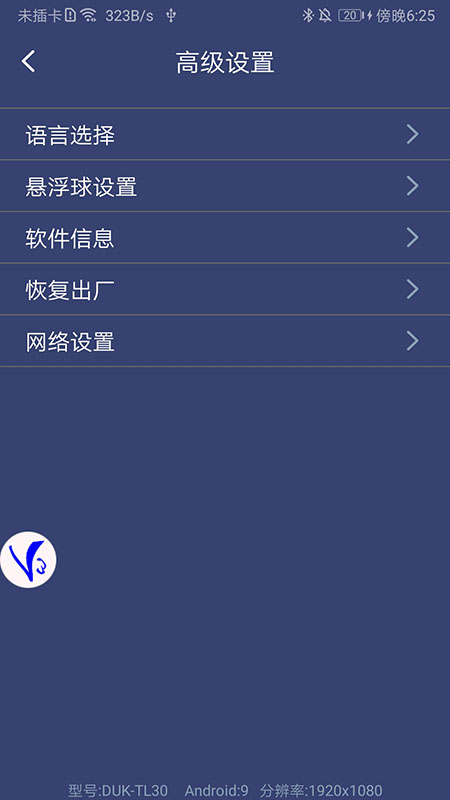
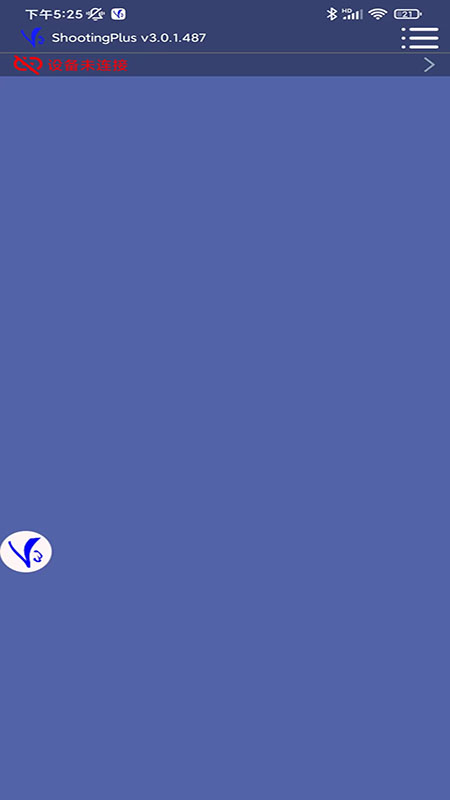
Q:ShootingPlus V3 App连接手柄时提示“蓝牙配对失败”怎么办?
A:首先检查手机蓝牙是否开启,然后确认手柄处于配对模式(通常长按电源键5秒至指示灯闪烁),若仍失败可尝试重启手机与手柄后重新配对。
Q:如何自定义游戏按键映射?
A:打开ShootingPlus V3 App,连接外设后进入“按键映射”页面,点击屏幕对应位置,再按下手柄上要绑定的按键即可完成设置,支持保存多套游戏配置。
为直观展示ShootingPlus V3 App的优势,以下是触控操作与外设+App操作的效果对比:
| 操作场景 | 传统触控操作 | 外设+ShootingPlus V3 App操作 |
|---|---|---|
| 手游射击开镜 | 手指遮挡屏幕,开镜瞄准延迟约0.5秒 | 手柄肩键一键开镜,瞄准精准无遮挡,延迟低于0.1秒 |
| MOBA技能释放 | 多指操作易误触,技能衔接不流畅 | 自定义手柄按键对应技能,衔接流畅,误触率降低90% |
大家都在下载
评价
具体建议内容
请输入验证码