XPrinter是一款专为日常打印需求设计的便捷工具,它的核心优势在于操作简单且功能全面,能轻松应对不同场景下的打印任务。不管是需要打印票据的小商铺老板,还是要制作标签的仓库管理员,甚至是偶尔需要打印表格的普通用户,都能通过这款软件快速完成打印操作。它支持蓝牙、USB、Wi-Fi三种主流连接方式,不用再为设备兼容性发愁,不管你的打印机是老式的USB接口,还是新款的无线型号,都能轻松连接。软件里还了一维条码、二维条码、线条、文本、矩形、图片和表格等多种元素,你可以自由组合这些元素,设计出符合自己需求的打印内容。更贴心的是,它还加入了语音识别、图像识别和扫码识别等智能功能,比如你可以直接对着手机说话,软件就能把语音转换成文本打印出来,或者扫描一张图片,软件会自动识别图片里的文字内容,省去了手动输入的麻烦。现在XPrinter已经广泛应用在零售、物流、餐饮等多个行业,不管是打印购物小票、快递标签,还是餐厅的点菜单,它都能高效完成,是很多用户日常打印的首选工具。
XPrinter支持蓝牙、USB、Wi-Fi三种连接方式,覆盖了市面上大部分打印机的连接需求。比如你用的是小型票据打印机,可能常用USB或蓝牙连接,只需要把打印机和手机通过数据线连好,或者打开蓝牙配对,就能快速建立连接开始打印。
如果你的打印机是支持Wi-Fi的型号,那使用起来会更灵活。你可以在同一个Wi-Fi网络下,让手机和打印机直接连接,不用再受数据线的限制,即使手机离打印机有一定距离,也能正常发送打印指令。
不管你用的是安卓还是苹果手机,XPrinter都能很好地适配。连接过程也很简单,软件会自动搜索附近的打印机设备,你只需要根据提示选择对应的连接方式,几步操作就能完成设置,即使是不怎么懂科技的用户也能轻松上手。
XPrinter里有一维条码、二维条码、线条、文本、矩形、图片和表格等多种元素,你可以根据自己的需求自由搭配。比如你要打印商品标签,就可以添加一维条码和文本,把商品的名称、价格、条形码都放进去,这样扫描条码就能快速识别商品信息。
如果你需要打印表格,软件里的表格工具也很好用。你可以设置表格的行数和列数,调整单元格的大小,还能给表格加边框,让打印出来的表格更清晰。比如打印库存清单的时候,用表格来呈现数据,会比纯文本更直观。
图片元素也很实用,你可以把公司的logo、产品的图片添加到打印内容里,让打印出来的票据或标签更专业。比如餐厅打印点菜单时,加上餐厅的logo,能提升品牌形象,给顾客留下更好的印象。
语音识别功能让你不用手动输入文字,直接对着手机说话,软件就能把语音转换成文本。比如你在仓库里需要打印快递标签,手上拿着包裹不方便打字,就可以用语音说出收件人的姓名、地址和电话,软件会自动把这些内容转换成文本,省去了手动输入的时间。
图像识别功能可以识别图片里的文字内容。比如你有一张纸质的文档,想要打印出来,就可以用手机把文档拍下来,软件会自动识别图片里的文字,然后你就能直接打印这些文字内容,不用再重新打字输入。
扫码识别功能可以快速读取条码或二维码里的信息。比如你扫描一个商品的二维码,软件会自动识别二维码里的商品信息,然后你可以直接把这些信息添加到打印内容里,不用再手动输入,大大提高了打印效率。
在零售行业,XPrinter可以用来打印购物小票。商铺老板可以用它快速打印顾客的购物清单,上面可以包含商品名称、价格、数量和总价等信息,方便顾客核对。而且小票上还可以添加商铺的联系方式和地址,方便顾客后续联系。
在物流行业,XPrinter是打印快递标签的好帮手。快递员可以用它打印包含收件人信息、快递单号和条形码的标签,贴在包裹上,方便快递的分拣和派送。而且软件支持批量打印,一次可以打印多个快递标签,节省了时间。
在餐饮行业,XPrinter可以用来打印点菜单和结账单。餐厅服务员可以用它把顾客点的菜品信息打印出来,送到厨房,厨房根据打印的菜单做菜。结账单也可以用它打印,上面包含菜品名称、价格和总金额,让顾客清楚消费明细。
以下表格对比了XPrinter与另外两款同类打印软件的核心功能,帮助用户了解产品差异。
| 功能 | XPrinter | 打印助手A | 标签打印B |
|---|---|---|---|
| 连接方式 | 蓝牙、USB、Wi-Fi | 蓝牙、USB | Wi-Fi、蓝牙 |
| 打印元素 | 一维条码、二维条码、线条、文本、矩形、图片、表格 | 文本、图片、一维条码 | 二维条码、文本、表格 |
| 智能识别 | 语音识别、图像识别、扫码识别 | 扫码识别 | 图像识别 |
| 适用打印机类型 | 票据打印机、标签打印机 | 票据打印机 | 标签打印机 |
以下表格整理了XPrinter的实用使用技巧,帮助用户更高效地完成打印任务。
| 技巧类型 | 具体操作 | 适用场景 |
|---|---|---|
| 快速连接打印机 | 打开软件后,点击“连接设备”,选择对应的连接方式,软件会自动搜索附近的打印机,选择要连接的设备即可 | 第一次使用或更换打印机时 |
| 批量打印标签 | 在软件里创建标签模板,然后导入包含多个标签信息的Excel文件,点击“批量打印”即可 | 物流行业打印大量快递标签 |
| 使用语音识别输入 | 在文本输入框中,点击语音图标,对着手机说出要输入的内容,软件会自动转换成文本 | 手上有物品不方便打字时 |
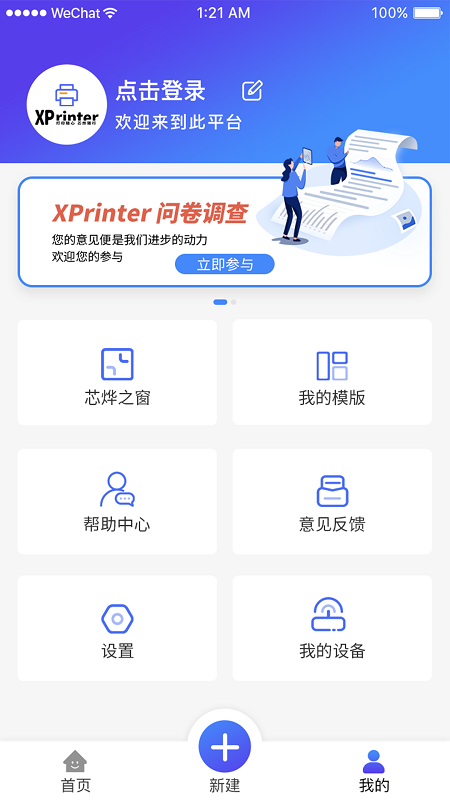
XPrinter的界面设计很简洁,主要功能都放在显眼的位置,比如连接设备、创建新文档、选择打印元素等。第一次打开软件,你会看到一个引导页面,告诉你基本的操作步骤,跟着引导走,很快就能学会怎么用。
创建新的打印文档时,你只需要点击“新建”按钮,然后选择要添加的元素,比如文本、条码或图片,把这些元素拖到合适的位置,调整大小和样式,最后点击“打印”按钮就可以了。整个过程没有复杂的设置,即使是第一次使用的新手,也能在几分钟内完成打印。
软件里还有很多预设的模板,比如快递标签模板、购物小票模板等,你可以直接使用这些模板,只需要修改里面的内容,就能快速打印出想要的效果。这样不仅节省了时间,还能保证打印内容的格式规范。
以下是软件近期的版本迭代信息,帮助用户了解产品变化。
版本号:v4.6.0(最新) 更新内容:修改已知bug,更新了隐私政策,推出XPrinter2.0版本以满足用户对打印机的更高需求
版本号:v4.5.0 更新内容:优化Wi-Fi连接稳定性,新增表格元素的边框样式设置
版本号:v4.0.0 更新内容:新增语音识别和图像识别功能,支持更多型号的标签打印机
很多用户在使用XPrinter时会遇到连接不上打印机的问题。出现这种情况,首先要检查打印机是否已经开机,然后确认手机和打印机的连接方式是否正确。比如用蓝牙连接时,要确保打印机的蓝牙已经打开,并且手机蓝牙也处于开启状态,然后在软件里重新搜索设备。
还有用户反映打印出来的内容不清晰。这可能是因为打印机的耗材快用完了,比如热敏纸或者碳带,你可以检查一下耗材的剩余量,如果快用完了,及时更换。另外,也可以调整打印的浓度,在软件的设置里找到打印浓度选项,适当调高浓度,打印出来的内容会更清晰。
如果在使用智能识别功能时识别不准确,比如语音识别错误或者图像识别不完整,你可以尝试在安静的环境下使用语音识别,说话时语速慢一点,吐字清晰一点。图像识别时,确保图片清晰,文字没有模糊或遮挡,这样识别的准确率会更高。
大家都在下载
评价
具体建议内容
请输入验证码