还在为浏览器的加载速度慢、广告弹窗多、隐私不安全而头疼吗?想要一个能兼顾速度、功能和安全的浏览器?那Edge浏览器绝对值得你试试。作为微软开发的现代化浏览器,它从上线起就凭借快速的浏览体验、丰富的实用功能和可靠的安全保障,收获了不少用户的喜爱。不管你是日常上网冲浪、办公查资料,还是追剧看新闻,Edge浏览器都能提供流畅的使用体验。它不仅能同步你的书签、密码和浏览记录,让你在不同设备间无缝切换,还自带广告拦截、隐私模式等功能,帮你解决上网时的各种小麻烦。现在就来了解一下Edge浏览器的实用功能和使用技巧,看看它怎么让你的上网体验更轻松。
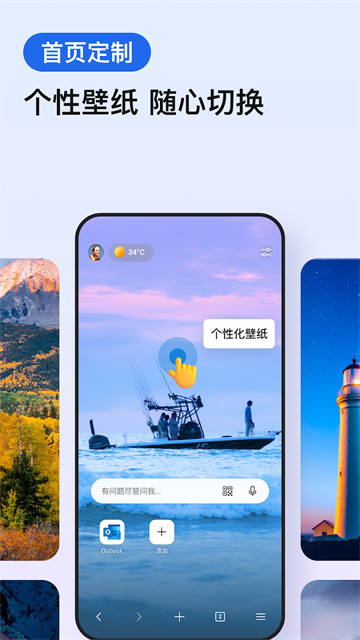
很多人上网看文章时,会被页面上的广告、弹窗或者复杂的排版干扰,Edge的阅读模式就能解决这个问题。它能把网页内容简化成干净的文字和图片,让阅读更专注。
开启阅读模式的步骤很简单,首先打开Edge浏览器,找到页面底部中间的三个小点图标,点击它打开菜单。这个按钮是Edge的功能入口,很多常用设置都藏在这里。
接着在弹出的菜单里找到“设置”选项并点击,进入设置页面后,找到“外观”分类点进去。在外观设置里,你会看到“显示沉浸式阅读器”的开关,把它打开就可以了。之后遇到长篇文章,浏览器会自动提示你开启阅读模式,或者你也可以手动点击地址栏旁边的阅读模式图标。
Edge浏览器的私密浏览功能很实用,开启InPrivate选项卡后,你的浏览历史、临时文件和Cookie都不会保存在设备上,适合在公共电脑上使用,或者不想让别人看到自己的浏览痕迹时用。
广告拦截功能也很贴心,它用AdBlock Plus技术过滤掉网页上的弹窗广告、横幅广告,不仅能让页面更清爽,还能加快网页加载速度,节省流量。
密码保存功能可以帮你记住常用网站的登录信息,下次访问时自动填充,不用再反复输入账号密码。而且这些密码会安全地保存在你的微软账户里,同步到其他设备上,换手机或电脑也不用重新设置。
集锦功能是Edge的特色之一,你可以把网页上的文字、图片、链接都保存到集锦里,还能分类整理,方便之后查看。比如做攻略时,把不同网页的信息收集到一个集锦里,比一个个收藏网页更高效。
语音搜索功能适合双手忙不过来的时候,对着浏览器说出你要搜索的内容,它就能帮你找到结果,不用再打字输入,用起来更轻松。
下面表格对比了Edge和Chrome两款主流浏览器的核心功能,帮助你根据需求选择合适的浏览器。
| 功能类别 | Edge浏览器 | Chrome浏览器 |
|---|---|---|
| 广告拦截 | AdBlock Plus,默认开启基础拦截 | 需安装第三方广告拦截扩展 |
| 跨设备同步 | 通过微软账户同步书签、密码、集锦 | 通过谷歌账户同步书签、密码、扩展 |
| 特色功能 | 集锦功能、沉浸式阅读模式、PDF直接查看 | 扩展生态丰富、开发者工具完善 |
| 隐私保护 | 多级跟踪预防,InPrivate模式不留痕迹 | 隐身模式,需手动设置跟踪保护 |
Edge浏览器的隐私保护功能分三层级别,你可以根据自己的需求调整。打开浏览器设置,找到“隐私、搜索和服务”选项,里面有跟踪预防的设置,从基本到严格,级别越高,阻止的跟踪器越多,隐私保护越强。
InPrivate隐私模式是常用的隐私功能,点击浏览器右上角的三个点,选择“新建InPrivate窗口”就能开启。在这个窗口里浏览网页,不会留下历史记录、Cookie和临时文件,关闭窗口后所有数据都会清除。
自动填充功能虽然方便,但也涉及隐私。你可以在设置里管理自动填充的内容,比如地址、密码、支付信息,不需要的可以删除,避免敏感信息泄露。
要实现多端同步,首先得登录微软账户。打开Edge浏览器,点击右上角的头像,选择“登录”,输入你的微软账号密码。登录后,浏览器会自动同步你的书签、密码、集锦和浏览历史。
在手机上使用Edge时,同样登录同一个微软账户,就能看到电脑上保存的内容。比如你在电脑上收藏的网页,打开手机Edge就能直接找到,不用再重新搜索。
如果同步出现问题,可以检查一下设置里的“同步”选项,确保书签、密码等需要同步的内容都勾选了。有时候网络延迟也会影响同步,稍等一会儿或者刷新一下页面,数据就能同步过来。
创建集锦很简单,浏览网页时,看到想保存的内容,右键点击选择“添加到集锦”,或者直接拖动内容到侧边栏的集锦里。你可以给集锦命名,比如“旅行攻略”“工作资料”,方便分类管理。
集锦里的内容可以编辑,比如给文字添加笔记,调整图片的顺序,或者删除不需要的内容。编辑好的集锦还能分享给别人,点击集锦右上角的分享按钮,选择分享方式,就能把整个集锦发送给团队成员或朋友。
如果想快速找到之前保存的集锦,点击浏览器侧边栏的集锦图标,就能看到所有创建的集锦。还可以用搜索功能,输入关键词查找特定的集锦内容,不用一个个翻找。
下面表格整理了Edge浏览器使用中常见的设置问题及解决方法,遇到问题时可以参考。
| 问题类型 | 解决步骤 |
|---|---|
| 手机版无法安装插件 | Edge手机版暂不支持安装插件,电脑版可通过扩展商店或加载本地扩展安装 |
| 找不到Internet选项 | 点击右上角三个点→更多工具→使用Internet Explorer打开→IE浏览器设置→Internet选项 |
| 兼容性设置 | 设置→默认浏览器→兼容性下拉菜单→选择始终兼容 |
以下是Edge浏览器近期的版本迭代信息,帮助用户了解产品变化。
版本号:v134.0.3124.77(最新) 更新内容:支持标签页内直接查看PDF,无需;Android端新增精选扩展,包括视频器和YouTube广告拦截器;修复错误,提升稳定性和性能。
版本号:v133.x.x 更新内容:优化跨设备同步速度,增强隐私保护的跟踪预防功能。
版本号:v132.x.x 更新内容:(暂无公开信息)
很多用户问Edge手机版能不能安装插件,目前手机版还不支持,电脑版可以通过扩展商店下载安装,比如广告拦截、密码管理类的插件都能找到。安装时注意选择官方认证的扩展,避免安全风险。
关于Internet选项,Edge本身没有直接的入口,需要通过IE浏览器打开。如果经常用到这个设置,可以把IE浏览器的快捷方式放在桌面,方便快速访问。
总的来说,Edge浏览器适合需要多端同步、注重隐私保护和阅读体验的用户。它的集锦功能能帮你高效整理信息,广告拦截和隐私模式让上网更清爽安全。如果你还在纠结选什么浏览器,不妨试试Edge,它的功能和体验可能会超出你的预期。
大家都在下载
评价
具体建议内容
请输入验证码