元图CAD全流程操作步骤明细
| 步骤序号 | 操作内容 | 可实现效果 |
|---|---|---|
| 1 | 打开元图CAD软件,进入应用首页选择图纸文件添加 | 完成本地或云端图纸的批量导入 |
| 2 | 切换到图纸列表里新建文件夹,选中图纸文件归纳到文件夹 | 完成多图纸分类归档,便于后续检索 |
| 3 | 点开图纸查看完整的内容,缩放图纸浏览信息 | 精准查看图纸毫米级细节参数 |
| 4 | 新建一个批注以后插入引线和文本,输入批注的文字信息保存 | 完成批注引线绑定,锚定标注点位 |
| 5 | 将导出的CAD图纸分享出去,转发给团队成员 | 直接生成可溯源的共享文件链接 |

元图CAD兼容的所有可处理图纸格式明细
| 格式类型 | 兼容版本范围 | 最大支持文件体积 |
|---|---|---|
| DWG | R14至2024全版本 | 200MB |
| DXF | ASCII、二进制双版本 | 150MB |
| 1.0至2.0全版本 | 100MB |
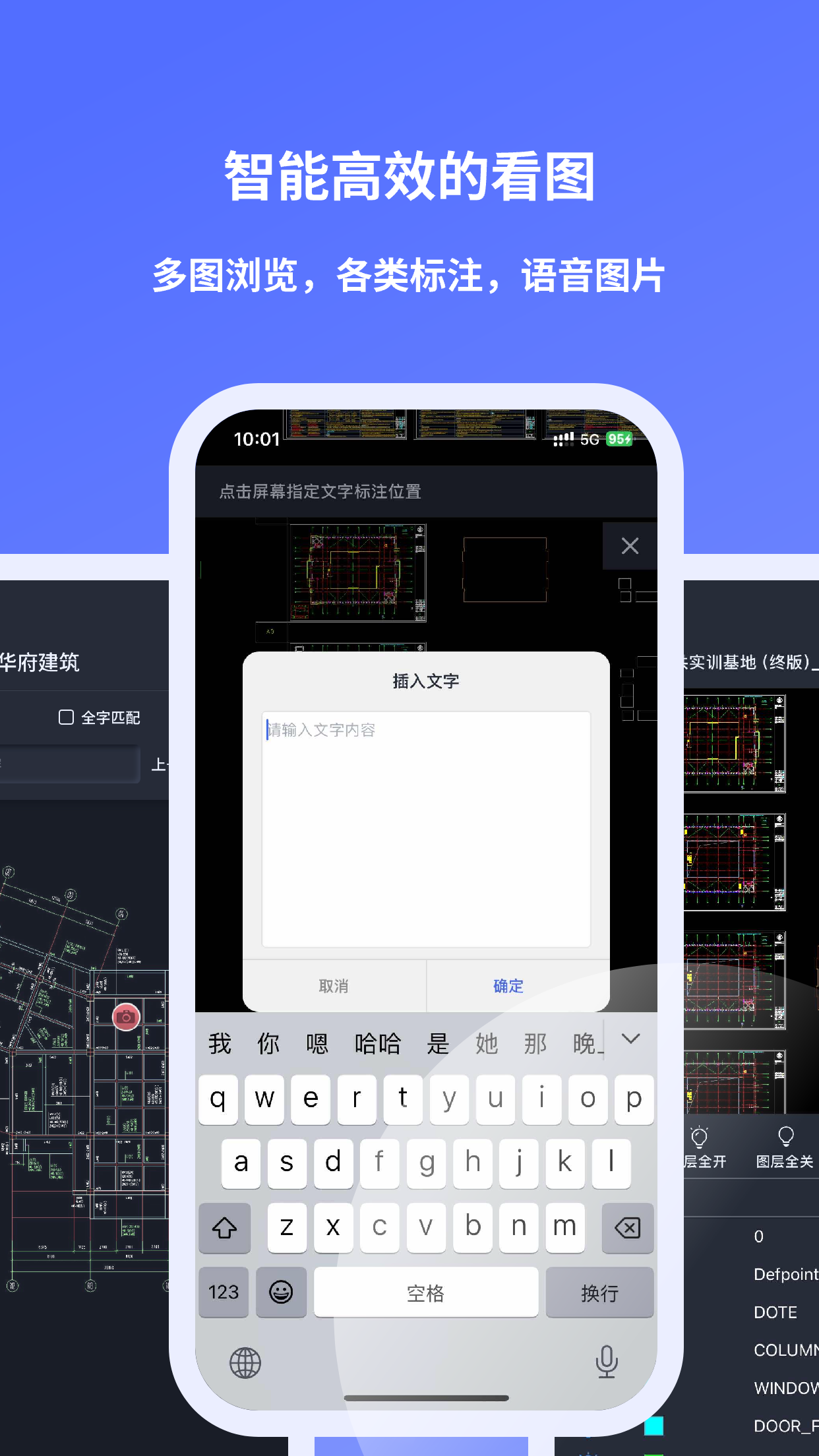
元图CAD图纸搜索功能的运行逻辑说明

元图CAD不同体积图纸的实测加载耗时数据
| 图纸体积 | 常规加载耗时 | 开启智能加速后耗时 |
|---|---|---|
| 10MB以内 | 1秒 | 0.3秒 |
| 10-50MB | 3秒 | 1.2秒 |
| 50-100MB | 7秒 | 3秒 |
元图CAD智能捕捉功能的实际应用场景说明
元图CAD处理完成后支持导出的文件格式清单
昵称:工地画图狗阿凯
干建筑施工的跑现场根本背不动游戏本,用这个元图CAD直接就能打开120MB的桩基图纸,批注引线绑定功能太实用,标注完的点位回桌面端打开一点不偏移,省了我至少40%的现场沟通时间。
昵称:机械设计师小周
之前用别的工具打开老版本DXF图经常乱码,这个工具全版本兼容,加载大型装配体图纸速度比我预想的快很多,97%的格式兼容度真的不是吹的,导出的文件直接就能发供应商。
昵称:室内设计师林姐
上次去客户现场量房,手机里存了几十个户型图,用搜索功能一秒就能找到对应文件,智能捕捉功能直接在现场标完尺寸,回去不用二次核对点位,效率提升太多了。

大家都在下载
评价
具体建议内容
请输入验证码