zarchiver旧版,在手机文件管理工具中,压缩和解压缩软件是日常使用频率很高的工具之一,而ZArchiver凭借其强大的功能和稳定的性能,成为了很多用户的首选。这款软件支持多种压缩和解压缩格式,像常见的rar、zip、7z等格式都能轻松处理,而且和一些同类软件不同,它在解压7z文件时不会出现错误,这一点让很多用户省心不少。对于带有密码的rar压缩文件,ZArchiver也能完美支持,不用再担心因为密码问题而无法解压重要文件。它还支持中文文件名,这对于习惯使用中文命名文件的用户来说非常友好,不会出现乱码的情况。另外,分卷解压功能也是它的一大亮点,不管是下载的多分卷压缩包,还是自己创建的分卷文件,都能顺利解压,速度和成功率都比其他很多解压缩软件要高,这也是它受到用户欢迎的重要原因之一。
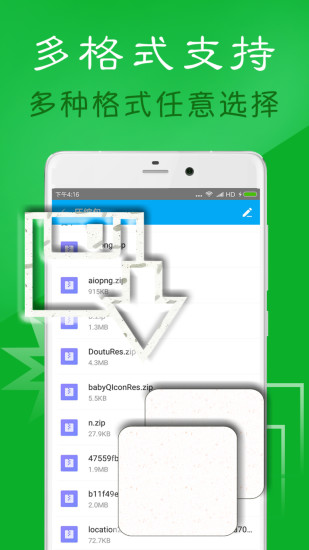
ZArchiver在创建压缩文件时,提供了多种格式供用户选择。用户可以根据自己的需求,创建7z(7zip)、zip、bzip2(bz2)、gzip(gz)、XZ、tar等格式的压缩文件。不同的格式有不同的特点,比如7z格式的压缩率比较高,适合压缩大文件;zip格式则兼容性更好,几乎所有设备都能识别。
这些压缩格式的支持,让用户在处理文件时更加灵活。比如在分享文件时,如果对方的设备不支持某些格式,用户就可以选择兼容性更好的zip格式进行压缩,确保对方能够顺利解压。
而且,ZArchiver在创建压缩文件时,还可以根据用户的需求设置压缩级别,用户可以根据文件的大小和自己对压缩速度的要求,选择合适的压缩级别,在压缩时间和压缩率之间找到平衡。
ZArchiver的解压功能非常强大,支持的格式种类繁多。除了常见的7z(7zip)、zip、rar格式外,还支持bzip2、gzip、XZ、iso、tar、arj、cab、lzh、lha、lzma、xar、tgz、tbz、Z、deb、rpm、zipx、mtz、chm、dmg、cpio、cramfs、img(fat、ntfs、ubf)、wim等格式。
这么多格式的支持,意味着用户不管遇到什么类型的压缩文件,都可以用ZArchiver来解压,不用再因为格式不支持而到处寻找其他软件。比如在下载一些软件安装包或者游戏资源时,经常会遇到iso、dmg等格式的文件,用ZArchiver就能轻松解压。
而且,ZArchiver在解压这些格式的文件时,速度也比较快,不会让用户等待太久。对于一些较大的压缩文件,它也能稳定地完成解压操作,不会出现中途崩溃或者解压失败的情况。
ZArchiver有很多实用的特色功能,其中压缩和解压带有密码保护的压缩文件就是一个很重要的功能。在日常工作和生活中,很多重要的文件都会用密码进行保护,ZArchiver能够支持这种带密码的压缩文件,让用户可以轻松解压自己需要的文件。
它还支持编辑文档,用户可以在压缩文档中添加或者删除文件,比如zip、7zip、tar、apk、mtz等格式的文档都可以进行编辑。这对于需要对压缩文件进行修改的用户来说非常方便,不用先解压再重新压缩。
另外,ZArchiver还支持创建以及解压多分卷文档,不过目前只支持7z格式的多分卷创建,rar格式的多分卷只能解压。多分卷压缩包在传输大文件时非常有用,可以将一个大文件分成多个小文件进行传输,ZArchiver的这个功能让用户在处理这类文件时更加便捷。
以下是ZArchiver与另外两款常见压缩软件在主要功能上的对比,帮助用户更直观地了解各软件的特点。
| 功能 | ZArchiver | Android Zip | RAR |
|---|---|---|---|
| 支持解压7z格式 | 是 | 否(易出错) | 是 |
| 支持带密码压缩文件 | 是 | 否 | 是 |
| 支持分卷解压 | 是 | 否 | 是 |
| 支持中文文件名 | 是 | 否(易乱码) | 是 |
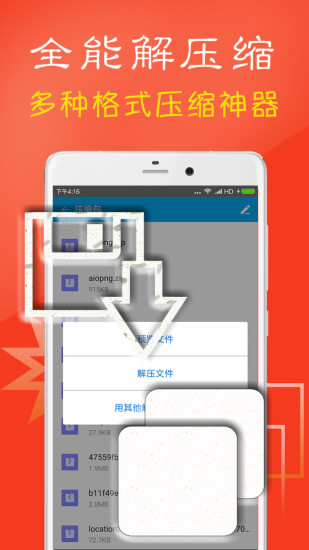
使用ZArchiver解压文件的步骤很简单。首先,用户需要打开ZArchiver软件,然后在文件列表中找到需要解压的文件。找到文件后,点击该文件,会弹出一个操作菜单。
在操作菜单中,用户可以选择合适的解压方式。一般来说,选择“解压至压缩文档名称”是比较方便的,这样解压后的文件会自动生成一个与压缩文件同名的文件夹,方便用户查找。
选择好解压方式后,软件就会开始解压文件。解压的速度会根据文件的大小而有所不同,不过基本上和电脑上的解压速度差不多。解压完成后,用户就可以在相应的位置看到解压后的文件了。
很多用户会从网盘上下载压缩文件,用ZArchiver解压网盘文件也有一些需要注意的地方。首先,用户需要打开百度网盘,登录自己的账号。然后根据自己是否是会员,有不同的操作方式。
非会员用户可以直接在云盘中下载压缩包文件。而百度会员用户则需要先将压缩包的后缀更改后再进行下载,不然百度有时候可能会把这个压缩包屏蔽掉。
压缩包下载完成后,用户需要在手机的储存中找到下载好的文件。一般来说,手机百度网盘的文件都在Baidunetdisk或者是BaiduYunKernel这两个文件夹中。找到文件后,打开ZArchiver,找到下载好的压缩包文件,点击压缩包会出现一个弹窗,点击提取文件的选项,选择好保存的位置之后软件就会开始进行解压,等待一会后就可以查看解压好的文件了。
在使用ZArchiver的过程中,有时候用户需要对文件进行重命名。操作方法也很简单,首先选中要重命名的文件,然后长按该文件,这样就会唤出操作菜单。
在操作菜单中,选择重命名功能,然后就可以对文件进行改名了。输入新的文件名后,点击确定,文件的名字就会更改过来。
这个功能虽然简单,但在整理文件时非常实用,能够让用户的文件管理更加有序。
以下是软件近期的版本迭代信息,帮助用户了解产品变化。
版本号:v1.4.6(最新) 更新内容:优化性能,修复已知问题
版本号:v1.4.2 更新内容:新增多源切换功能
版本号:v1.x.x 更新内容:(暂无公开信息)
1、密码是什么?一些档案的内容可被加密,存档只能用密码打开,这里的密码不是手机密码,是用户在压缩文件时设置的密码。
2、该程序无法正常工作?如果遇到这种情况,用户可以给软件官方发送一封电子邮件,详细描述遇到的问题,以便官方进行处理。
3、如何压缩文件?选择所有要压缩的文件,通过点击文件名左边的图标进行选择。点击所选文件中的一个,然后从菜单中选择“压缩”。设置所需选项,然后按OK键即可。
4、如何提取文件?点击压缩文件名称,然后选择合适的选项,比如“这里解压”或者其他选项,就可以开始提取文件了。
总的来说,ZArchiver是一款功能强大、操作简单的压缩和解压缩软件,不管是日常的文件处理,还是处理一些特殊格式的文件,它都能满足用户的需求。而且它体积小,不占用太多手机内存,是一款非常实用的工具。
大家都在下载
 一举入袋菇菇店铺(NMKPZL)
 素人改造师
素人改造师
 曲径坠落
曲径坠落
 火柴人逃离地下城
 乱世王者
乱世王者
 公交总动员
公交总动员
 剑玲珑新版
剑玲珑新版
 猫爪大理石(Cat Paw Marble)
 糖果大作战2022(Candy War)
 模拟岛屿城市建设
 人人爱灌篮
人人爱灌篮
 托卡迷你小镇闺蜜家
 寿司集结(すしあつめ)
 证件照抠图
证件照抠图
 解压立方体3D
 zarchiver旧版
 卓越黑龙波
卓越黑龙波
 勇士保卫塔防(Warriors Defend)
 超级投篮王者
 英灵乱战手机版
 周某打工记最新版
 轮滑比赛(Roller Skate Race)
 baseapk
 缪斯女神密室逃生(Muse Adventure)
 王牌赛车大战
 环形城市无尽探险
 小小军团单机版
 巨人活下去(JellyRunning)
 疯狂烹饪大亨(Crazy Cooking Tycoon)
 消毒别动队(CureHunters)
 猜歌大全
猜歌大全
 我倒车贼溜
我倒车贼溜
 希尔赛车手机版
评价
具体建议内容
请输入验证码