如果你是任天堂掌机游戏的爱好者,想在手机上重温NDS时代的经典游戏,那melonds模拟器绝对是你的不二之选。这款实用便捷的任天堂掌机模拟软件,凭借先进的仿真技术,能实现NDS游戏机的高精度仿真,让你在手机屏幕上就能体验到和原版掌机几乎一致的游戏感受。不管是《口袋妖怪》系列的经典对战、《塞尔达传说》的冒险探索,还是《马里奥赛车》的竞速乐趣,几乎市面上所有流行的NDS游戏它都能覆盖。更贴心的是,软件还提供了个性化的按键选项,你可以根据自己的操作习惯调整按键位置和大小,就算用手机操作,也能找到掌机按键的熟悉手感,不用再担心因为操作不适影响游戏体验。
melonds模拟器最亮眼的地方就是它的高精度模拟能力。很多模拟器在运行游戏时,可能会出现画面卡顿、声音延迟或者操作不灵敏的问题,但melonds采用的先进仿真技术,能最大程度还原NDS游戏机的硬件性能,让游戏运行得流畅稳定,画面和声音都和原版掌机几乎没差别,玩起来不会有出戏的感觉。
它的游戏库覆盖范围也很广。不管是老玩家想找的经典NDS游戏,还是一些比较冷门的小众作品,只要你能找到对应的游戏ROM文件,基本都能在melonds上运行。而且软件还自带了部分游戏资源,刚下载的新手可以先通过这些自带资源体验模拟器的功能,熟悉操作后再去寻找更多自己喜欢的游戏。
自定义设置功能也很实用。每个人的手机屏幕大小和操作习惯都不一样,melonds允许你调整屏幕布局,比如把上下屏的位置和大小调整到自己舒服的状态,还能自定义按键映射,把常用的按键放在容易点击的位置,就算是用手机玩需要复杂操作的游戏,也能得心应手。
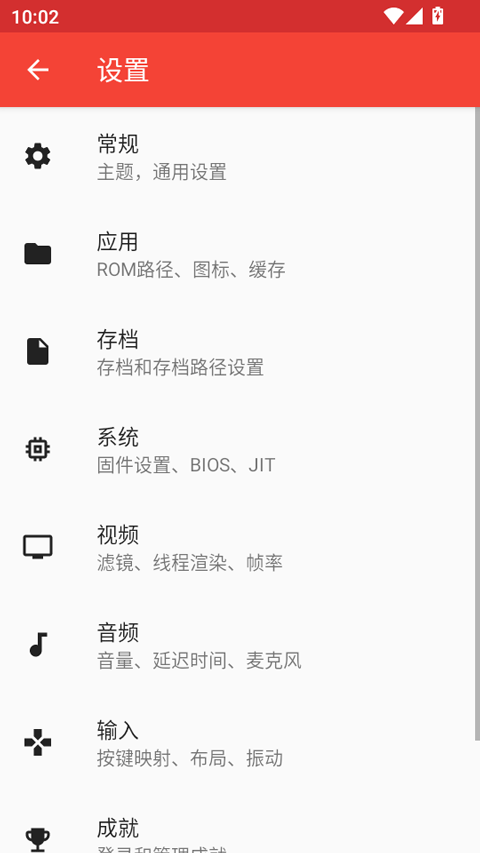
很多玩家玩游戏时喜欢用金手指来调整游戏难度或者获得特殊道具,melonds模拟器也支持这个功能。首先你得启动melonds模拟器,进入主界面后,找到并点击“设置”选项,这个选项一般在界面的右上角或者菜单里,很容易找到。
进入设置页面后,你需要在众多选项中找到“金手指”相关的设置项。不同版本的melonds可能位置略有不同,但一般都在“高级设置”或者“游戏设置”分类里,仔细找一下就能看到。点击进入金手指设置页面后,你会看到“启用金手指”的开关选项。
把“启用金手指”的开关打开后,还需要导入对应的金手指代码才能生效。你可以在网上找到对应游戏的金手指代码,复制后粘贴到melonds的金手指输入框里,保存后回到游戏界面,就能体验金手指带来的效果了。需要注意的是,有些金手指代码可能和游戏版本不兼容,使用前最好确认一下代码的适配性。
melonds模拟器主要针对NDS游戏设计,所以像角色扮演类游戏是它的强项。比如《口袋妖怪钻石·珍珠》《勇者斗恶龙9》这类需要长时间探索和养成的游戏,在melonds上运行起来非常稳定,画面和操作都能完美还原,让你能沉浸式体验游戏的剧情和世界观。
动作冒险类游戏也很适合用melonds玩。像《塞尔达传说:幻影沙漏》《新超级马里奥兄弟》这类需要精准操作的游戏,melonds的按键自定义功能能帮你调整出最顺手的操作布局,就算是手机触屏也能玩出掌机的手感,不会因为操作问题影响游戏体验。
益智休闲类游戏在melonds上也能找到乐趣。比如《大脑锻炼》《动物之森》这类轻松有趣的游戏,melonds的流畅运行能让你在碎片时间里放松一下,而且手机的便携性也让你随时都能打开玩一会儿。
下面的表格对比了melonds模拟器和另外两款常见的NDS模拟器,帮助你了解它们的优缺点。
| 对比维度 | melonds模拟器 | DraStic模拟器 | DeSmuME模拟器 |
|---|---|---|---|
| 模拟精度 | 高精度,接近原版掌机体验 | 精度较高,部分游戏有优化 | 精度一般,老游戏兼容性好 |
| 自定义功能 | 支持屏幕布局、按键映射调整 | 支持按键自定义,功能丰富 | 自定义选项较少,操作简单 |
| 资源支持 | 自带部分资源,支持外部ROM | 需自行导入ROM,无自带资源 | 需自行导入ROM,兼容性广 |
| 手机适配 | 适配大部分安卓手机,运行流畅 | 对手机配置要求略高 | 手机版功能较少,更适合电脑 |
使用melonds模拟器时,首先要注意游戏ROM的来源。建议从正规渠道获取游戏ROM,避免下载到带有病毒或恶意软件的文件,保护手机安全。同时,要确保ROM文件的格式和版本与模拟器兼容,不然可能会出现无法运行或者运行出错的情况。
手机的配置也会影响模拟器的运行效果。如果你的手机配置较低,运行一些画面复杂的游戏时可能会出现卡顿。这种情况下,可以尝试调整模拟器的画面设置,比如降低分辨率或者关闭一些特效,来提高游戏的流畅度。
另外,长时间使用模拟器玩游戏可能会让手机发热,建议不要连续玩太久,适当休息让手机降温,避免影响手机的使用寿命。同时,要注意保存游戏进度,避免因为意外情况导致游戏数据丢失。
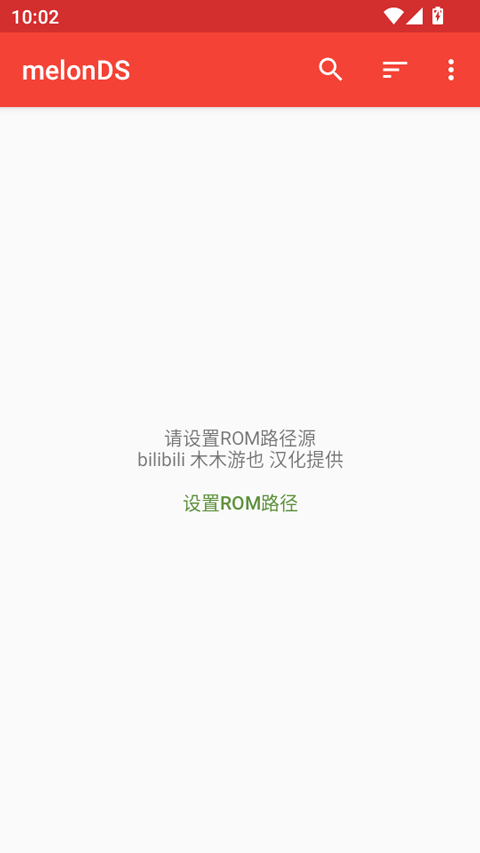
刚下载melonds模拟器的新手,首先可以尝试使用软件自带的游戏资源。这些资源已经经过测试,能确保在模拟器上正常运行,你可以通过这些游戏熟悉模拟器的操作界面和功能,比如怎么调整按键、怎么保存进度等。
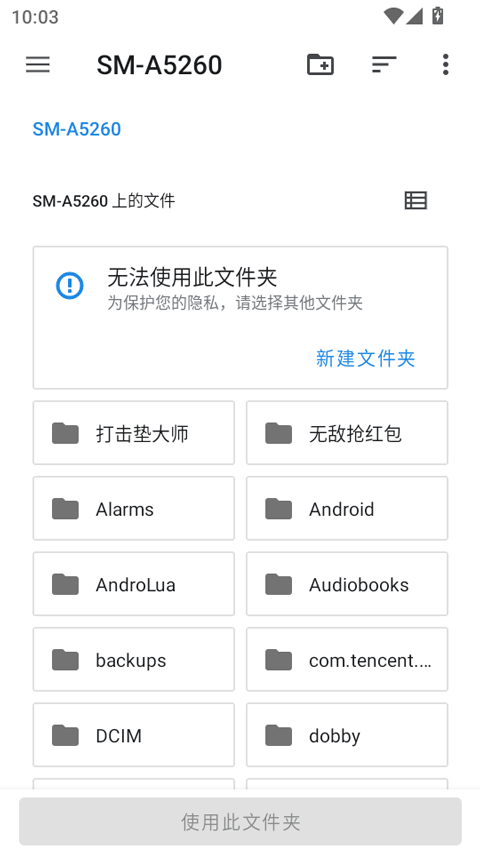
熟悉基本操作后,可以尝试导入自己喜欢的NDS游戏ROM。导入ROM的方法很简单,一般在模拟器的主界面就能找到“导入游戏”的选项,选择你下载好的ROM文件就能添加到游戏列表里。导入后点击游戏图标就能开始运行了。
如果在使用过程中遇到问题,可以查看模拟器的帮助文档或者在网上搜索相关的解决方法。很多玩家都分享过使用melonds的经验和技巧,比如怎么解决游戏卡顿、怎么设置金手指等,这些信息能帮你更快地掌握模拟器的使用方法。
以下是软件近期的版本迭代信息,帮助用户了解产品变化。
版本号:v1.4.6(最新) 更新内容:优化性能,修复部分游戏运行时的卡顿问题,提升金手指功能的稳定性
版本号:v1.4.2 更新内容:新增多源切换功能,支持从不同存储位置导入游戏ROM,优化按键自定义界面
版本号:v1.3.8 更新内容:增加屏幕布局预设选项,修复部分机型的兼容性问题
很多用户问为什么导入的ROM无法运行。这可能是因为ROM文件损坏或者格式不兼容,建议重新下载ROM文件,确保文件完整且格式正确。另外,有些ROM需要特定的补丁才能运行,也可以尝试安装对应的补丁后再导入。
还有用户反馈游戏运行时画面卡顿。这种情况可以先检查手机的剩余内存和CPU占用情况,如果内存不足,可以关闭后台其他应用;如果CPU占用过高,可以降低模拟器的画面设置,比如把分辨率调低或者关闭抗锯齿功能。
关于金手指无法生效的问题,首先要确认金手指代码是否正确,并且和游戏版本匹配。另外,有些金手指需要在游戏开始前启用,或者需要特定的触发条件,建议仔细查看金手指的使用说明,按照步骤操作。
大家都在下载
评价
具体建议内容
请输入验证码