EV投屏这款适配全主流移动设备的高清稳定投屏工具,要求安卓端升级至1.1.0及以上版本、安卓系统版本在10以上方可解锁系统声音投屏权限,在两台设备处于同一WiFi环境的触发条件下,支持iOS通过屏幕镜像、安卓通过WiFi、USB调试连线、扫码、专属投屏码共5种连接路径,能实现最高2K超清分辨率下99.7%音画同步率的超低延迟实时屏幕共享,搭载独有的画笔涂鸦、屏幕选框专属工具,覆盖会议演示、手游超神操作投射、网课随讲随标、居家直播推流、全网视频大屏播放等全场景,还可将安卓手机一键转化为高清电脑摄像头,支持文件安全无损传输,是兼顾办公、教学、娱乐需求的多设备互联投屏利器。
使用EV投屏进行投屏
1、EV投屏手机端设置。
点击左上角的图标,跳转至「更多信息」页面,找到「投屏声音」选项进行配置,选定「系统声音」模式来完成投屏设置。
g
2、将安卓手机的EV投屏升级至1、1、0版本

3、电脑和手机同时打开EV投屏,两个设备需要处于同一个WiFi环境下。
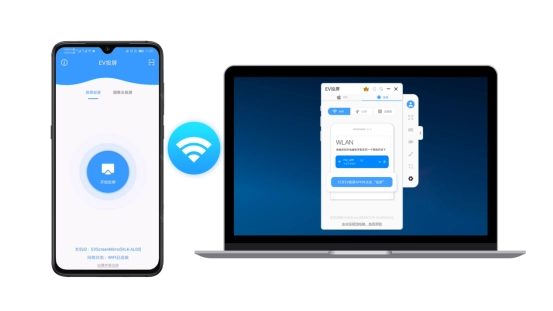
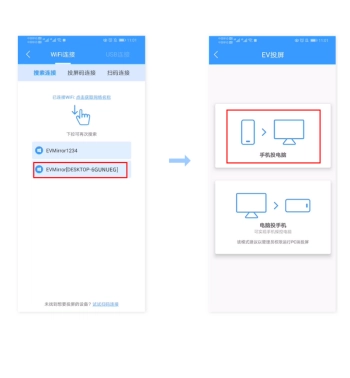
手机打开EV投屏,搜索电脑设备,点击连接,选择【手机投电脑】
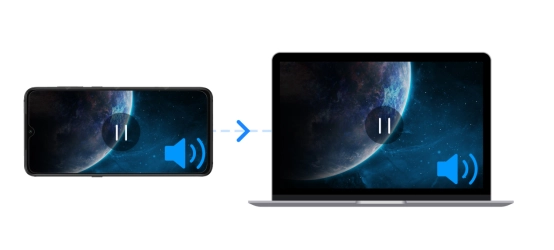
4、连接成功
在手机上打开游戏、视频,系统声音都可以传到电脑上
1、iOS系统
注:ios系统仅可通过WIFI连接,连接时,请确保电脑和手机在同一网络环境下。
操作步骤:控制中心→屏幕镜像→选择投屏设备
2、安卓系统
安卓系统有WiFi连接、USB和二维码三种连接方式。
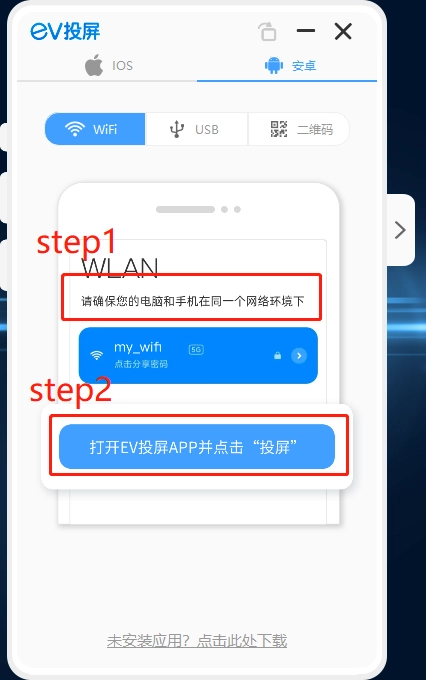
2.1 WiFi连接
请确保电脑和手机在同一网络环境下
操作步骤:
2.1.1点开EV投屏并点击“投屏”
2.1.2 搜索连接
系统自动搜索同一WiFi下可连接的设备,下拉列表可再次搜索。
若搜索不到设备,可尝试扫码连接,即二维码连接。

选中并点开你想要建立连接的设备,此时系统会弹出提示内容:“投射/录制时显示敏感信息”“EV投屏即将开始截取您屏幕上呈现的全部内容”。
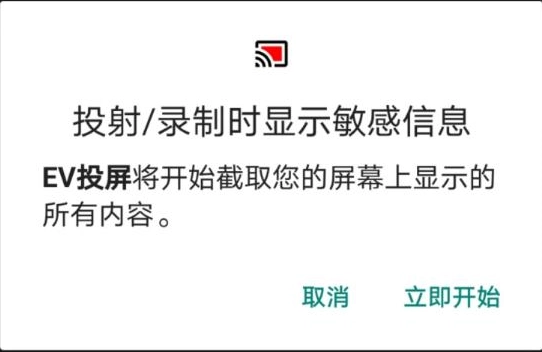
点击【立即开始】开启投屏,点击【取消】退出投屏。
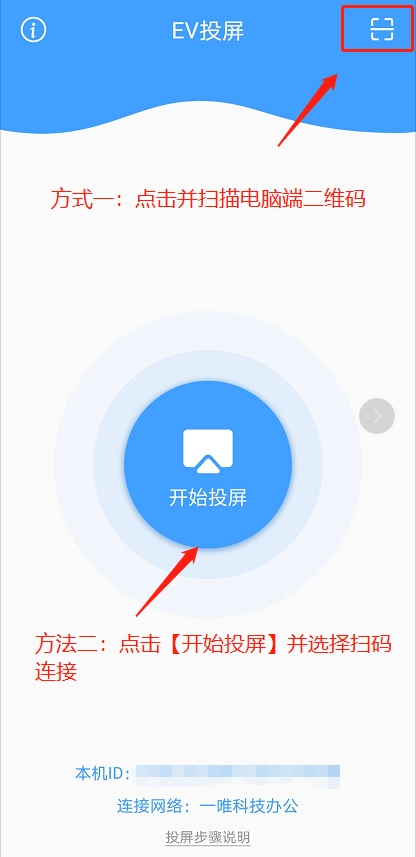
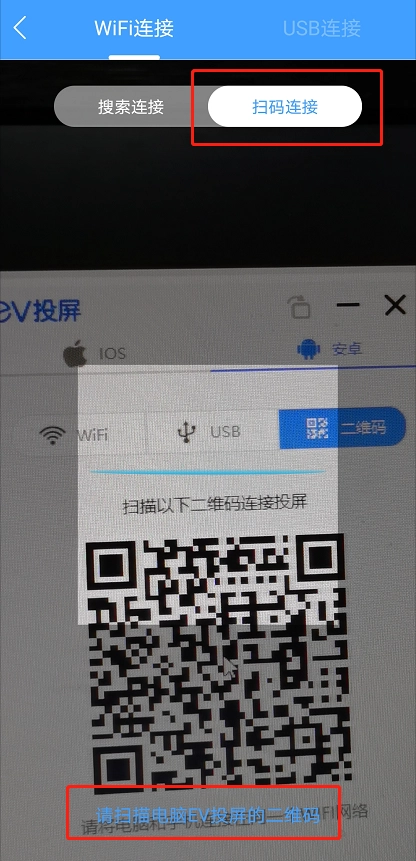
2.2 扫码连接
需保证电脑与手机在同一网络环境下
此连接方式要获得手机“相机”使用权限
2.3 USB连接
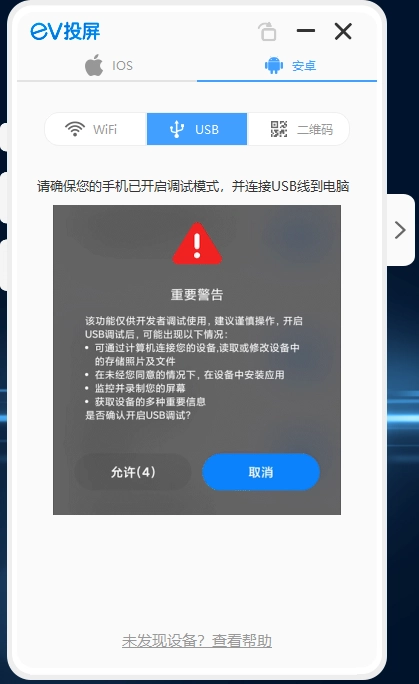
2.3.1 手机开启调试模式(设置→更多设置→开发者选项→打开USB调试),连接USB到电脑
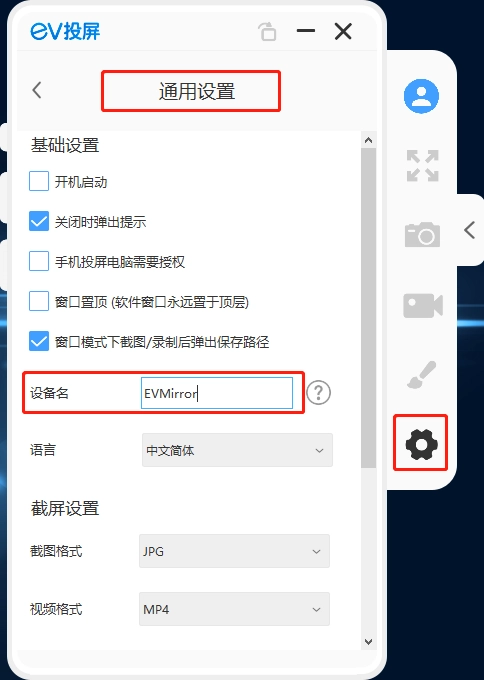
温馨提示:可以在【通用设置】中修改设备名称,以便快速找到需要连接的设备。
支持全网视频电视播放以提供大屏超强视听体验,设有直播投屏的直播平台快捷入口作为居家直播伴侣,支持本地投屏分享本地图片视频以实现放大后更清晰的显示效果,支持链接投屏一键推送达成流畅的多屏互动操作。
全网视频电视播放,大屏超强视听体验
【直播投屏】
直播平台快捷入口,居家直播的好伴侣
【本地投屏】
本地图片视频分享,放大之后更加清晰
【链接投屏】
链接投屏一键推送,多屏互动操作流畅。
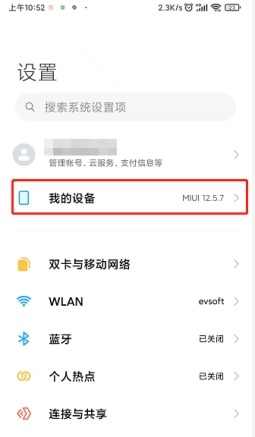
以小米手机为例
1、打开设置,点击我的设备
2、点击全部参数
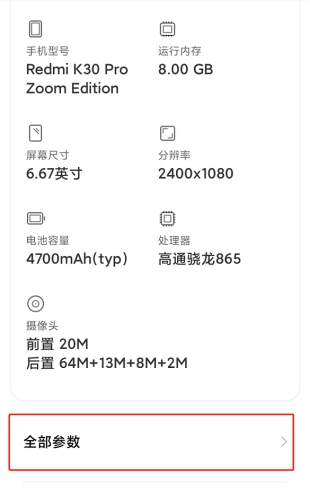
3、查看Android版本,版本
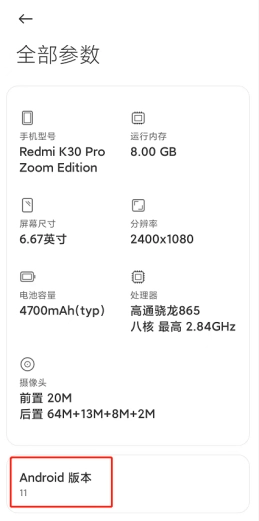
只要你的手机安卓系统版本在10及以上,就能通过EV投屏实现手机系统声音的投屏操作。
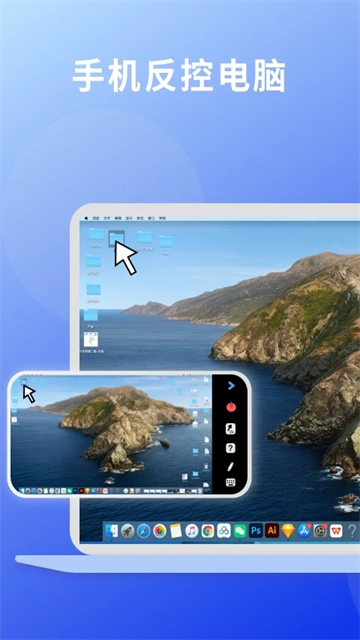
EV投屏支持WiFi、USB、二维码、投屏码多种连接方式,可实现无需数据线的快速高效会议投屏演示、音画同步超清稳定流畅的游戏竞技投屏操作,能将安卓手机作为高清音画同步的电脑摄像头使用,还具备录屏、截图、画笔、屏幕选框多种实用小工具。
开会时手机演示无法让所有人看清?
开启EV投屏
无需数据线,快速投屏轻松连接,会议演示更高效

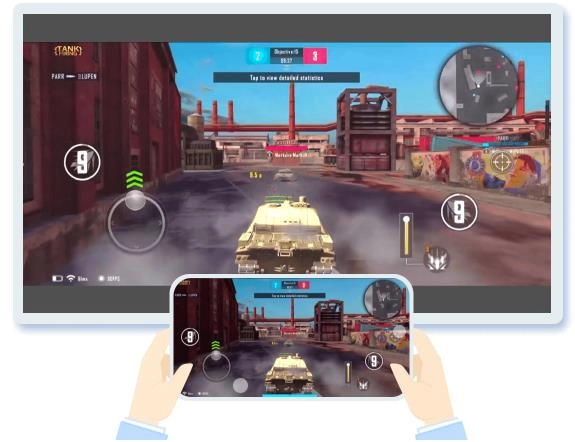
游戏竞技时手机屏幕太小影响操作?
投屏音画同步
超清稳定流畅投屏,轻松秀出超神操作
安卓手机当做电脑摄像头
摄像头模式
高清画质,音画同步

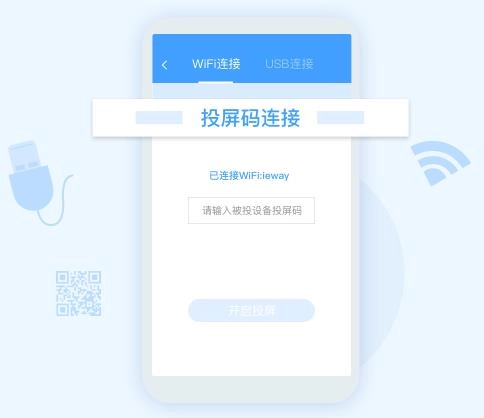
多种连接方式,即刻投屏
新增投屏码连接
WiFi、USB、二维码、投屏码连接
录屏、截图、画笔、屏幕选框
更多实用小工具
玩转EV投屏
v1.2.2版本
1、优化部分已知问题。
大家都在下载
评价
具体建议内容
请输入验证码