XPSettingIp手机软件是一款专门为芯烨打印机设备准备的ip修改工具,不少芯烨打印机用户在日常使用中经常遇到IP地址冲突、跨网段连接失败、设备识别不到的问题,XPSettingIp手机软件完全可以解决这类实际痛点,不用再连电脑复杂操作,掏出手机就能完成全部打印机IP配置,有了它就可以通过手机对打印机进行管理了,随时打开手机打印文件,目前支持蓝牙和无线网络等方式进行连接,兼容性非常的强,就算不同手机和打印设备都可以完美流畅的运行,让打印更加的轻松,大家赶紧体验吧。
第一步:打印机用网线连接到路由器上,确认网口指示灯正常亮起,保证硬件连接无松动脱落情况。
第二步:安卓手机或者安卓收银机连接打印机所连接的路由器WiFi或有线,确保手机和打印机处于同一局域网覆盖范围内,避免后续搜索设备失败。
第三步:打印机打印自检页,查看打印机MAC物理地址:按住打印机进纸键3秒后松开,设备会自动吐出包含当前网络参数的自检页,找到标注为MAC的12位字符序列即可。
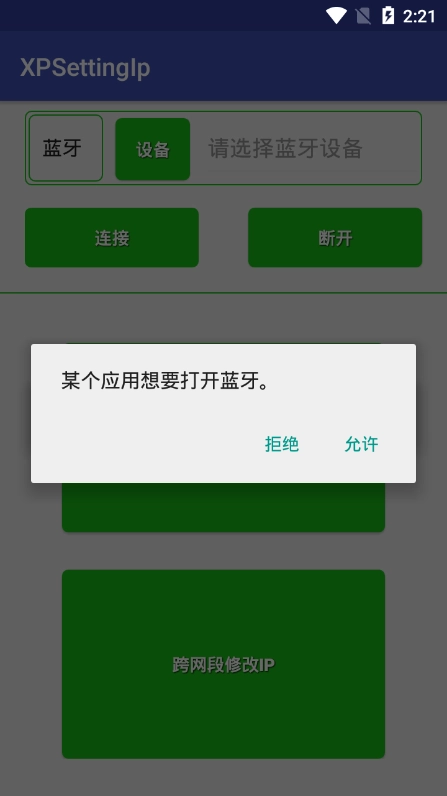
第四步:打开XPSettingIP ,点击“跨网段修改IP”,如果设备本身就在同网段下,也可以直接选择常规搜索选项,适配不同用户的现有网络环境。
第五步:点击右下角的“刷新”按钮,刷出打印机的MAC地址,列表里显示的MAC信息可以和之前自检页打印出来的内容做对照,确认要修改的是对应设备,避免误改其他同网络下的打印设备参数。
第六步:进入IP修改界面,把里面的IP地址、子网掩码、默认网关修改成局域网内的IP地址,点击设置,等待3秒左右软件弹出修改成功提示,就代表新的IP参数已经同步到打印机设备上。
| 操作步骤序号 | 操作耗时参考 | 常见异常排查方向 |
| 硬件连网 | 1分钟 | 检查网线水晶头是否损坏、路由器对应网口是否开启 |
| 打印自检页 | 30秒 | 确认打印机处于正常待机状态,没有缺纸缺墨报错 |
| 软件搜索设备 | 1分钟 | 关闭手机多余VPN、代理工具,重启WiFi连接后重新刷新 |
| 提交IP修改 | 20秒 | 确认输入的新IP没有和局域网内其他设备地址重复 |
-支持并口、串口、USB和网口等多种通讯方式,适应不同网络环境,不管是老旧的收银机配套打印设备,还是新款的商用网络打印机,都能正常识别建立连接。
-兼容XPrinter芯烨58mm和80mm系列网口打印机,如XP-58和XP-80型号,覆盖餐饮外卖、零售商超等多个场景常用的芯烨主流打印设备,不用额外下载其他适配插件。
-可自由设定设备IP、打印机IP及新IP地址和ID,实现定制化网络配置,连锁门店多台打印设备部署时,能直接按工位对应设置固定IP,后续运维查找设备更方便。
-提供打印参数和代码页设置等高级选项,满足专业需求,针对小票打印的字符编码、出纸长度等细节参数,都能在软件内直接调整,不用反复调试电脑端打印驱动。
| 支持通讯类型 | 适配芯烨打印机型号范围 | 可配置参数类型 |
| 并口 | XP-58IIH、XP-80C | 基础IP地址、子网掩码 |
| 串口 | XP-58IIL、XP-80B | 网关地址、设备ID编号 |
| USB | XP-58III、XP-80D | 打印分辨率、出纸速度 |
| 网口 | XP-58V、XP-80K | 代码页、打印超时时间 |
-界面简洁,操作直观,IP地址修改轻松快捷,没有多余的广告弹窗干扰,新手用户第一次打开也能跟着页面提示一步步完成配置。
-同网段或跨网段均能快速准确变更IP地址,不用把打印机拆下来搬到电脑旁接线调试,后厨、仓库等布线复杂的场景下也能直接远程调整设备网络参数。
-修改完成后一键断开连接,保护网络安全,提升效率,不会长期占用打印机通讯端口影响后续正常打印任务下发。
-专为移动端设计,随时随地管理打印机网络设置,外出巡店的运维人员不用随身携带厚重的笔记本电脑,只用普通安卓手机就能处理门店打印机IP异常问题。
Q:打开软件刷新后搜不到芯烨打印机设备怎么办?
A:先确认手机和打印机连接的是同一个路由器的网络,关闭手机移动数据网络,再重新点击刷新按钮,多数情况都能正常刷出对应MAC地址。
Q:修改完IP之后打印机还是无法连接打印怎么办?
A:重新打印一次自检页,查看新设置的IP是否已经生效,要是参数没有同步成功,可以重启打印机之后再用软件重新提交一次配置。
Q:XPSettingIp手机软件支持苹果iOS系统使用吗?
A:目前软件仅适配安卓系统设备,iOS端暂未上架对应版本,使用苹果手机的用户可以搭配身边的安卓收银机或者闲置安卓设备来完成IP修改操作。
大家都在下载
评价
具体建议内容
请输入验证码