anydesk安卓,AnyDesk安卓版是一款可轻松实现安卓手机与电脑之间远程控制的软件,它具备全新视角设置,能以超高帧率运行,让用户轻松体验远程连接功能。在这里,你可以进行屏幕共享、操作记录与实时交互,畅享零延迟的远程桌面体验,更便捷地访问目标设备,感兴趣的用户不妨前来体验一番。
1、在手机上启动AnyDesk应用,然后点击页面右下角的设置按钮。
2、在设置中找到屏幕设置,点击竖屏,就会自动变为横屏,点击确认更改。
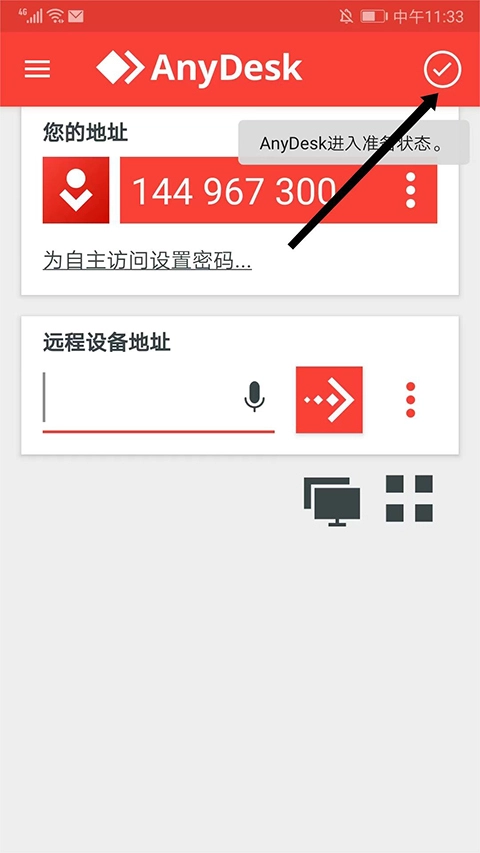
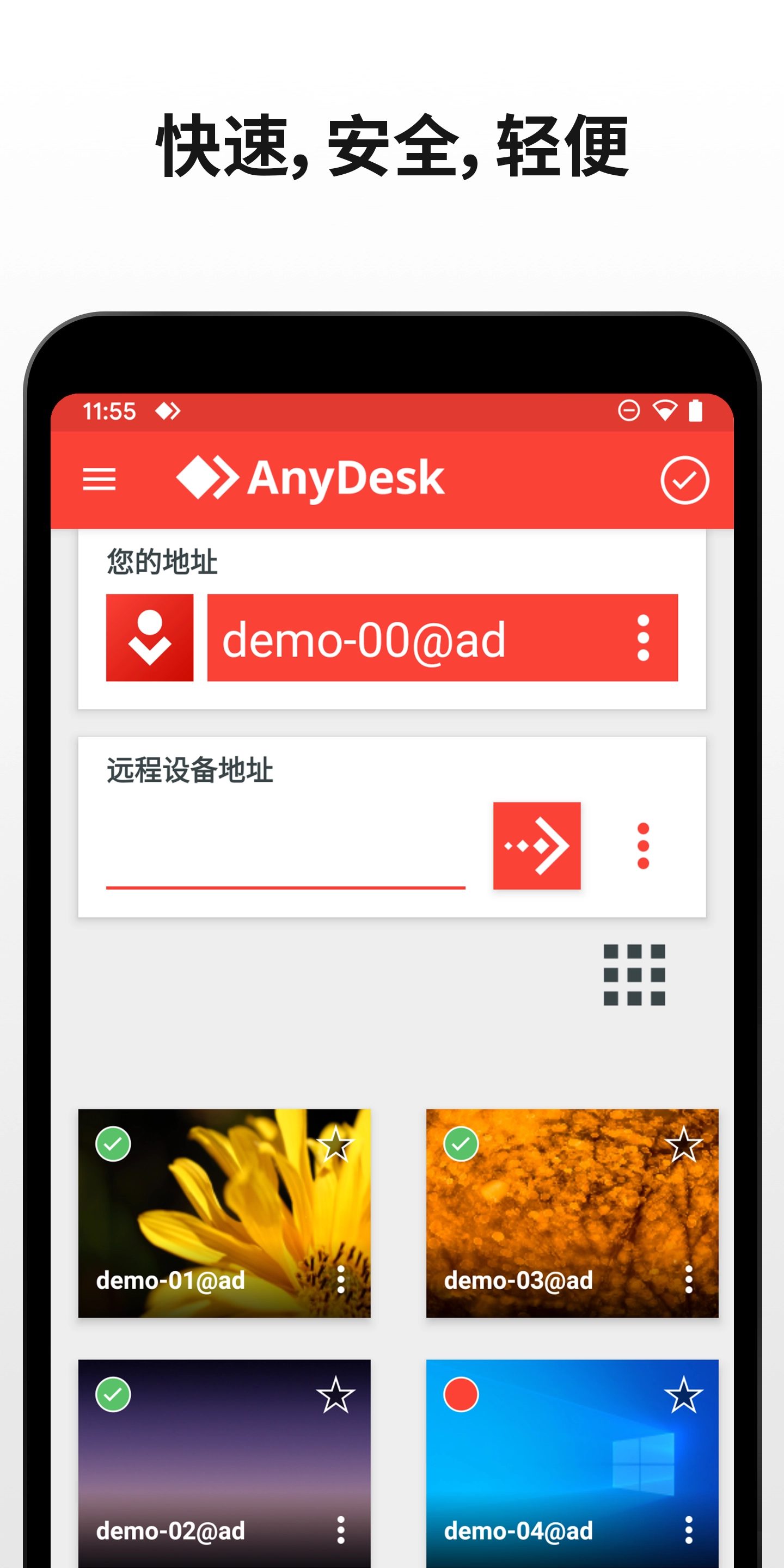
1、打开AnyDesk手机版,进入软件的主页界面后,点击右上角的“打勾”图标,此时会显示“进入准备状态”。
2、在“您的地址”栏目可看到地址ID号,这个是远程控制操作设备的凭证,请记好它,
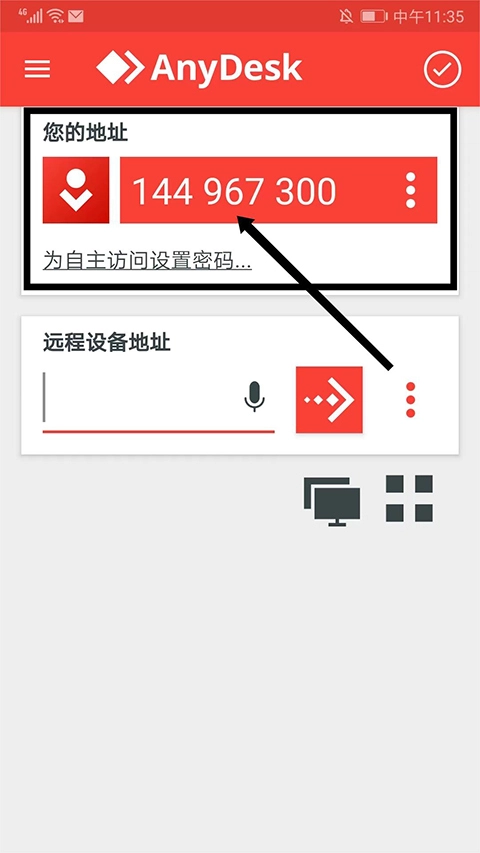
3、如果想连接到远程设备,在“远程设备地址”栏目下,输入地址ID号,
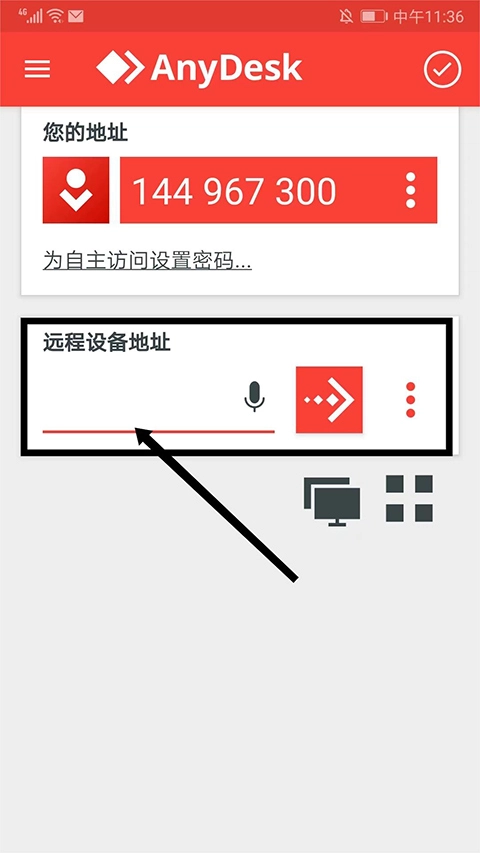
4、确认地址ID号无误后,选择“箭头号”图标,即可开始远程操作。
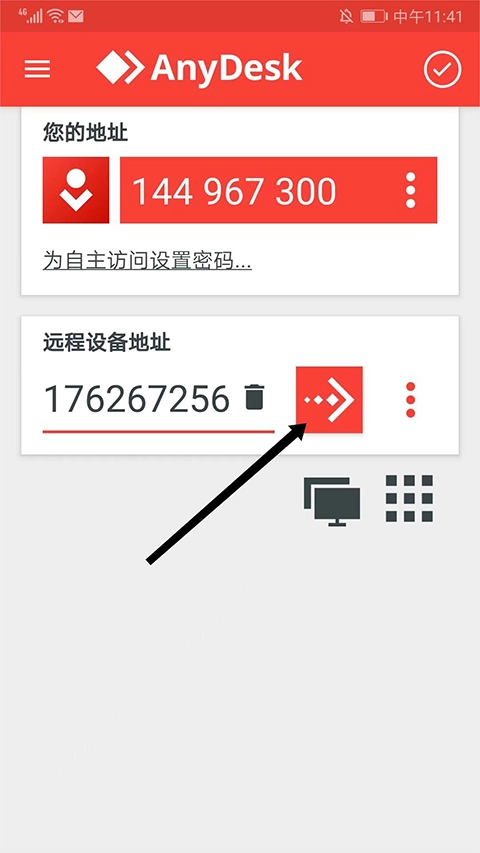
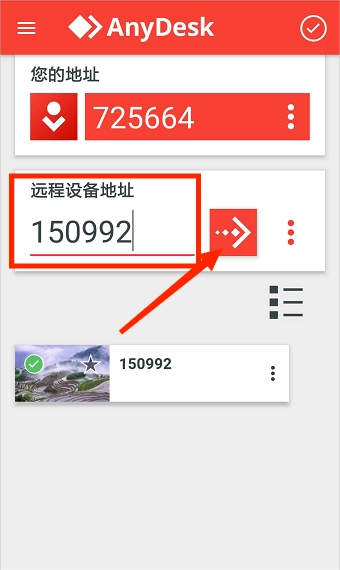
1、打开AnyDesk安卓版,在“远程设备地址”栏输入对方设备ID地址,选择“箭头”图标,
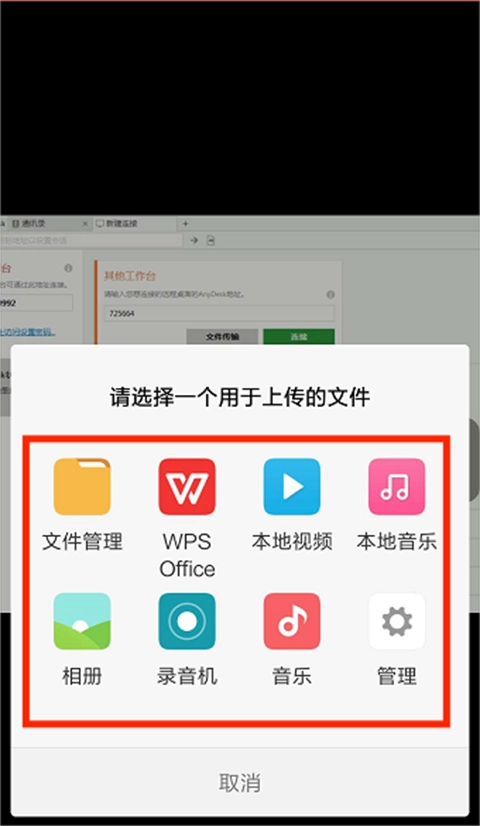
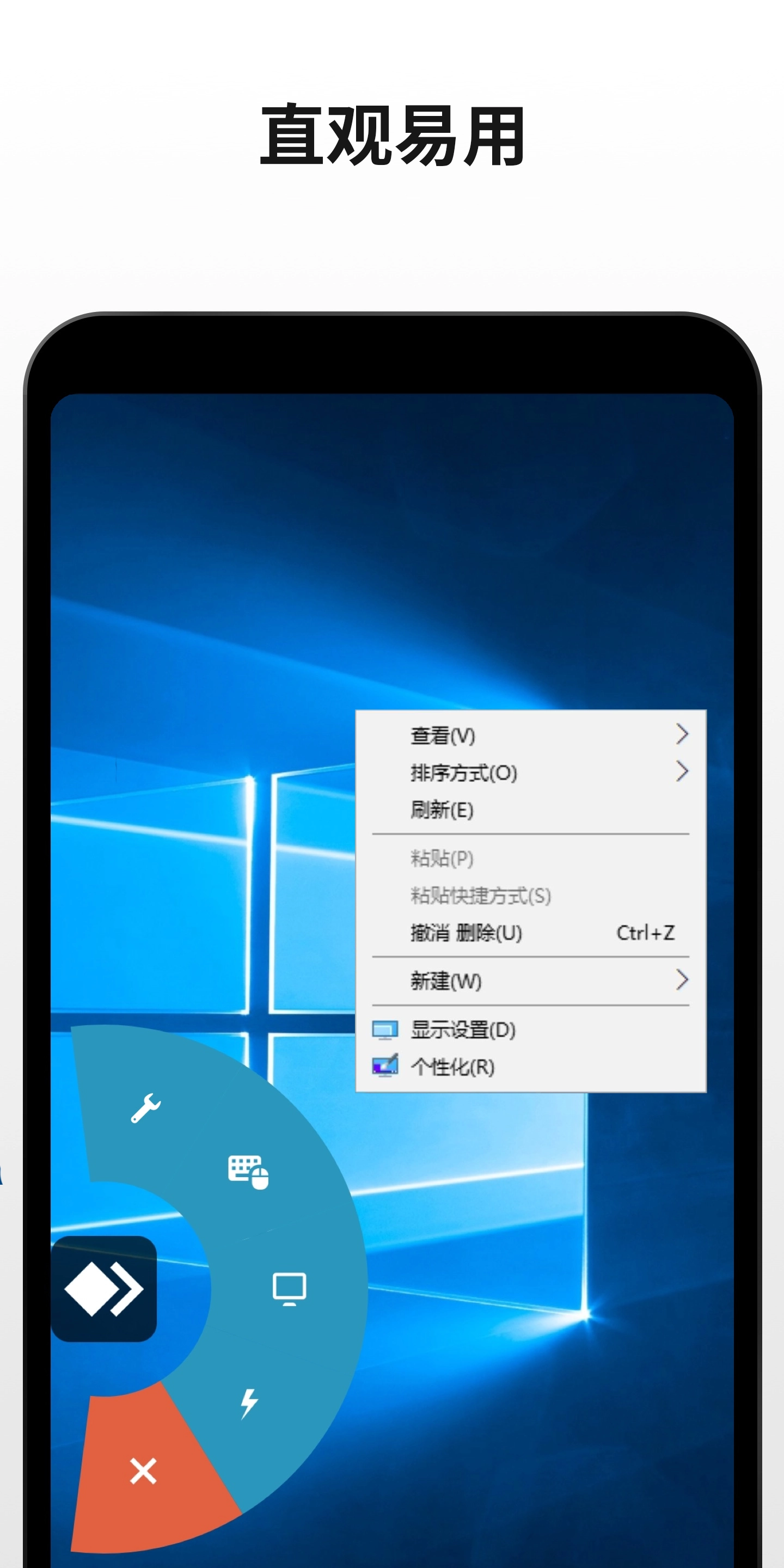
2、成功连接设备后,按住图中A菜单按钮,然后滑动到B按钮,再滑动到图C上传文件按钮,
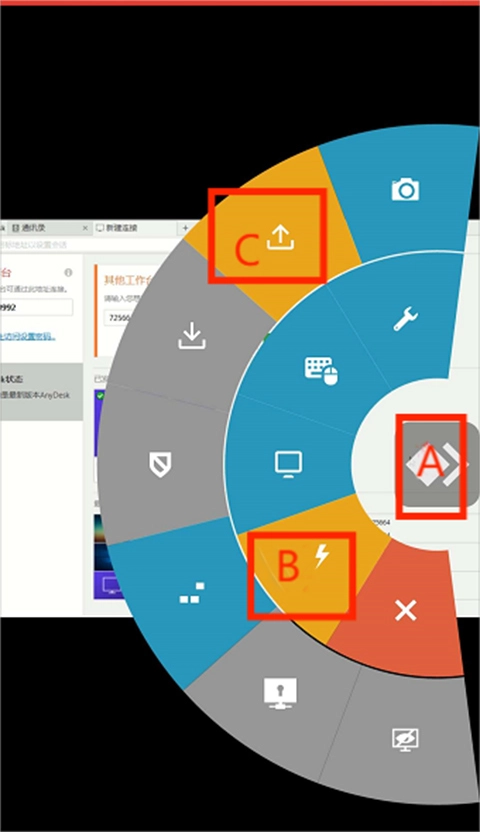
3、进入上传文件界面,包括“文件管理”、“本地视频”、“本地音乐”、“相册”、“录音机”、“音乐”等选项,选择需要的文件即可上传。
1、可靠访问
您的所有应用,文件和设置 - 始终即时可用。
2、在线合作
AnyDesk是您在线团队合作的伙伴。快速加入团队并处理文本,图片或源代码。共同实现更多目标。
3、轻松远程维护
AnyDesk的一键式无人值守访问,使您能轻而易举设置同事的打印机,或在您的部门内部署新工具。
4、高帧率
AnyDesk使您能够顺畅地工作,稳定的60 fps帧率保证了显示无卡顿。
5、低延迟
在本地网络中,AnyDesk基本无延迟。在远程桌面上工作时,尽量减少延迟也尤为重要。因此,我们开发了一种创新的编解码器,以实现最快的远程桌面体验。
6、有效的流媒体
AnyDesk可自动适应可用带宽。我们将高效流媒体发挥到极限:以100 kB / s的速率也可享受流畅的会话。即使在使用蜂窝数据时!
v8.0.2版本
修复的漏洞:
• 修复了在会话过程中可能发生的多次崩溃问题。
• 在某些场景下改进了域名解析。
• 改进了右到左(RTL)语言的文本布局。
• 在非个人资料中改进了 AD1 插件激活的用户体验。
• 修复了设备启动后可能出现的连接问题。
• 优化了首次启动时的焦点交互逻辑,着重解决了教程引导及电视遥控器操作场景下的相关问题。
• 还进行了许多小的修复和小幅度改进。
大家都在下载
评价
具体建议内容
请输入手机号码