还在为无法实时掌握监控画面而焦虑?还在为查找历史录像翻遍设备而烦恼?星眼监控——这款功能强大的远程监控软件,将彻底解决你的监控难题!作为一款专注于远程监控与智能管理的工具类软件,它不仅能让你随时通过手机连接摄像头,实时查看画面、截图或录制视频,更贴心地将所有拍摄内容自动同步云端,无论你身处何地,都能一键调取历史监控。简洁直观的界面设计搭配流畅的操作体验,让复杂的监控管理变得轻松简单,从远程实时查看、视频回放,到智能文件搜索,每一项功能都精准戳中用户痛点。现在就下载星眼监控,让安全与便捷时刻伴随你!
【远程监控】
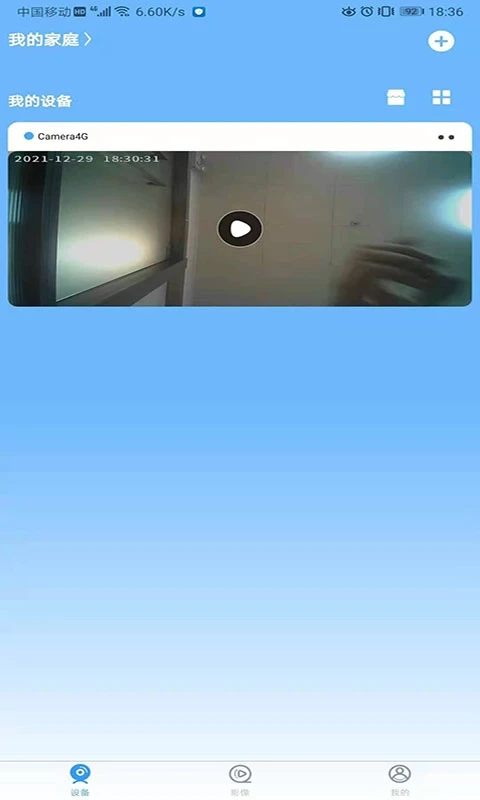
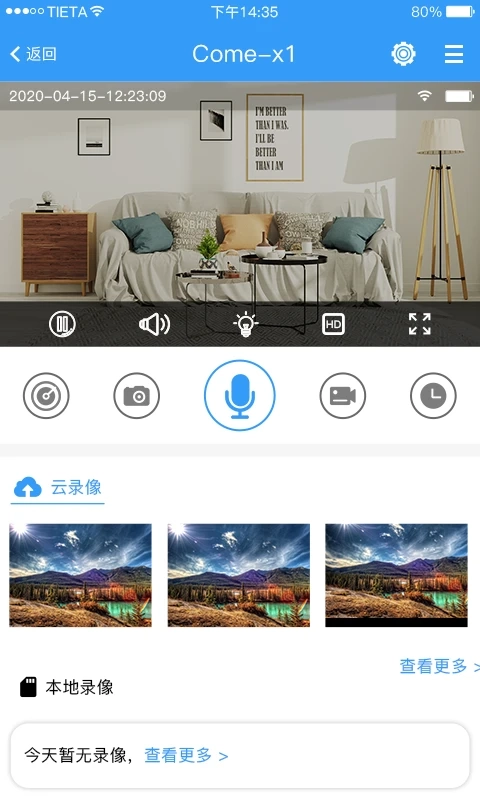
随时可进行手机远程实时监控,支持屏幕截图和视频录制,清晰查看监视摄像机捕获的实时画面,让你无论身处何地,都能掌握监控场景的动态。
【视频回放】
提供录像存储功能,可将录像保存到手机本地,随时回放查看;还能远程切换被监控设备的前后摄像头,灵活调整监控视角。
【文件搜索】
智能排列存储的监控文件,按时间、类型等维度分类,让你快速找到所需内容;同时支持查看被监控设备的实时位置,且位置信息可实时刷新。
| 步骤 | 地点/操作 |
| 1 | 进入星眼监控,点击“添加智能设备” |
| 2 | 选择设备扫码配网、设备AP配网或4G设备添加方式 |
| 3 | 在设备列表中选择要添加的目标设备 |
| 4 | 为设备连接电源,确认指示灯红灯闪烁后点击“下一步” |
| 5 | 输入对应网络密码,完成设备添加 |
| 6 | 进入影像页面,查看存储的视频和照片 |
| 7 | 进入“我的”页面,查看更多推荐服务 |
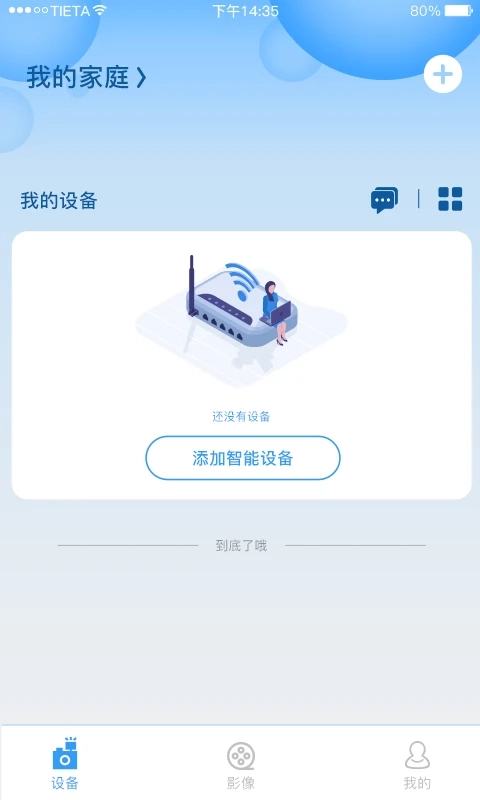
1、进入星眼,点击添加智能设备;
2、你可以通过设备扫码配网、设备AP配网和4G设备添加进行添加设备;
3、选择你要添加的设备;
4、连接电源,查看指示灯是否闪烁,当红灯闪烁时,点击下一步;
5、输入你的密码即可添加成功;
6、在影像页面中你可以看到存储的视频和照片;
7、在我的页面中还由更多服务为你推荐;
8、以上就是小编为大家带来关于星眼大致的使用方法,希望对大家有所帮助。
1、支持云存储视频与图片,无需担心本地存储不足,重要监控内容安全备份。
2、简化配网流程,拒绝繁琐操作,几步即可完成设备连接,新手也能快速上手。
3、支持设备端SD卡24小时不间断录像,全方位记录监控场景,不留监控死角。
4、支持设备共享功能,可与家人共同查看监控画面,分享安全与欢乐时刻。
5、优化视频传输技术,确保随时随地都能流畅观看监控画面,无卡顿延迟。
6、具备智能报警推送功能,异常情况及时提醒,并自动触发录像,保障安全。
Q1:星眼监控支持哪些设备添加方式?
A1:支持设备扫码配网、设备AP配网和4G设备添加三种方式,可根据设备类型和网络环境选择。
Q2:云存储的视频可以保存多久?
A2:云存储时长取决于你选择的套餐,不同套餐对应不同的存储周期,具体可在APP内查看套餐详情。
Q3:为什么添加设备时指示灯不闪烁?
A3:首先检查设备电源是否连接正常,若电源正常仍不闪烁,可尝试重启设备或重置设备后再进行配网。
Q4:如何共享设备给家人?
A4:进入设备详情页面,找到“设备共享”选项,输入家人的星眼监控账号即可完成共享。
V2.1.5(2026-05-28):优化设备配网流程,提升连接成功率;修复云存储视频加载卡顿问题;新增设备离线提醒功能。
游戏信息
版本号:V2.1.5 | 系统要求:Android 6.0及以上、iOS 10.0及以上 | 文件大小:38.2MB
星眼监控作为一款实用的远程监控工具,在功能设计上精准贴合用户需求,从远程实时查看、视频回放,到智能报警与云存储,每一项功能都围绕“便捷”与“安全”展开。界面简洁明了,操作流程清晰,即使是新手也能快速掌握使用方法。共享设备功能让家人共同参与监控管理,增加了使用场景的灵活性。不过在部分老旧设备上,视频加载速度可能略有延迟,但整体不影响核心体验。推荐给需要远程监控家庭、店铺或办公场所的用户,它能为你带来安心与便捷。立即下载星眼监控,开启智能监控新生活!
大家都在下载
评价
具体建议内容
请输入验证码