还在为电脑没有麦克风而发愁?还在纠结直播、录音时的音频质量?WOMic就是你的救星!这款强大的音频工具软件,能瞬间把你的手机变成电脑的“移动麦克风”,完美解决电脑无音频输入设备的痛点。无论是无线连接还是USB直连,它都能稳定传输音频,五种定制化麦克风模式任你选,延迟低到几乎无感,让你在录音、直播、语音通话时都能拥有清晰流畅的声音体验。现在就下载WOMic,把手机的潜力彻底释放,让每一次音频输出都精准到位!

| 步骤 | 地点/操作 |
| 1 | 电脑安装前两个软件后重启,手机安装第三个软件 |
| 2 | 手机运行WOMic,点击右上角“开始”,弹窗均选允许/同意 |
| 3 | 用USB数据线连接电脑和手机,打开电脑端软件 |
| 4 | 电脑端点击Connection菜单的Connect |
| 5 | 弹出窗口选中USB,点击OK按钮 |
| 6 | 查看手机端界面,显示“已连接”即可 |
| 7 | 若出现错误,检查USB连接,重复上述步骤 |
1、电脑先安装前两个软件后要重启电脑,手机安装第三个软件,
2、手机运行womic软件,点击右上角的“开始”,如果有弹出啥信息框都点允许或者同意
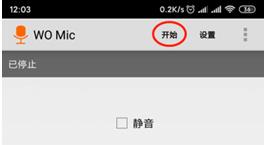
3、用USB数据线连接电脑和手机,然后用电脑打开软件
4、电脑端软件界面点击Connection菜单的Connect
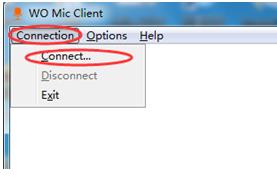
5、弹出的窗口中选中USB,然后点击OK按钮
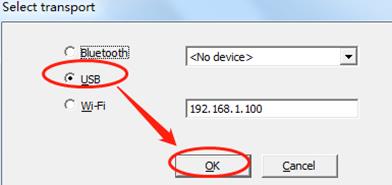
6、查看手机端界面,出现已连接即可。
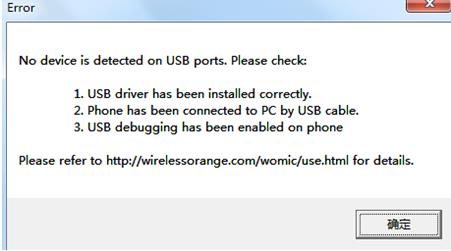
7、如果出现错误信息框,如下图,则检查下USB是否连接好,重复按上面步骤操作
WOMic安卓版中文版-WOMic手机版中文最新版v4.8
1.支持无线、USB等多种连接方式,能自由传输丰富音频信息,满足不同场景需求。
2.五种不同类型的麦克风模式,可根据录音、直播等场景定制化选择,适配性极强。
3.每种麦克风模式都有专属操作规则,引导用户快速上手,避免操作混乱。
4.音频传输延迟极短,日常使用时几乎感受不到卡顿,保证声音同步性。
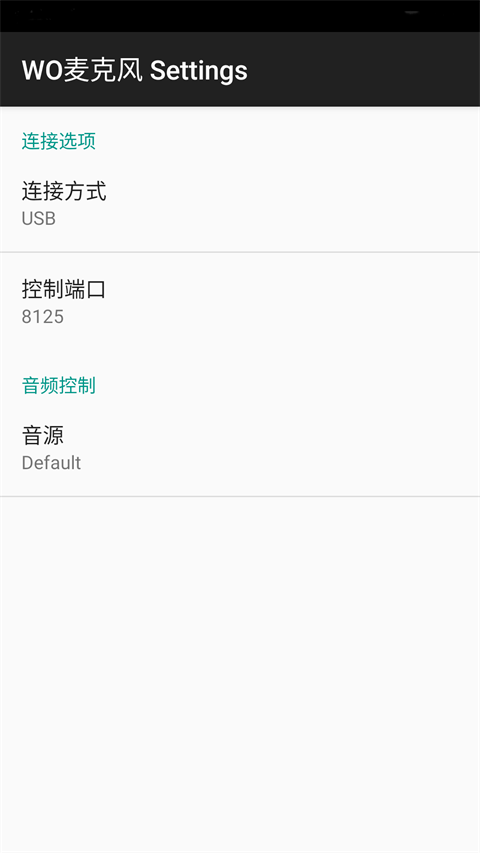
1.系统支持自动连接,即便电脑重启也能快速恢复连接,无需重复设置。
2.用户可在电脑端自由输入IP地址,灵活适配不同网络环境下的连接需求。
3.针对不同版本无法连接的问题,提供了详细的解释说明,帮助用户快速排查解决。
Q1:安装WOMic后电脑识别不到设备怎么办?
A1:检查USB连接是否牢固,或重启电脑与手机后重新尝试连接;若为无线连接,确保设备处于同一WiFi环境。
Q2:WOMic传输音频有延迟怎么解决?
A2:优先选择USB连接降低延迟,或在软件设置中调整音频传输参数,关闭后台占用带宽的应用。
Q3:手机端启动WOMic时提示权限不足?
A3:在手机设置中找到WOMic,开启麦克风、存储等必要权限,确保软件正常运行。
v4.8(2024-08-16):优化USB连接稳定性,修复部分机型无线连接卡顿问题,新增麦克风模式切换引导提示。
游戏信息
版本号:v4.8;系统要求:安卓5.0及以上;文件大小:约12MB
WOMic作为一款实用的音频工具软件,核心功能直击用户痛点——让手机秒变电脑麦克风,解决设备缺失问题。五种麦克风模式覆盖多种场景,无论是直播时的清晰收音,还是录音时的细节捕捉,都能满足需求。操作流程简单易懂,连接稳定且延迟低,即便是新手也能快速上手。推荐给需要临时替代电脑麦克风、追求灵活音频解决方案的用户。现在就下载WOMic,开启便捷的音频使用体验吧!
看了这么多,您了解WOMic了吗?想要最新安卓手机App就来本站,请持续关注我们,更多精彩不容错过!

大家都在下载
评价
具体建议内容
请输入验证码