还在为脑洞无法具象化而发愁?还在羡慕别人用电脑软件制作的精美动画?那就来试试FlipaClip正版中文版2025吧!这款由国外团队研发的动画创作工具,在手机端3D动画制作软件中堪称佼佼者,丝毫不逊色于专业电脑软件。它以可爱治愈的画风、直观易用的工具,为动画爱好者和创意达人打造了一片自由创作的天地——无论是逐帧动画的精细打磨,还是素描、国画等纯绘画创作,连上外接笔就能秒变专业画板!现在就下载FlipaClip,让你的灵感跃然“屏”上,用动画讲述属于你的故事!

FlipaClip动画制作软件不仅能帮你重温童年创作的乐趣,更能让你用专业工具酷炫展示创意与技能!
完成的作品可一键分享至各大社交平台,无论是绘画爱好者还是动画发烧友,都绝对不能错过这款宝藏软件。
无论你是想画素描、设计情节串连图板、制作动画,还是单纯休闲创作,它都能提供直观工具,是挥洒创意的理想平台。
它不只是动画工具——连上外接笔,就能变身为你的专属画板,素描、国画、油画……想画什么都能实现。
采用逐帧动画技术制作卡通动画,原理类似传统FlipBook,但更具现代感与便捷性!
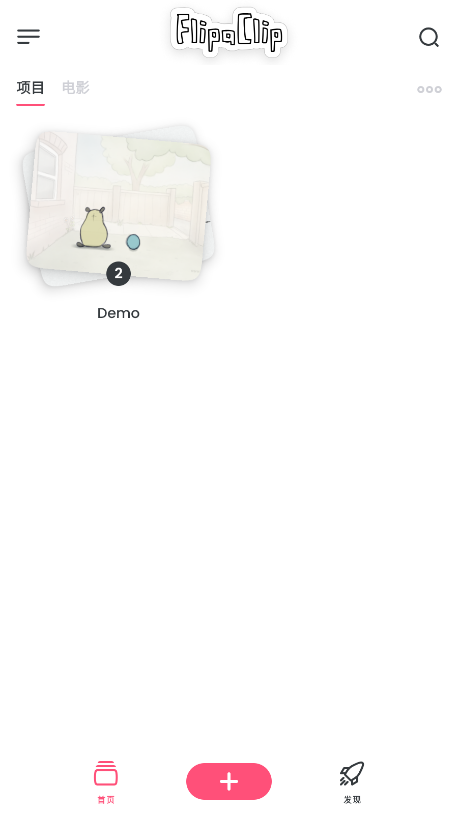
- 绘图网格覆盖功能
- 多种绘画图层可选
- 直观的动画时间线
- 支持导出GIF、MP4或PNG图像序列
- 可通过各类社交工具分享动画作品
- 最新版插入文本提供丰富字体选择
- 多样化笔刷(铅笔、钢笔、标记、萤光笔、橡皮擦等)
| 步骤 | 操作说明 |
| 1 | 安装打开后,点击中间加号创建新项目 |
| 2 | 进入创建项目页面,设置项目名称、背景等参数 |
| 3 | 选择背景:可使用预设素材、纯色、相册图片或拍摄新图 |
| 4 | 进入新项目后,点击右上角三点打开更多功能栏 |
1、在本页面安装打开,里面有一些笔笔自制的动画,如果你想要做动画的话,首先需要创建一个动画项目,点击中间的一个加号就可以创建新项目了!
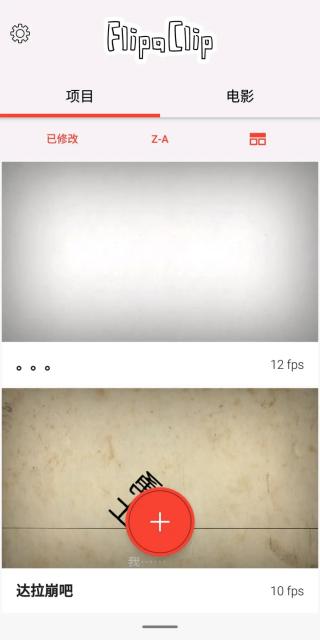
2、这里就是fc的创建项目页面,上面的功能笔笔都在图片上打出来了。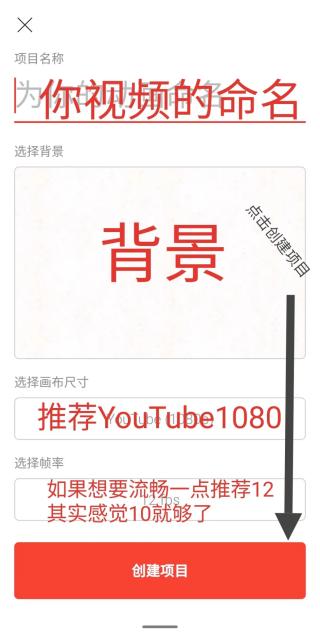
3、现在,我们主要讲一下背景,背景它可以有很多素材供选择,可以看到,里面有些素材是笔笔在视频的时候用过,我们看右下角有三个图标,分别为选择纯色,选择图片,和拍摄,怎么用就不用笔笔说了吧,如果不喜欢背景里的素材可以自己弄嗷。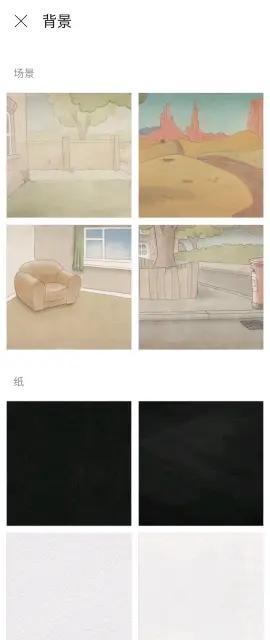
4、现在我们进入新项目,具体是什么东西看图片就行了,我今天主要讲的是更多栏目,就是右上角的三个点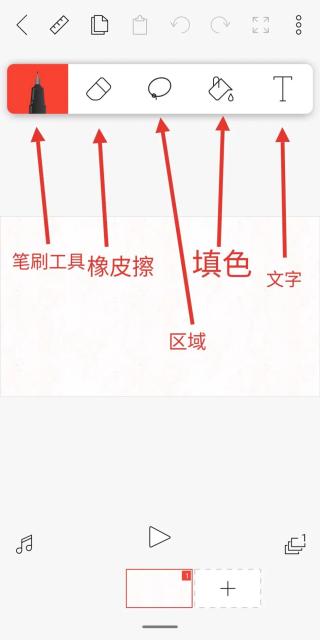
里面我讲一下他们各自的功能吧
洋葱皮:是一个比较有用的功能,用法是打开之后,你会在下一帧上看见一个上一帧的图片以类似阴影的东西展现,可以方便的视察原画的走向,以免出现漏帧
动画帧查看器:可以总体查询你所画的每一帧,就是一个汇总图按次序帮你的帧排好,可以在里面删除和修改帧
添加视频:一个比较好用的工具,可以添加视频,将视频化作帧数,可以进行剪辑视频,修改视频,绘画视频等
添加图片:可以添加图库的图片,使用图片当素材进行制作动画
网格:可以在主页打出格子,方便你确定绘画图像的位置
项目设置:可以修改项目的名称和背景,如果创建的时候没有弄好可以去项目设置修改
| 方法 | 操作步骤 |
| 方法一 | 长按需复制的图层→弹出选项→点击复制图标→选择“向右复制”(推荐,避免打乱顺序) |
| 方法二 | 长按+号→选择“复制上一帧”→后续点击+号均默认复制上一帧 |
1、在内长按你想要复制的图层,然后弹出选项,点复制图标后会多出两个选项(向左复制/向右复制),一般选向右复制,不易打乱顺序,点向右复制就完成单帧复制了
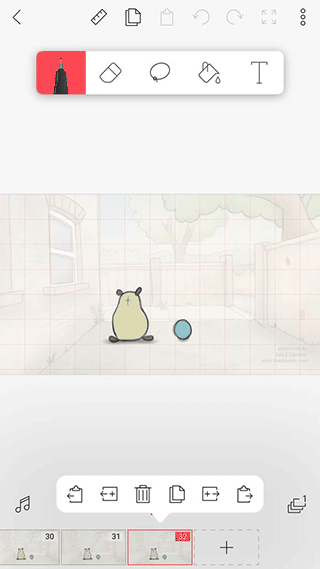 2、长按+号,选择复制上一帧,然后点+号键都是上一帧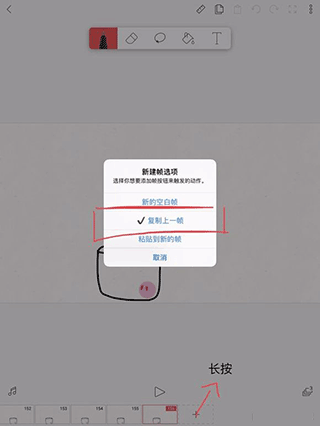
顺便一提,上面的复制键是复制当前图层的内容的,不是全图层复制的
flipaclip怎么导入音乐?
我们点击绘画界面左下角的音符标志。
在音乐界面中,我们就可以添加音乐了,点击右下方【+】。
点击【+】后,选择第二个音乐库就可以添加音乐了,第三个是录音,用户可以自己录制音频。
flipaclip怎么导出?
在更多中选择【制作电影】。
然后就会带来导出选项的界面。这里可以设置导出的名字、格式、大小、背景和水印。
点击【MP4】,可以选择导出MP4,GIF或PNG。
选择之后点击下方的【制作电影】就可以啦。
怎么导入图片?
点击右上方的【……】更多功能。
然后我们选择【添加图片】。
在相册里选择一张你喜好的图片就可以导入其中了。
一、新建项目
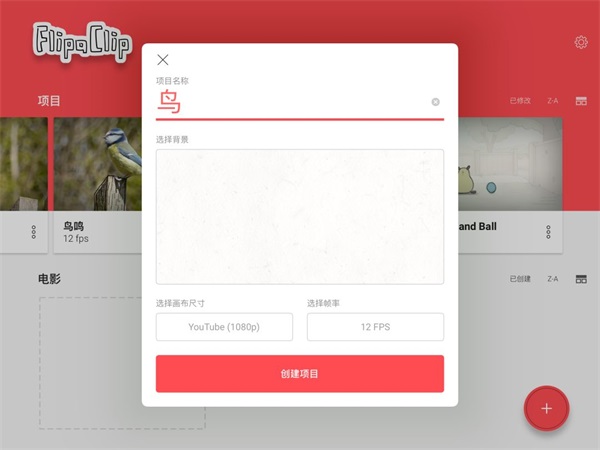
打开,点击加号新建项目,可以看到弹出了项目界面,首先填写项目名称,接着是选择背景。
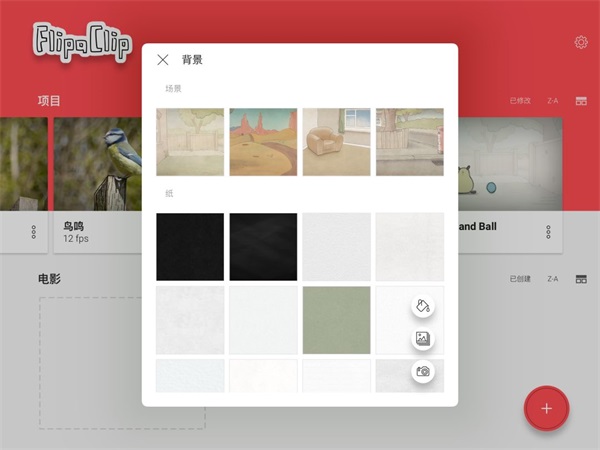
点击选择背景,可以看到有一些预设的图片,点击右下方的油漆桶图标则可以把背景变为纯色,点击相册可以从相册里添加图片,点击相机则可以拍照。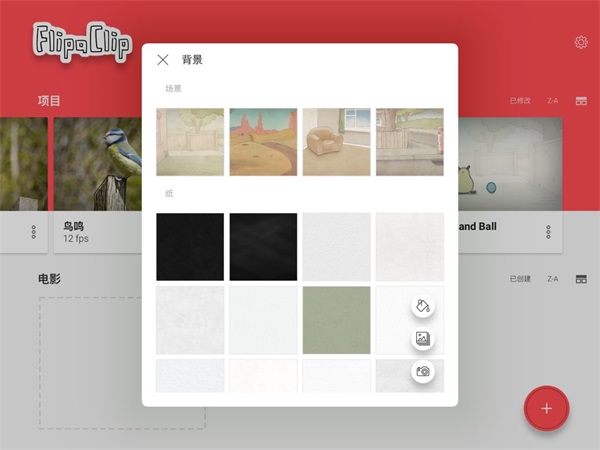
我们还可以设置名称和画布选项,画布尺寸越大越清晰,大家可以根据自己的需要来选择,这里我选1080p。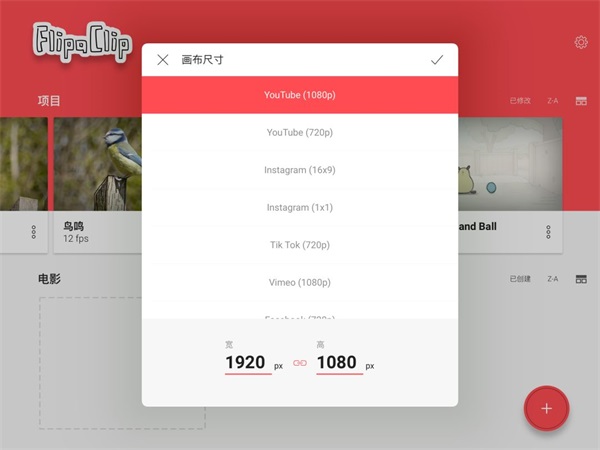
了解视频原理的朋友应该知道,帧率是指一秒的画面包含多少张图片,帧率越高,画面就越流程,这里我选12帧,意思就是做一秒动画需要12张图。
大家可以根据需要来选择,帧率越高越流畅,但同时也意味着你要画更多的图,这里需要一个平衡。
二、建立图层
项目建好之后,我们进入了编辑界面,可以看到上方有画笔橡皮擦等工具,下方则是每帧的缩略图。
根据刚才的思路,我现在要导入一段视频,并把视频分解为图像序列。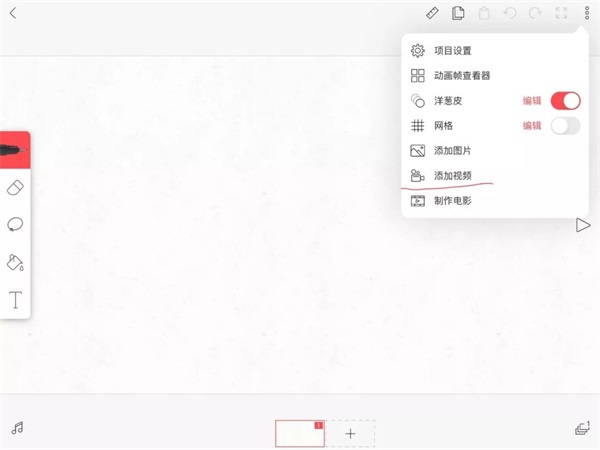
点击右上方的3个点,点击添加视频,这里我从相册中添加一段准备好的视频,添加时可以选择视频的时长,我这里的视频已经裁剪了时长,是一段2秒的视频。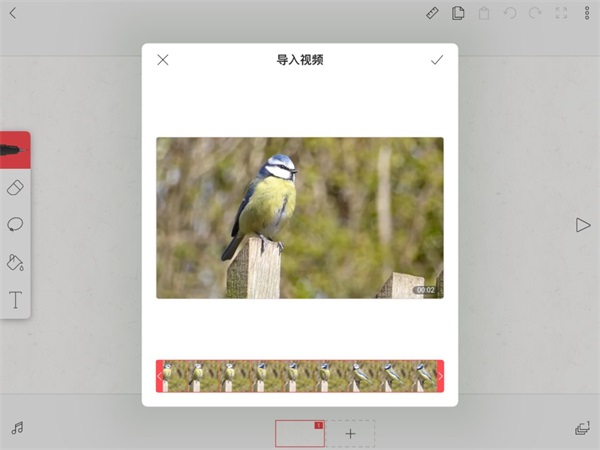
点击确定之后,视频自动转换为图像序列,这个功能实在是太贴心了,大家可以看到底部一排帧缩略图。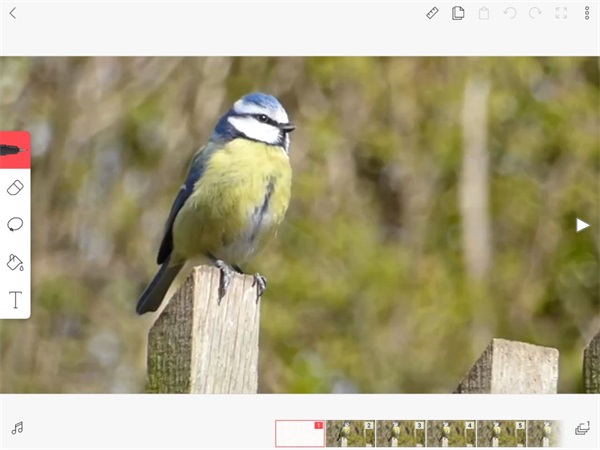
导入后第一帧是空白的,我不需要,就把它删掉了。
现在我们观察画面,我要画的是鸟和木桩,而树桩是没有变化的,那我就可以直接用复制黏贴的方式来提高效率。
为了让鸟和木桩不相互影响,我需要为木桩单独建一个图层。
点击右侧的图层图标,可以看到图层图标,里面有视频的图层,我们可以把视频上方的空白图层命名为树,然后再建一个新图层并命名为鸟,拖动图层可以上下移动。
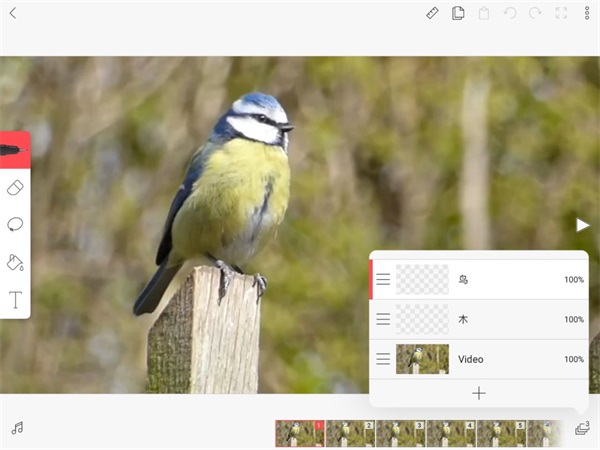
选择木图层,然后选择画笔,长按圆点可以调整画笔大小。
现在我在木的图层上临摹,画出木桩。
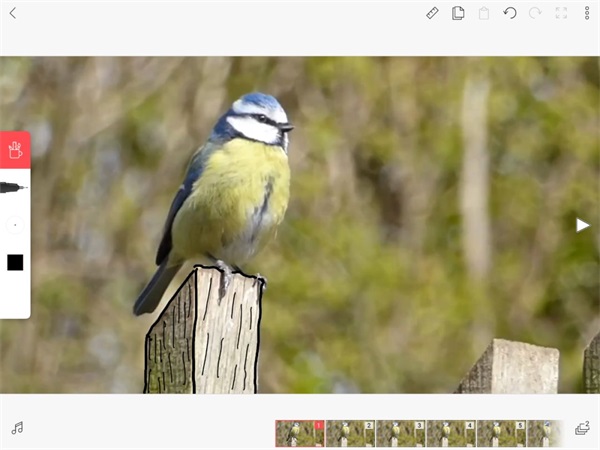
然后点击套索,在木桩周围画线选中,再点上方的复制图标。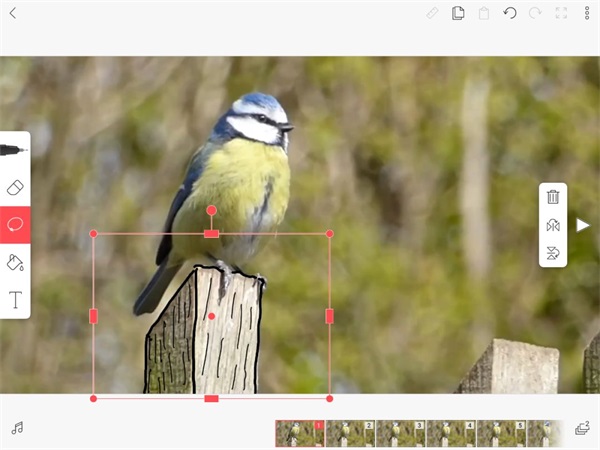
接着点击第二帧,再点上方的黏贴图标,可以看到树桩就被复制到第二帧画面上。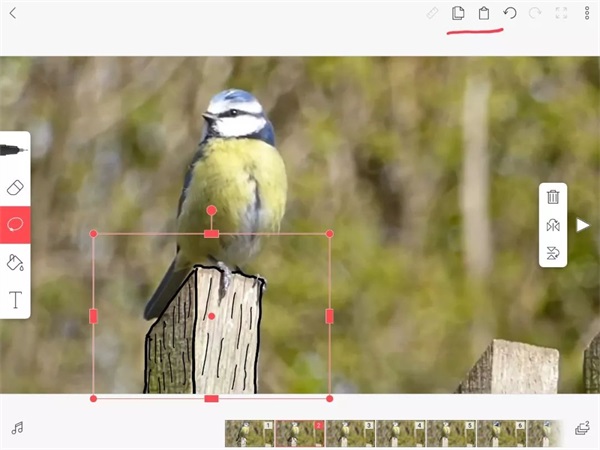
依次类推,点第三帧,黏贴,点第四帧,黏贴……
直到树桩黏贴到所有帧上。
三、绘制图像
现在我们需要在每一帧上画出鸟。
我们回到第一帧,选择鸟图层,选择好画笔,然后在画面上临摹。
接着选择第二帧,依照图像临摹出鸟的图像。
大家可以看到在画第二帧时,有第一帧的残影,这个功能非常好,如果你是完全凭自己画而不是临摹,这个功能就可以帮助你更好地画好物体变化。
只不过我们现在已经把视频转换为照片序列,我们直接在每帧的照片上临摹就行了。
依次类推,第三帧,第四帧,第五帧……,直到画完每一帧。
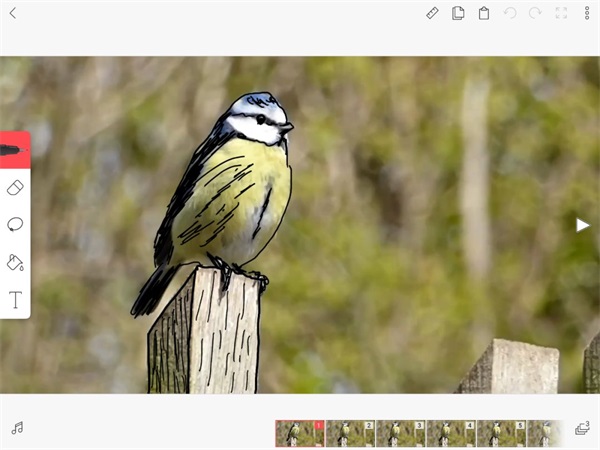
这确实是个需要耐心的活儿。
四、修改润饰
全部画完之后,点击预览,可以看到鸟就动了起来,如果需要做一些修改,可以长按下方帧缩略图,可以删除或者复制帧等。
当修饰完毕,不再需要临摹的时候,我们就可以把视频图层删掉。
点击左侧的音乐图标,我们进入了音频编辑界面,这里我们可以加上音乐或配音,软件自带的音效需要付费。
这里我用库乐队录了段音乐加了进来,库乐队是苹果出的非常强的音乐制作软件,学会了非常有帮助。
五、导出作品
所有的编辑完成之后,我们点右上角的三个点,选择制作电影,就进入了导出选项,导出时可以选择不同的分辨率,还可以选择导出为动图或者png序列,但png序列需要付费功能。
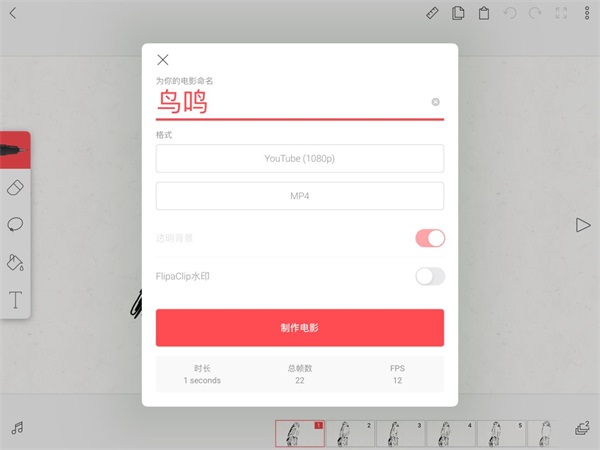
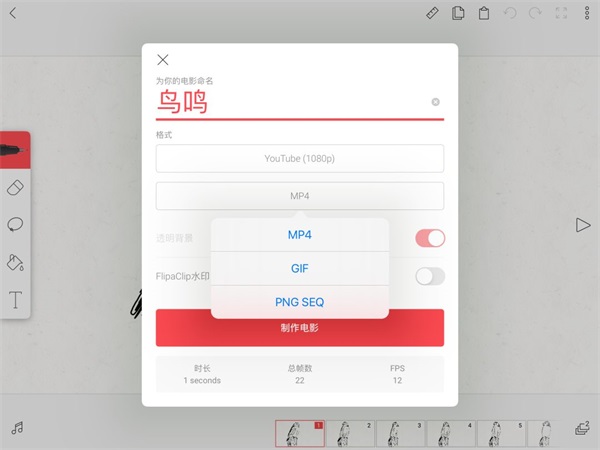
免费版导出时有水印,付费版则可以去掉水印,导出后可将视频或动图保存到相册。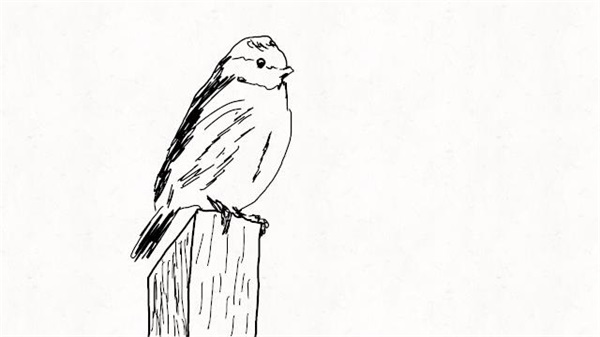
用动画可以做出很多有创意的事情,比如你可以为自己绘制一套表情包,用动画做些视频等。
只要理解了动画的核心原理:那就是通过每一帧的变化来实现动画效果,你就能更好的实现自己的创意。
做动画是一件好玩又有趣的事情,但要真的做好,还是挺需要耐心的,大家可以去尝试尝试。
【添加音频】
・我们的流行精选FX音乐包给你灵感。
・可免费使用最多6个音频轨道,还可以录音!
・只需支付一点费用,即可添加你自己的音频文件。
【制作电影和分享电影】
・支持透明PNG图片序列。
・为你完成的动画选择MP4或GIF格式。
・分享你的动画到其他地方:如抖音、微信、微博和小红书等。
【插入图片/视频】
・把你导入的图片做成动画或在你的视频上绘画,实现转描机效果。
【比赛】
・免费参加我们设立的各种挑战,用户可以一边玩一边赢取惊喜大奖。
【绘画工具】
・支持压感触控笔,如华为M Pen。
・自定义画布尺寸,最大支持1920x1920。
・免费使用实用工具绘画,如画笔、套索、填充、橡皮擦、多功能尺、添加文本(提供多种字体设置)!
【动画工具】
・多亏了直观的动画时间线和洋葱皮、动画帧查看器、网格这些实用工具,一帧一帧做动画变得非常简单。
【图层】
・最多可免费使用3个图层!
・升级为专业版可使用最多10个图层。没错,我们听取了你们的建议,增加了更多图层,但请注意的是,添加6个以上图层时,应用可能会出现性能问题。
v4.1.2(2025-05-15):修复填充工具偶发崩溃问题
v4.0.2(2025-04-20):修复三星触控笔失效、.fc文件打开异常问题,优化阶段菜单拖放逻辑
v4.0.1(2025-04-05):新增极简模式、模糊/涂抹工具,优化界面布局
当前版本:v4.1.2 | 系统要求:Android 8.0+/iOS 13.0+ | 文件大小:85MB
Q1:
大家都在下载
评价
具体建议内容
请输入验证码