office365,在移动办公需求日益增长的今天,一款能够随时随地处理文档的工具显得尤为重要,而Office365正是这样一款高效便捷的移动办公应用,它打破了传统办公软件对设备和场景的限制,让用户可以在手机上轻松完成Word文档编辑、Excel表格制作等核心办公任务。无论是职场新人还是资深办公人士,都能通过它快速上手操作,因为它的界面设计简洁直观,没有复杂的操作步骤。更值得一提的是,Office365了丰富的模板库,涵盖了多种样式的Word、PPT和Excel模板,用户不需要从零开始创建文件,直接选用合适的模板就能快速完成工作,大大节省了时间和精力。此外,它支持在线文档编辑功能,用户可以随时调整字体大小、颜色,完成编辑后还能一键保存并分享给朋友或同事,真正实现了“随时随地轻松办公”的目标,满足了现代职场人对高效、灵活办公方式的需求。
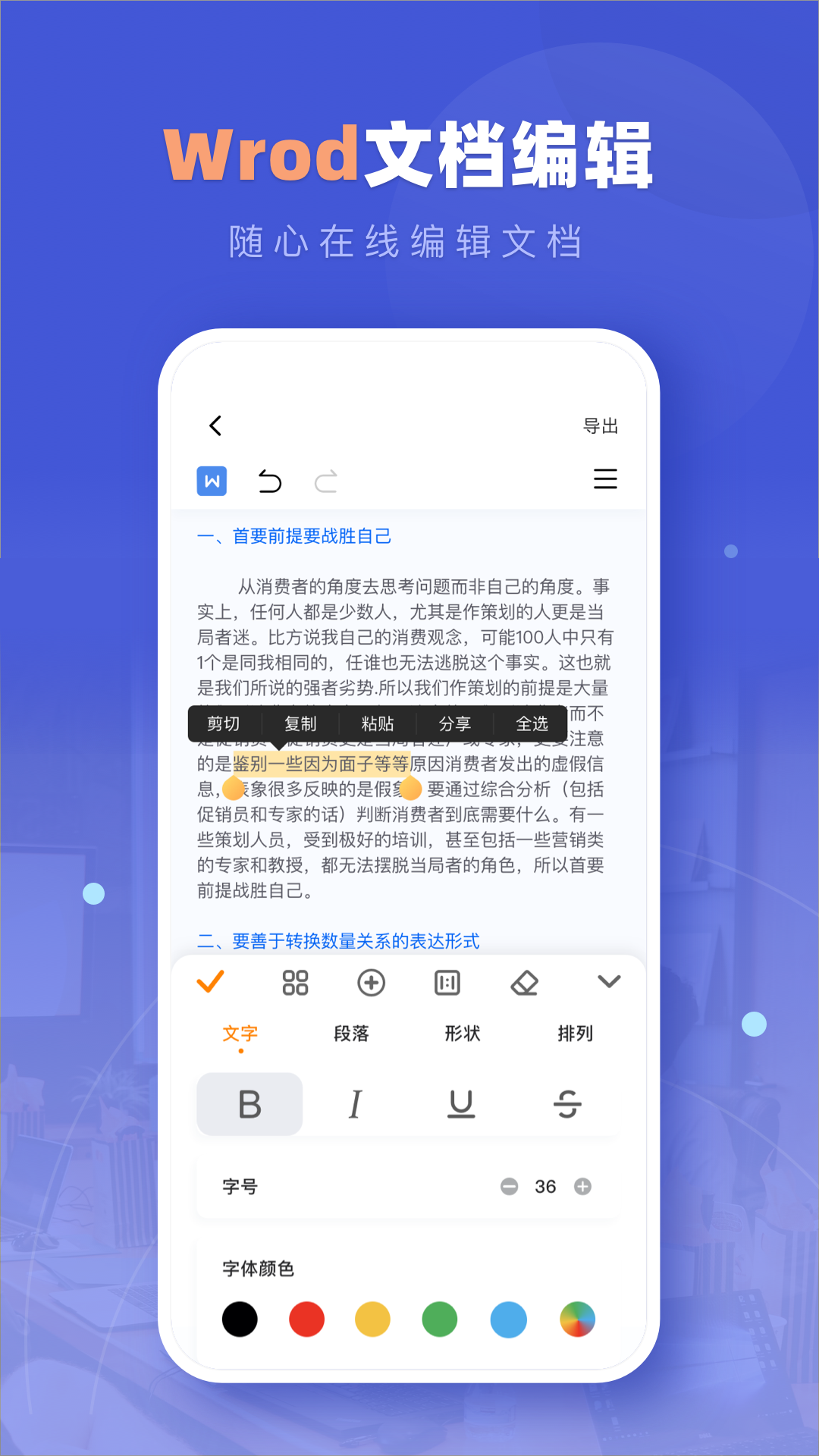
Office365最核心的优势在于它将PC端的办公功能浓缩到了手机上,用户不需要携带笔记本电脑,只要有手机就能处理各种办公任务。比如编辑Word文档时,用户可以直接在手机屏幕上输入文字、调整段落格式,甚至插入图片和表格,操作起来和PC端一样流畅。
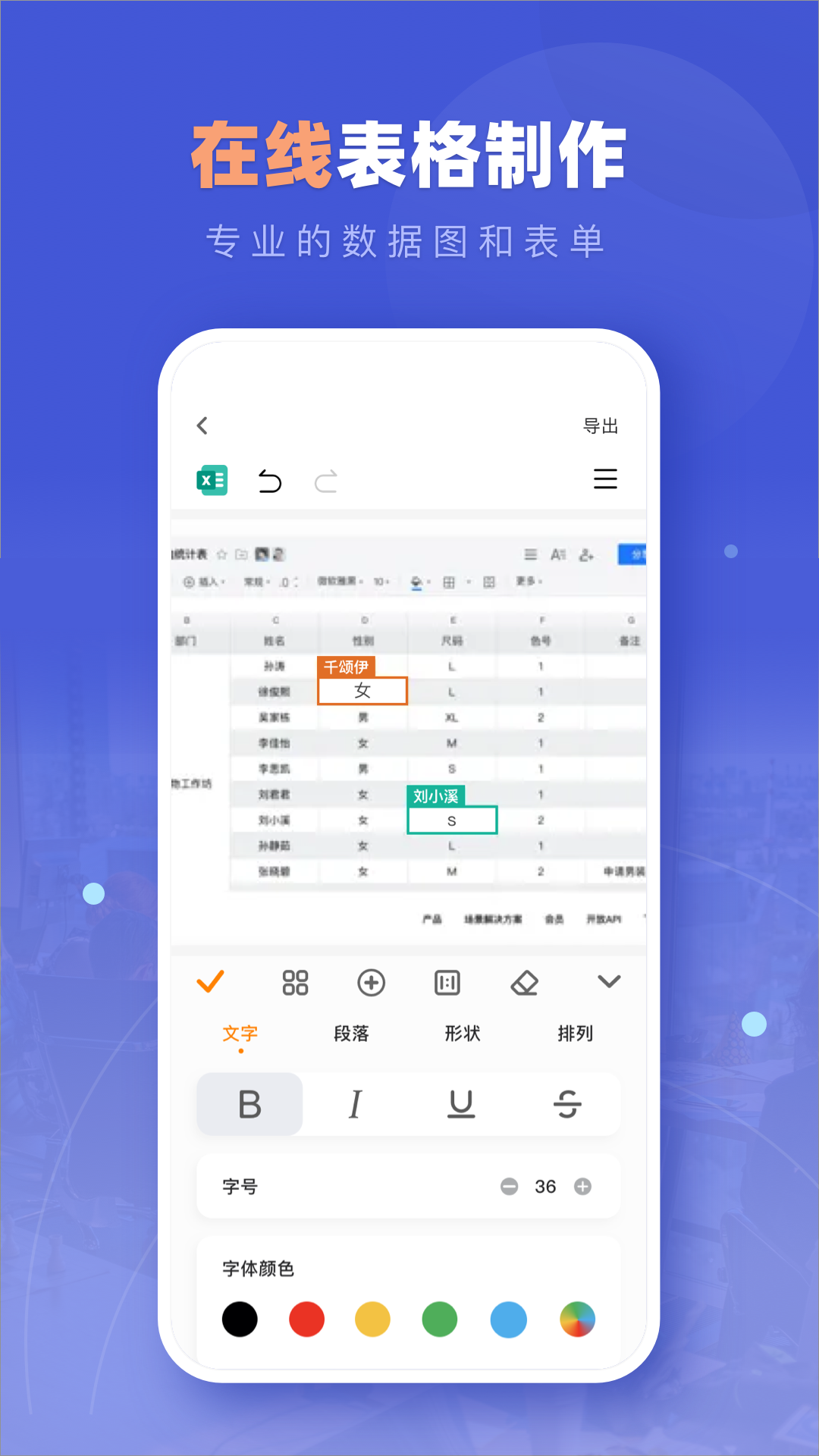
Excel表格制作也是它的强项,用户可以在手机上创建新表格、输入数据、设置单元格格式,还能使用简单的公式计算,满足日常数据整理的需求。无论是记录工作进度还是统计销售数据,都能轻松完成。
除了基础的编辑功能,Office365还支持文件的云端同步,用户编辑的内容会自动保存到云端,下次在其他设备上打开时,能直接看到最新的修改内容,避免了文件丢失或版本不一致的问题。
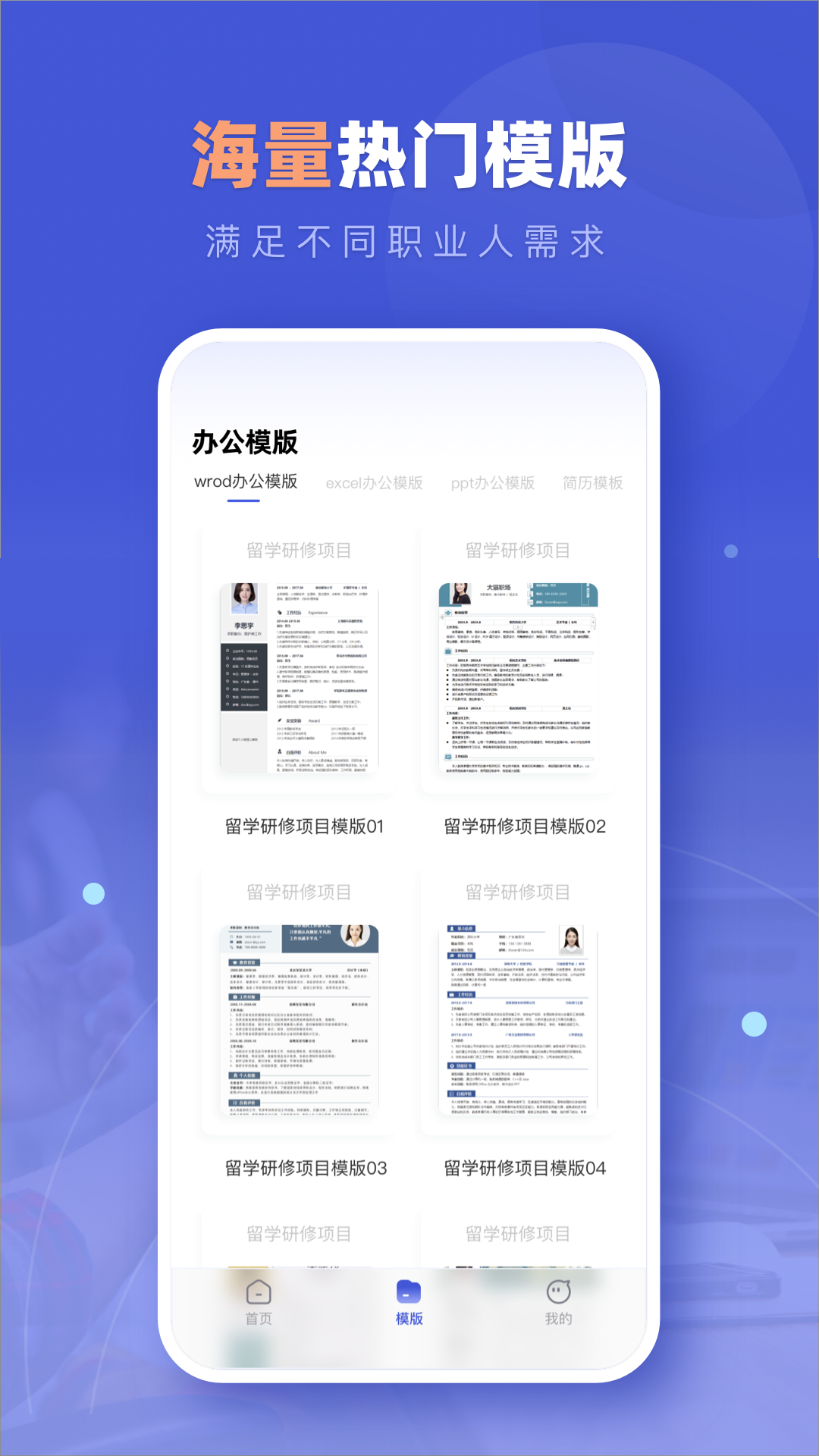
Office365的模板库覆盖了多种办公场景,比如商务报告、会议PPT、财务报表、个人简历等。这些模板都经过专业设计,样式精美且布局合理,用户不需要自己调整格式,直接替换内容就能使用。
以Word模板为例,里面有各种风格的合同模板、工作总结模板,甚至还有节日贺卡模板,满足不同场景的需求。PPT模板则包含了商务演示、产品介绍、培训课件等类型,动画效果和配色都很专业,能让演示更加生动。
Excel模板也很实用,比如考勤表、收支明细表、项目进度表等,用户只要填写数据,模板会自动计算汇总,省去了手动设置公式的麻烦,特别适合办公新手使用。
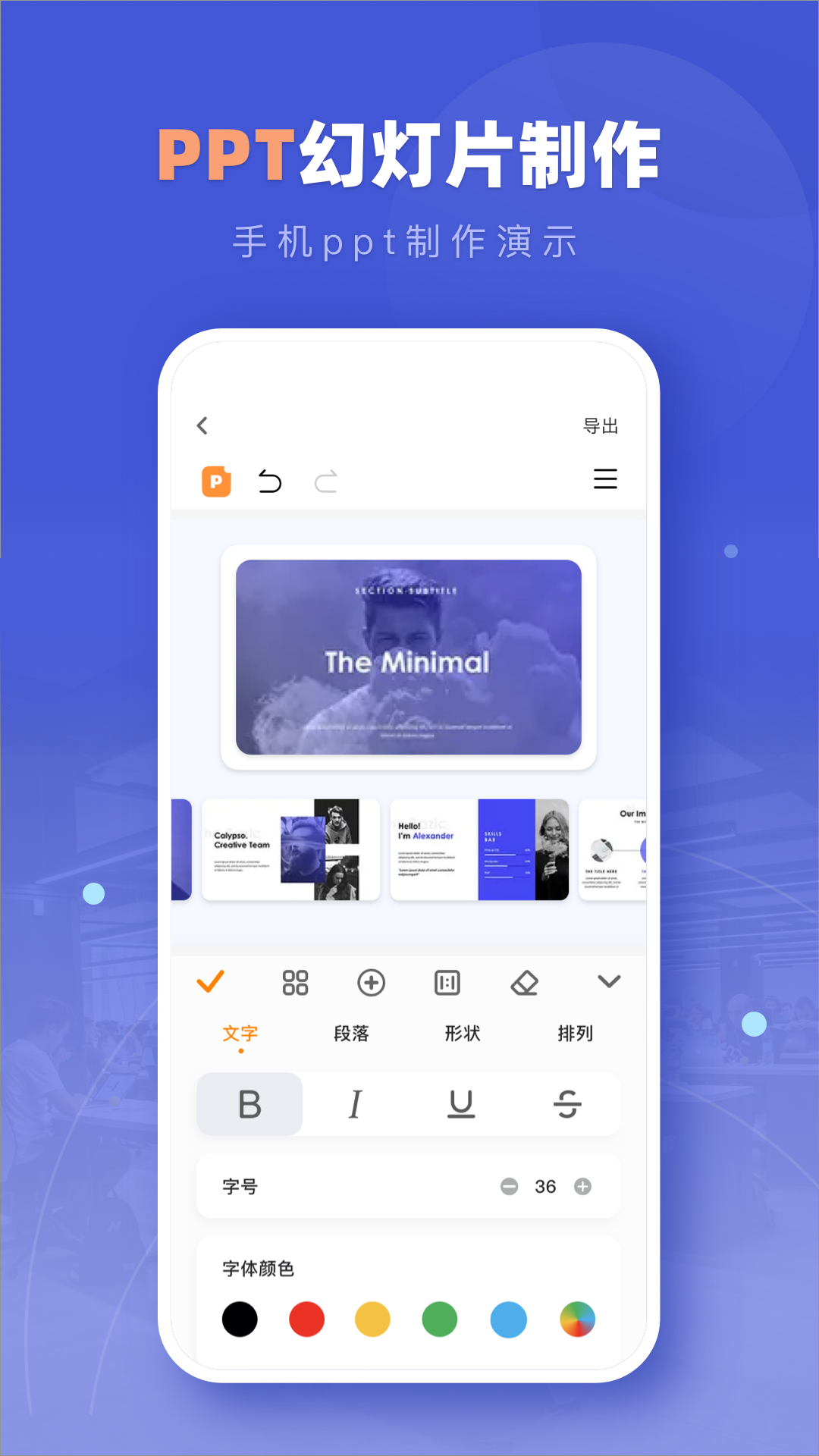
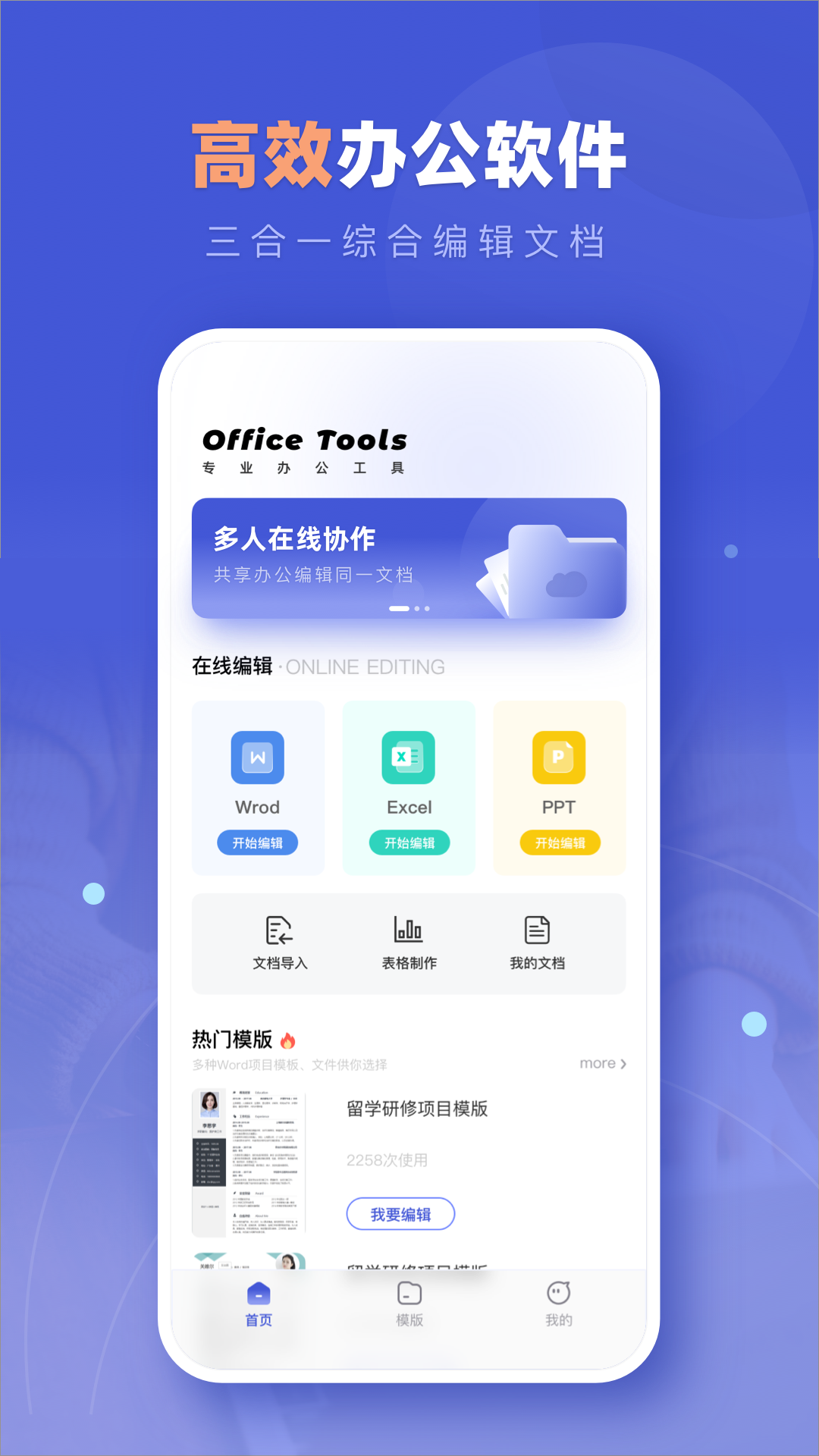
Office365的界面设计遵循了“简洁实用”的原则,主界面上清晰地列出了Word、Excel、PPT等功能入口,用户一眼就能找到自己需要的工具。进入编辑页面后,工具栏布局合理,常用的字体调整、保存、分享等功能都放在显眼的位置,不需要层层点击菜单。
对于办公新手来说,这种设计非常友好,不需要花时间学习复杂的操作流程,打开应用就能直接开始编辑。而对于资深用户来说,也能快速找到高级功能,比如格式刷、段落对齐等,满足专业需求。
另外,应用的响应速度很快,编辑大文件时也不会出现卡顿的情况,即使是在网络不太稳定的环境下,也能流畅地进行离线编辑,等网络恢复后再同步到云端,保证了办公的连续性。
以下是Office365中不同类型模板的特点对比,帮助用户快速选择合适的模板。
| 模板类型 | 适用场景 | 核心特点 |
|---|---|---|
| Word模板 | 商务报告、合同、简历、工作总结 | 格式规范,内容框架完整,可直接替换文字 |
| Excel模板 | 考勤统计、收支管理、项目进度跟踪 | 公式,自动计算,数据可视化 |
| PPT模板 | 产品演示、培训课件、会议汇报 | 动画效果丰富,配色专业,页面布局合理 |
Office365的在线编辑功能让用户可以随时随地处理文档,不管是在通勤路上还是出差途中,只要打开手机就能继续之前的工作。编辑过程中,用户可以调整字体大小、颜色,设置段落间距,还能插入图片、表格和超链接,满足多样化的编辑需求。
编辑完成后,用户可以通过多种方式分享文件,比如微信、QQ、邮件等,直接发送给朋友或同事。对方不需要安装Office365,也能通过链接查看或编辑文件,实现了多人协作办公。
另外,文件分享时还可以设置权限,比如只允许查看或允许编辑,保证了文件的安全性。如果需要多人同时编辑同一个文档,Office365也能实时同步每个人的修改内容,避免了版本冲突的问题。
Office365的用户群体非常广泛,首先是职场人士,他们经常需要在外出时处理工作文档,比如在客户现场修改合同,或者在会议间隙调整PPT内容,Office365能满足他们的即时办公需求。
其次是学生群体,学生需要写论文、做课程报告,Office365的模板库能帮助他们快速完成格式规范的文档,而且手机端编辑方便他们随时修改内容,不需要一直待在电脑前。
还有自由职业者,他们的工作场景比较灵活,可能在咖啡馆、家里或者旅途中工作,Office365的云端同步功能让他们的文件随时可用,不会因为设备更换而影响工作进度。
以下是Office365的几个实用功能技巧,帮助用户更高效地使用应用。
| 功能技巧 | 操作步骤 | 适用场景 |
|---|---|---|
| 快速替换模板内容 | 1. 打开模板库选择合适模板;2. 点击模板进入编辑页面;3. 直接删除原有文字并输入新内容 | 需要快速制作标准文档时 |
| 离线编辑文件 | 1. 在有网络时打开需要编辑的文件;2. 进入编辑页面后断网也能继续操作;3. 网络恢复后自动同步修改 | 网络不稳定或无网络的场景 |
| 设置文件分享权限 | 1. 编辑完成后点击分享按钮;2. 选择“权限设置”;3. 选择“仅查看”或“允许编辑” | 需要保护文件内容不被随意修改时 |
以下是软件近期的版本迭代信息,帮助用户了解产品变化。
版本号:v1.4.6(最新) 更新内容:优化性能,修复已知问题,提升文件加载速度
版本号:v1.4.2 更新内容:新增多源切换功能,支持从不同云端导入文件
版本号:v1.3.8 更新内容:扩展模板库,新增100+商务类模板
很多用户在使用Office365时会问,模板是否可以自定义修改?答案是可以的,用户不仅可以替换模板中的文字内容,还能调整字体、颜色、布局等,根据自己的需求进行个性化修改。
还有用户担心文件安全问题,其实Office365采用了加密存储技术,用户的文件会安全保存在云端,而且只有用户本人或授权的人才能访问,不用担心文件泄露。
总的来说,Office365是一款非常实用的移动办公应用,它的核心价值在于让用户摆脱设备和场景的限制,随时随地处理办公任务。丰富的模板库和简单易用的操作界面,让它适合不同类型的用户使用。如果你经常需要在手机上处理文档,那么Office365会是一个不错的选择,它能帮助你提高办公效率,让工作更加轻松。
大家都在下载
 英勇之地
英勇之地
 一级建造师考试云题库
 葫芦骑士
葫芦骑士
 光明冒险九游版
 奇迹MU觉醒
 233乐园正版
 穿越火线单机版
 球球英雄2025最新版
 咸鱼之王
咸鱼之王
 LX画质助手
 农牧人农场
农牧人农场
 语音转文字文字助手
 技能云南平台
 攻城略地
攻城略地
 堡垒之夜正版
 送小羊回家2手机版
 明星大乱斗(动漫明星大乱斗游戏) 手机版
 迷你世界国际服
 潍坊城市服务
 号令天下2游戏
 植物大战僵尸2中文版
 赞美诗
赞美诗
 恐龙时代城市破坏
 开心大作战
开心大作战
 minecraft国际版1.20
 失落之城中文版免费
 天上碑M
天上碑M
 LoveAlarm韩国版
 正太做梦模拟器namaiki
 人猿泰山游戏手机版
 我的孩子之生命之源无广告中文版
 悟空蹦蹦蹦
悟空蹦蹦蹦
 stardewvalley
评价
具体建议内容
请输入验证码