科沃斯机器人APP作为连接科沃斯地宝、沁宝等智能机器人的手机端应用,不仅可替代传统遥控器,呈现电子化数据,还具备远程操控(如支持SmartNaviTM部分机型的虚拟墙设置、划区清扫,具有拖地功能机型的掌上水量调节,OTA升级机型的固件一键更新)、远程预约清扫等核心功能,同时提供在线咨询、报修、热门产品免费试用、耗材兑换等售后服务;连接WiFi需通过添加机器人、选型号、输密码、按RESET键(听到“滴”声且WiFi灯闪烁后点开始配置)完成,建图需首次扫描后设虚拟墙(可选“仅扫地不拖地”等模式)、核对地图并可编辑区域,重命名需进入机器人页面点名称箭头选重命名;常见问题中,无法连接需检查定位权限(出现unknownssid时需开启)、避开5G Wi-Fi、更新系统、确保信号良好,机器人离线需检查电量、电源、Wi-Fi覆盖、重新配网(Mesh路由器需先关分机配网),其整体围绕“让机器人服务全球家庭”使命,以超90%用户通过APP完成远程预约清扫的高频使用数据,为用户提供智慧生活体验。
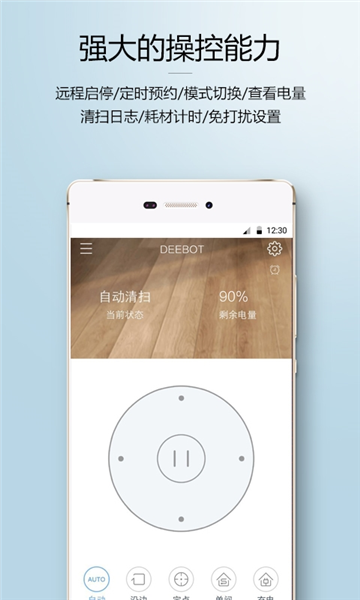
地宝具备强大的远程操控能力,可随时掌握清扫进程、远程预约实时开启清扫、查看耗材使用状态、实时设置虚拟墙(SmartNaviTM部分机型适用)、划区清扫(SmartNaviTM部分机型适用)、掌上调节拖地水量(具有拖地功能部分机型适用)、机器固件一键升级(具有OTA空中升级功能机型适用),同时提供便捷的移动售后服务,包括在线咨询解决使用问题、机器在线报修、热门产品免费试用、海量机器配件及耗材随心兑换。
【强大的远程操控能力】
随时掌握清扫进程:一眼便知清扫路径
远程预约实时开启清扫:在办公室也能进行家中清扫
查看耗材计时等使用状态:边刷、滚刷使用情况一目了然
实时设置虚拟墙(SmartNaviTM部分机型适用):你划的禁区地宝绝不会去
轻松实现划区清扫(SmartNaviTM部分机型适用):想扫哪里扫哪里
掌上调节拖地水量(具有拖地功能部分机型适用):粗糙地面调大,光滑地面调小,水渍无所遁形
机器固件一键升级(具有OTA空中升级功能机型适用):尖端功能第一时间体验
【便捷的移动售后服务】
在线咨询及时解决使用问题:贴心客服随时陪伴使用进程
机器在线报修一键搞定:抛去繁琐沟通,信息自主录入
热门产品免费试用:最新技术优先体验
海量机器配件及耗材随心兑换:配件干净,才能扫得更干净
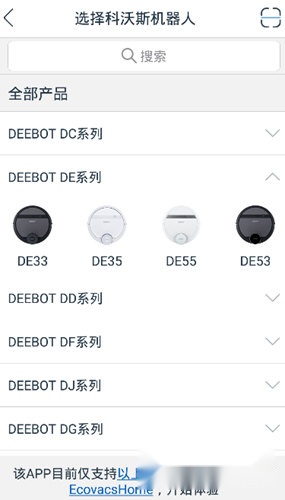
1、进入科沃斯机器人首页,点击【添加机器人】。
2、选择机器人型号,进入网络设置页面。
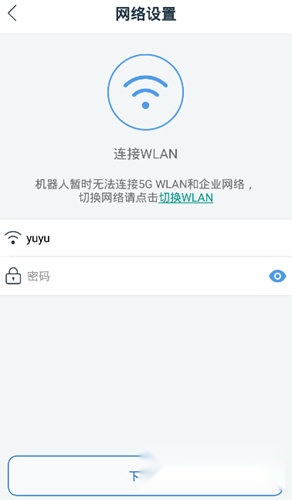
3、输入WiFi密码后点击【下一步】,接着打开扫地机器人的开关,按一下“RESET”键,听到“滴”的一声且WiFi灯开始闪烁时,点击【开始配置】。
4、完成智能配网,即可连接完成。
1、连接好扫地机器人后,点击【进入智能清洁】。
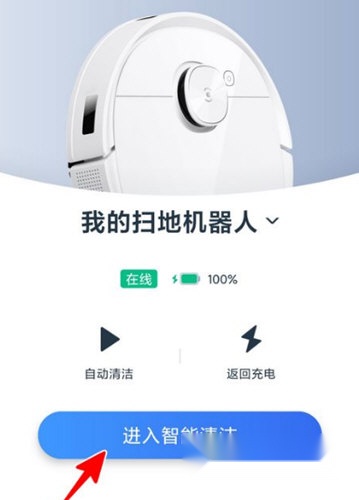
2、点击播放图标,启动地图扫描。首次建图时,点击左下角的【虚拟墙】进行设置,可选择“仅扫地,不拖地”或“不扫地,不拖地”模式。
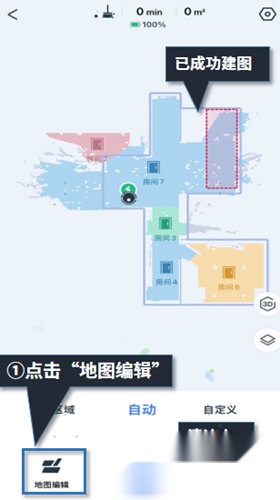
3、机器建图完成以后,核对地图是否一致。
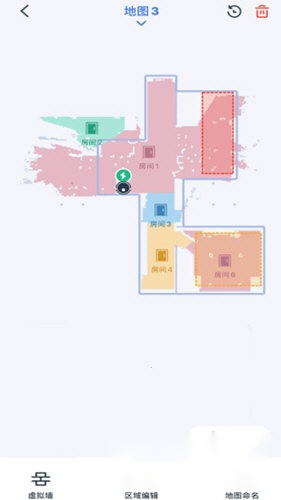
4、如果有不一样的区域,点击【地图编辑】选择【区域编辑】,可选择区域合并、区域分割、区域命名。
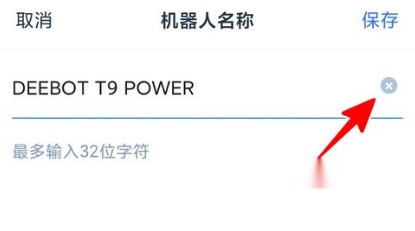
1、进入科沃斯机器人【机器人】页面,点击扫地机器人名称右侧的箭头。
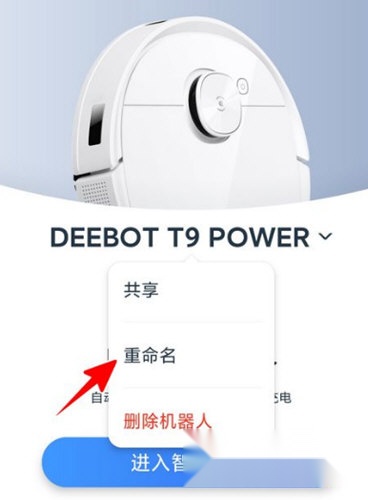
2、选择【重命名】,输入新的机器人名称,点击【保存】。
无法连接机器人时需检查手机定位权限、选择正确Wi-Fi、更新机器人和手机系统、确保Wi-Fi信号良好、尝试更换手机;机器人离线时需检查电量、电源开关、Wi-Fi覆盖、重新配网,使用Mesh架构路由器需先关闭分机配网后再打开分机。
一、无法连接机器人
检查手机定位权限:
请确保科沃斯机器人的定位权限已开启。当你的手机WiFi列表中出现名为“unknownssid”的WiFi时,这意味着需要开启手机的定位权限。
选择正确的Wi-Fi:
避免选择带有5G后缀的Wi-Fi,因为这可能导致连接失败。
确保机器人和手机连接的是同一个Wi-Fi网络。
检查和手机系统版本:
确保科沃斯机器人是最新版本,手机系统版本也建议更新到最新。
检查Wi-Fi信号强度:
确保Wi-Fi信号良好,连接路由器的设备数量不要过多,以免影响信号质量。
尝试更换手机:
如果以上方法都无效,可以尝试使用其他手机连接机器人,看是否能成功连接。
二、机器人离线问题
检查机器人电量:
确保机器人有足够的电量,如果电量不足,机器人可能会自动关机或无法正常工作。
检查电源开关:
确保机器人的电源开关已打开,并且机器人处于工作状态。
检查Wi-Fi信号覆盖:
确保机器人在Wi-Fi信号覆盖范围内,并且信号强度良好。
重新配网:
如果更换了Wi-Fi名称或密码,或者增加了MAC地址过滤等设置,需要重新为机器人配网。
Mesh架构路由器设置:
若您使用的是Mesh架构的子母路由器,建议先关闭分机,待机器人与主路由器配网成功后,再逐个开启分机。
大家都在下载
评价
具体建议内容
请输入验证码