在智能设备普及的今天,手机与电视之间的内容共享需求越来越高,而万能WIFI一键连接正是为解决这一需求而生的实用工具。这款应用专注于电视投屏功能,能让用户在同一网络环境下轻松实现手机与电视的无线连接,无论你是想把手机里的电影、照片投到电视上和家人分享,还是想将手机游戏画面放大到电视屏幕上体验更震撼的视觉效果,它都能满足。和传统投屏方式相比,万能WIFI一键连接最大的优势就是操作简单,不需要复杂的设置步骤,打开应用后一键就能完成连接,即使是对数码产品不太熟悉的中老年人也能快速上手。它的出现,让跨设备内容传输变得更加便捷,也让家庭娱乐场景有了更多可能性,比如周末在家用电视看手机里下载的剧集,或者用电视展示手机里的旅行照片,都能通过这款应用轻松实现,大大提升了日常使用的便利性。
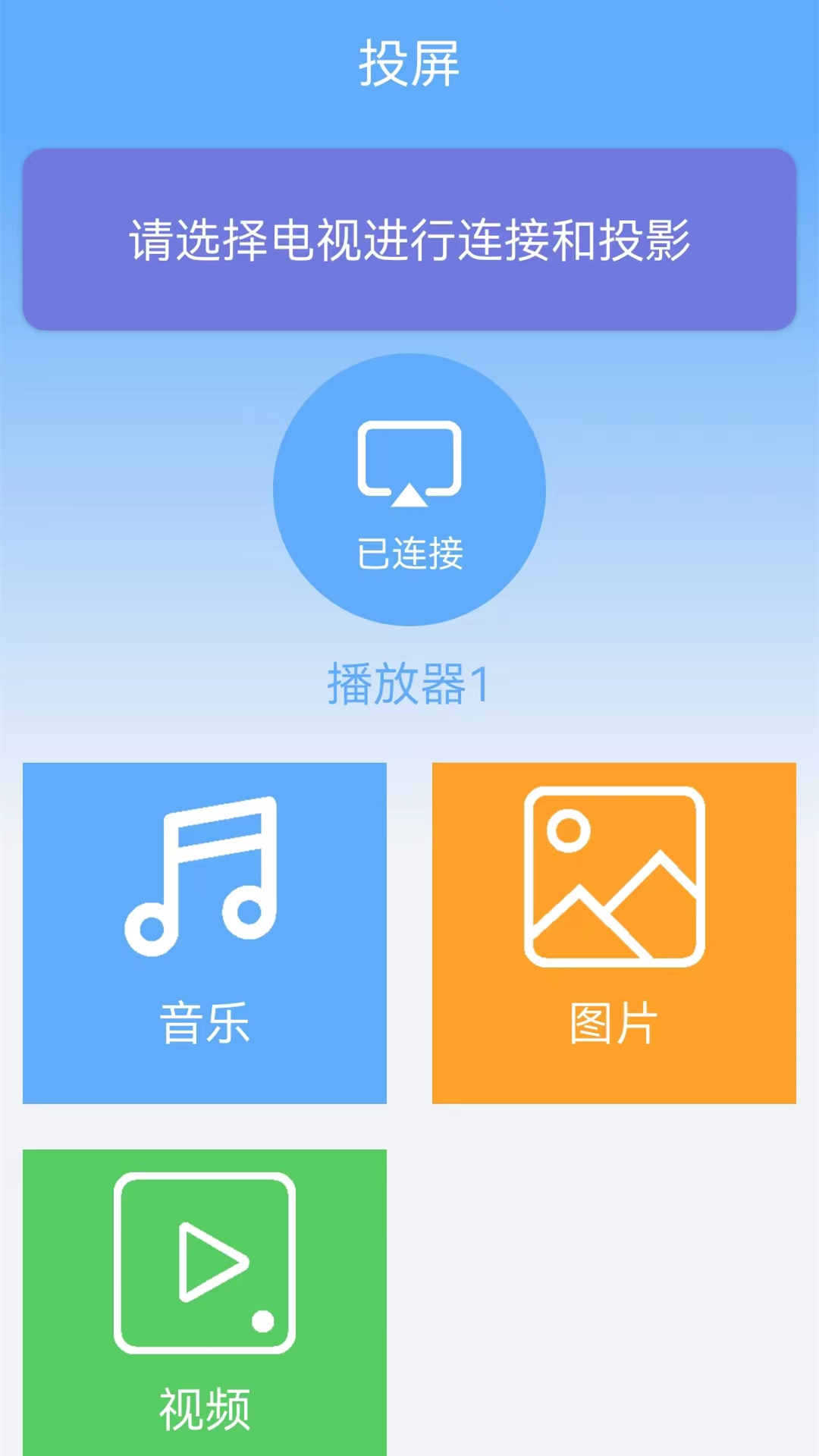
万能WIFI一键连接的核心功能就是电视投屏,它能在手机和电视处于同一WIFI网络时,快速建立无线连接通道。用户打开应用后,系统会自动扫描同一网络下的电视设备,找到对应的设备后点击连接按钮,就能把手机屏幕上的内容实时投射到电视上,整个过程不到10秒,非常高效。
除了基础的投屏功能,它还支持多种内容类型的投射,包括视频、图片、音乐甚至是手机上的文档。比如你在手机上看一部高清电影,觉得屏幕太小不过瘾,就可以用它投到电视上,画面清晰度不会受到影响,音效也能通过电视音响播放,体验和直接在电视上播放几乎一样。
这款应用还具备自动适配功能,能根据电视的分辨率调整投屏画面的比例,避免出现画面拉伸或变形的情况。不管你的电视是老式的普通屏还是新款的4K屏,它都能自动匹配最佳的投屏效果,让用户不用手动调整参数,省心又省力。
使用万能WIFI一键连接进行投屏的第一步,是确保手机和电视连接到同一个WIFI网络。这是投屏成功的前提,因为无线投屏需要通过同一网络来传输数据,如果两者不在同一个网络下,应用就无法扫描到电视设备。
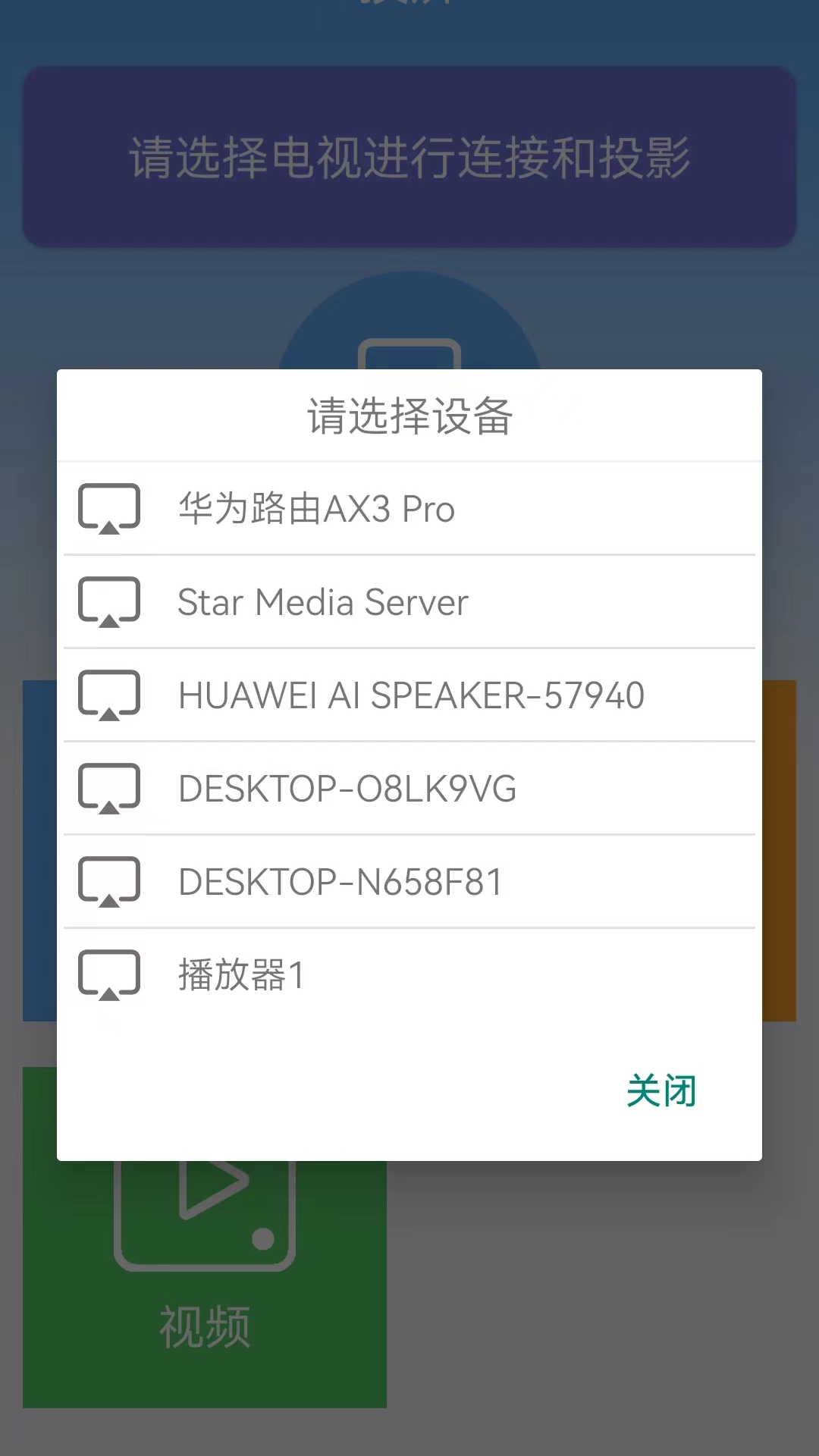
第二步是打开万能WIFI一键连接应用,此时应用会自动开始扫描附近的电视设备。扫描完成后,屏幕上会显示出可连接的电视列表,用户只需要选择自己想要连接的电视名称,点击“连接”按钮即可。
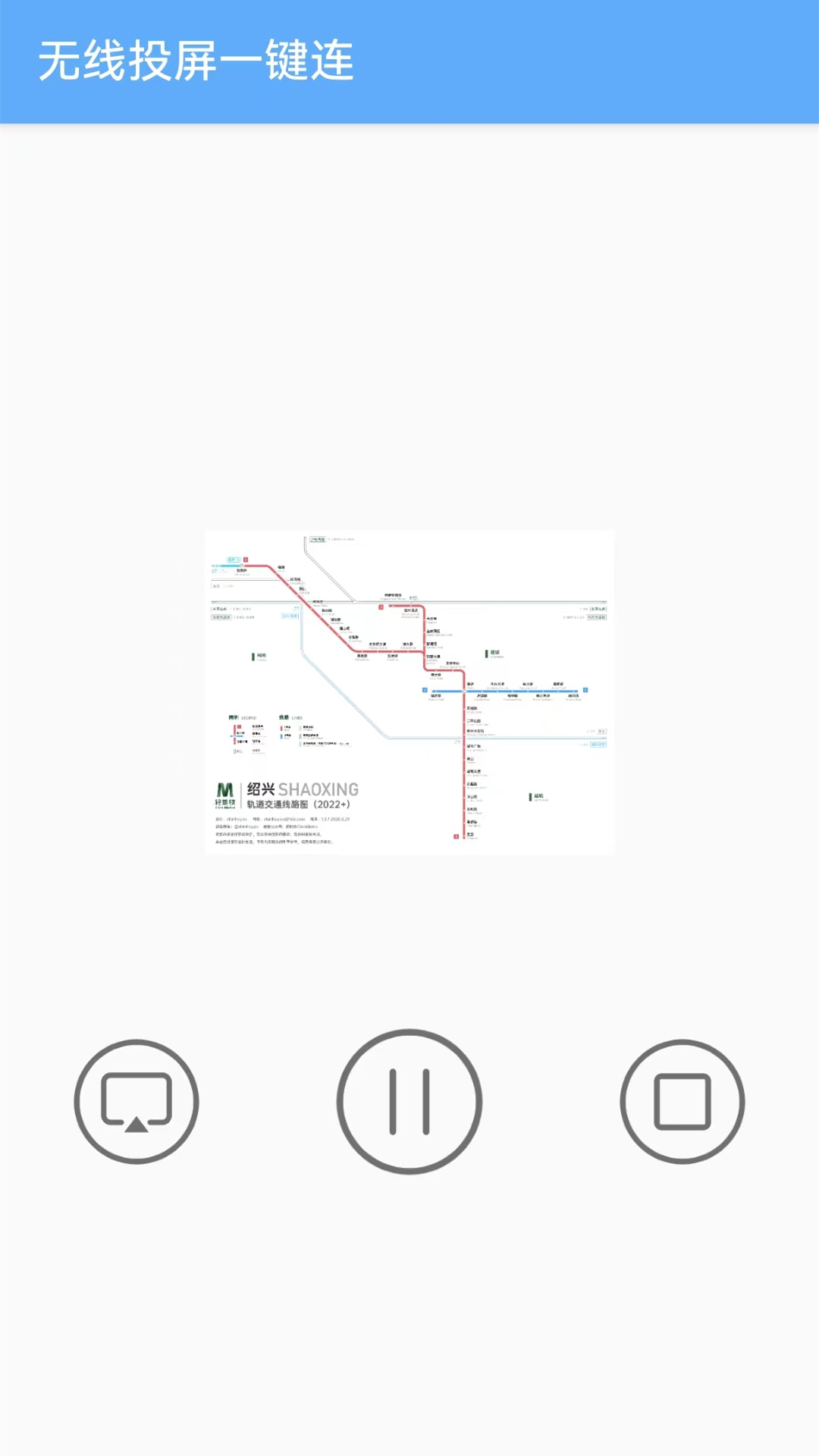
第三步是选择要投屏的内容。连接成功后,手机屏幕上会出现投屏控制栏,用户可以选择手机里的视频、图片或音乐,点击对应的文件就能开始投屏。如果想停止投屏,只需要点击控制栏里的“断开连接”按钮,就能结束投屏状态。
家庭娱乐是万能WIFI一键连接最常用的场景之一。比如周末在家,家人聚在一起时,用手机投屏到电视上看一部喜剧电影,或者播放手机里的家庭照片,能让大家一起分享快乐时光,比各自看手机屏幕更有氛围。
在办公场景中,这款应用也能发挥作用。比如开会时,需要展示手机里的PPT或文档,不用再麻烦地连接数据线,直接用万能WIFI一键连接投屏到会议电视上,就能清晰地展示内容,提升办公效率。
和其他投屏工具相比,万能WIFI一键连接的优势在于操作简单,没有复杂的设置流程。很多同类应用需要先在电视上安装对应的客户端,而这款应用不需要,只要电视支持无线投屏功能,就能直接连接,大大降低了使用门槛。
以下表格整理了使用万能WIFI一键连接时可能遇到的问题及对应的解决方法,帮助用户快速排除故障。
| 常见问题 | 解决方法 |
|---|---|
| 无法扫描到电视设备 | 1. 检查手机和电视是否连接同一WIFI;2. 重启电视的无线投屏功能;3. 关闭手机的VPN或代理设置 |
| 投屏画面卡顿 | 1. 靠近路由器,增强WIFI信号;2. 关闭手机后台其他占用网络的应用;3. 降低投屏内容的分辨率 |
| 投屏后没有声音 | 1. 检查电视音量是否开启;2. 确认手机媒体音量是否正常;3. 重启应用后重新连接 |
以下表格对比了万能WIFI一键连接与另外两款热门投屏工具的核心特点,帮助用户选择适合自己的工具。
| 工具名称 | 操作复杂度 | 电视端要求 | 内容支持类型 |
|---|---|---|---|
| 万能WIFI一键连接 | 简单(一键连接) | 支持无线投屏即可,无需安装客户端 | 视频、图片、音乐、文档 |
| XX投屏助手 | 中等(需手动输入设备码) | 需安装对应客户端 | 视频、图片、音乐 |
| YY投屏大师 | 复杂(需设置网络参数) | 支持DLNA协议即可 | 视频、图片、游戏 |
万能WIFI一键连接对手机设备的适配性较好,支持大部分安卓系统的手机,包括华为、小米、OPPO、vivo等主流品牌,系统版本在Android 6.0及以上的设备都能正常运行。对于苹果手机,目前暂时不支持,用户如果使用iPhone,需要选择其他投屏工具。
在电视设备方面,这款应用支持大部分智能电视,包括小米电视、海信电视、TCL电视、创维电视等,只要电视具备无线投屏功能(如Miracast、DLNA协议),就能和手机连接。对于一些老式的非智能电视,如果连接了电视盒子,只要盒子支持无线投屏,也能使用这款应用。
需要注意的是,部分电视可能因为系统版本过旧,导致投屏时出现兼容性问题。遇到这种情况,用户可以尝试更新电视的系统固件,或者重启电视后再进行连接,一般都能解决问题。
想要提升投屏画质,首先要确保WIFI网络的稳定性。如果网络信号弱,投屏画面容易出现卡顿或模糊,建议将路由器放在离电视和手机较近的位置,减少信号干扰。另外,选择5G WIFI比2.4G WIFI的传输速度更快,能有效提升投屏画质。
在音质方面,投屏时尽量将电视的音响设置为默认输出设备。如果电视音响效果不好,可以连接外接音箱,通过电视的音频输出接口连接,这样就能获得更好的音质体验。同时,手机端的媒体音量不要调得太低,避免投屏后声音过小。
如果投屏的是高清视频,建议在手机上选择原画质播放,再进行投屏。部分应用在投屏时会自动压缩视频画质,用户可以在万能WIFI一键连接的设置里,开启“高清投屏”模式,这样就能保持视频的原始清晰度。
以下是软件近期的版本迭代信息,帮助用户了解产品变化。
版本号:v2.3(最新) 更新内容:第一版本上线,实现基础投屏功能,支持同一网络下手机与电视的一键连接
版本号:v1.x.x 更新内容:(暂无公开信息)
版本号:v1.x.x 更新内容:(暂无公开信息)
有用户问,为什么有时候投屏成功后,手机退出应用画面就会中断?这是因为万能WIFI一键连接需要保持应用在前台运行,如果手机后台清理了应用,投屏就会停止。解决方法是将应用加入后台保护名单,避免被系统自动清理。
还有用户反馈,投屏时电视画面和手机画面不同步。这种情况通常是网络延迟导致的,建议关闭手机上的其他网络应用,或者重启路由器,减少网络占用。如果问题依然存在,可以尝试降低投屏内容的分辨率,减轻网络传输压力。
总的来说,万能WIFI一键连接是一款适合普通用户的投屏工具,它操作简单,功能实用,能满足日常家庭娱乐和简单办公的投屏需求。虽然目前功能还比较基础,但胜在易用性高,对于不需要复杂功能的用户来说,是一个不错的选择。如果后续能增加对苹果手机的支持,以及更多的投屏模式,相信会吸引更多用户使用。

大家都在下载
 有乐帮学免费版
 摸鱼影视仓电视盒子版
 天天影院免费版
 怪兽终极毁灭
 慕享
慕享
 壁纸引擎Wallpaper 安卓版
 逃出学校1994中文版
 临安e行
临安e行
 老地方影院免费最新版
 达目标免费版
 究极数码暴龙最新版
 字体美化大师 安卓版
 美禾最新安卓版
 闪速浏览器2025最新版
 内饭盒免费版
 野果阅读最新版
 废旧市场最新手机版
 青山云助手
青山云助手
 苏丹的游戏手机版
 AppShare最新版
 嘴替小助
嘴替小助
 MioMio动漫免费版
 记事本和备忘录
 必要(C2M电商平台) 手机版
 农事直通安装最新版
 音频剪辑大师
 三国杀OL安卓版
 老外管理器最新版
 DeepAI智能翻译
 万马爱充最新版
 腐萌小说安卓版
 火柴人海岛求生篇
 电视投屏
电视投屏
评价
具体建议内容
请输入验证码