还在为找不到好用的录屏工具发愁?录屏宝录屏绝对是你的不二之选!作为一款专业级录屏软件,它凭借高清录制、多模式适配和强大后期功能,成为无数用户的心头好。无论是游戏高光、网课笔记还是软件教程,它都能轻松捕捉屏幕上的每一个细节,输出清晰精致的视频。更贴心的是,它支持麦克风与系统声音多通道录制,还能自动保存断点,断电重启也不怕丢失进度。现在就下载录屏宝录屏,开启你的高效录屏之旅吧!

1、支持高清屏幕录制,最高可录制4K分辨率的视频。
2、音频录制功能支持麦克风和系统声音多通道录制。
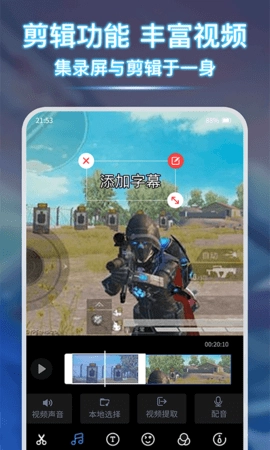
3、强大的视频编辑工具,可对录制完成的视频进行剪辑、剪切、添加字幕和音轨等操作。
1、屏幕录制:支持捕捉屏幕上的各种活动和操作过程。
2、音频录制:支持麦克风和系统声音多通道录制。
3、视频编辑:多种视频编辑工具,可对录制完成的视频进行剪辑、剪切、添加字幕和音轨等操作。
1、录制视频的同时捕捉音频,能够录制系统音效以及麦克风声音。
2、为用户自动保存断点,若断电重启,程序会自动帮你恢复上次的录制进度。
3、录屏宝支持十多种视频格式的导出和发布,能够满足不同用户的需求。
1、界面易用,操作简单,适合初学者和专业用户。
2、支持多功能屏幕录制,符合多元化录制需求。
3、不需要任何额外安装,直接即可轻松使用。
| 步骤 | 地点/操作 |
|---|---|
| 1 | 打开录屏宝录屏软件,选择录制模式 |
| 2 | 前往设置页面,设置录制参数 |
| 3 | 单击“开始录制”按钮,开始录制 |
1、打开录屏宝录屏软件,选择录制模式;
2、前往设置页面,设置录制参数;
3、单击“开始录制”按钮,开始录制。
Q1:录屏宝录屏支持哪些系统?
A1:目前支持Windows 7及以上版本,暂不支持Mac系统。
Q2:录制的视频保存在哪里?
A2:默认保存在“我的文档”下的“录屏宝录屏”文件夹,可在设置中修改保存路径。
Q3:为什么录制没有声音?
A3:请检查是否开启了系统声音或麦克风权限,确保在设置中选择了正确的音频输入源。
V2.1.0(2026-05-20):优化4K录制稳定性;新增MP4格式快速导出;修复断点续录bug。
游戏信息
版本号:V2.1.0 | 系统要求:Windows 7+ | 文件大小:50MB
录屏宝录屏作为一款实用工具,虽无角色剧情,但功能设计贴合用户需求。高清录制与多音频通道满足专业场景,断点续录和格式导出解决用户痛点,操作简单易上手。无论是学生、上班族还是内容创作者,都能快速掌握。立即下载,开启高效录屏体验!
以上就是关于录屏宝录屏的链接和内容简介,更多软件资讯与,尽在本站,喜欢的朋友快来收藏本站吧!


大家都在下载
评价
具体建议内容
请输入验证码