作为广州视睿电子科技有限公司倾力研发的新一代智慧教学应用,最新迭代的希沃白板5属于面向教学场景定制的交互式课件制作与授课辅助工具,完全跳出了过往传统课堂照本宣科的僵化授课模式。这款应用可联动投影仪、教学主机等多种常用电教设备完成内容输出,使用者能便捷地将自制的课件内容投屏展示,大幅降低日常授课的负担。它不仅交互逻辑直白易懂、新手也能快速上手,覆盖的实用功能维度也十分全面,能从根本上让整个教学开展的过程、知识传递的形式都变得更具弹性、也更省时省力。
同步桌面
将大屏实时投影到手机及Pad,进行无线操控。
拍照上传
随时随地拍摄学生作品,一键向全班分享。
账号体系
支持希沃账号登录
设备主导运行模式
发送端的请求需通过接收端允许后才能进行。
课件演示
远程控制PPT,轻松调用激光笔及聚光灯。
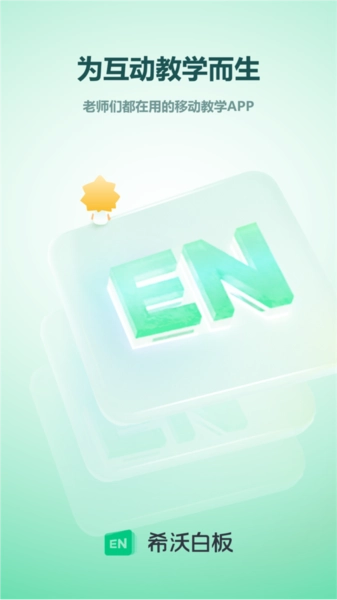
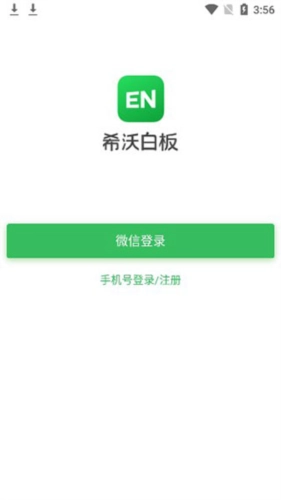
1、在本站打开希沃白板软件,使用微信、手机号进行登录或注册;
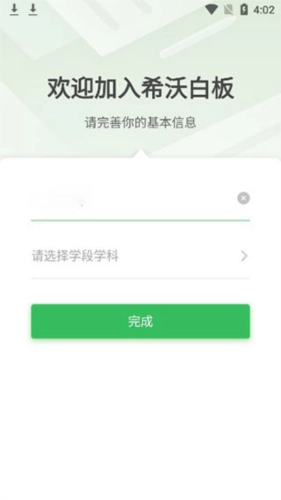
2、登录之后,需要完善基本信息,如图所示:
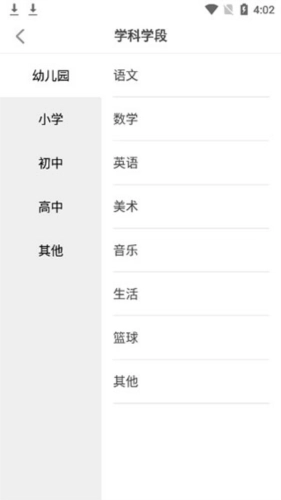
3、与此同时,还得把对应的学习阶段给确定妥当。
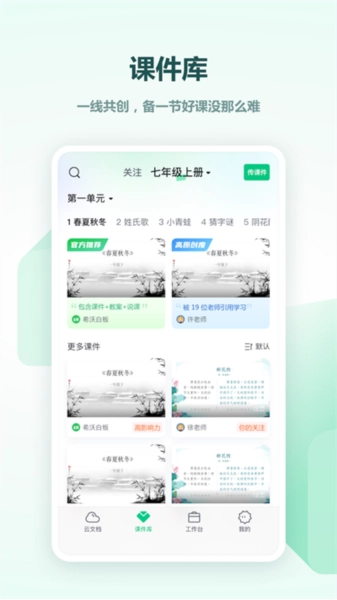
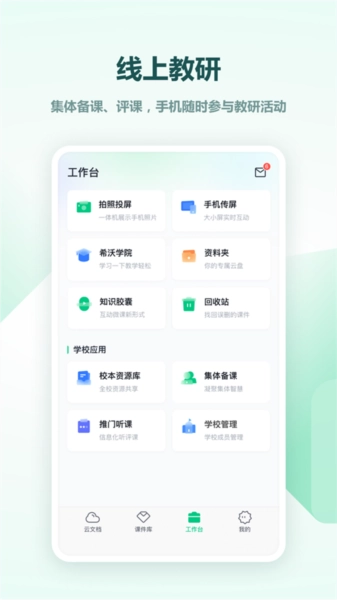
4、进入希沃白板软件首界面,有简介资料和所选学科的精品课例;
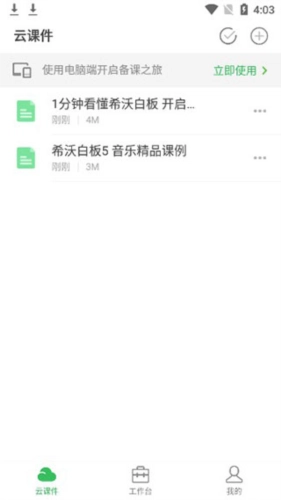
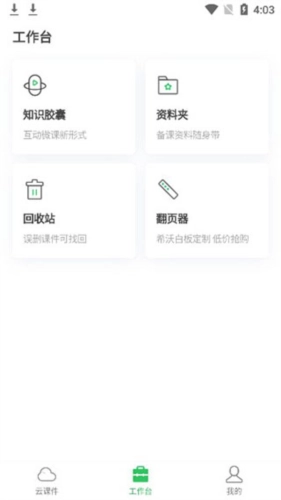
5、用户进入工作台操作页面后,可直接调用知识胶囊模块、分类资料收纳夹以及电子翻页工具三类实用功能组件。
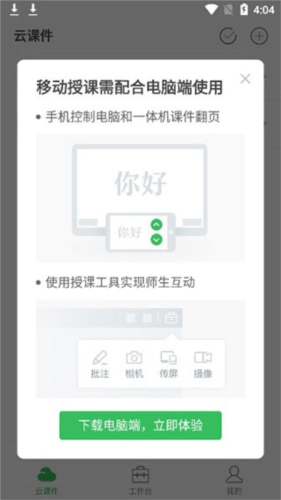
6、若想进行授课,需配合电脑端一起使用。
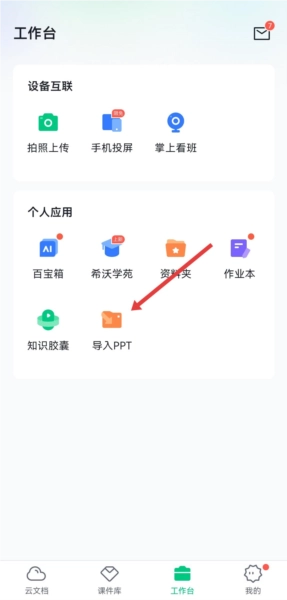
1、启动希沃白板软件后,跳转至工作台界面,在专属功能板块中找到并点击PPT导入功能按钮。
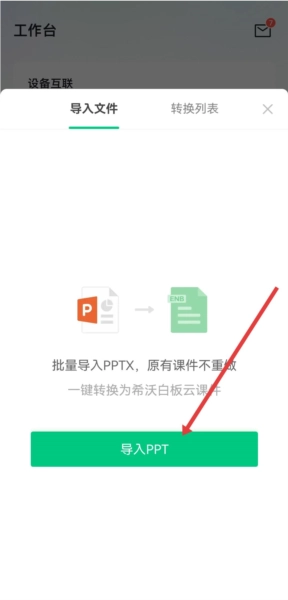
2、接下来跳转至文件导入操作页面时,我得点击界面上显示的绿色PPT导入功能按键。
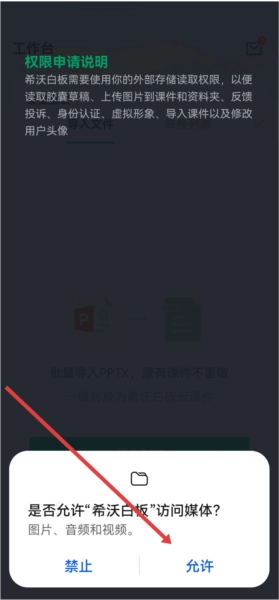
3、要是操作过程中系统跳出弹窗,询问是否同意希沃白板调取设备媒体相关权限,这时候直接选择“允许”选项就可以了。
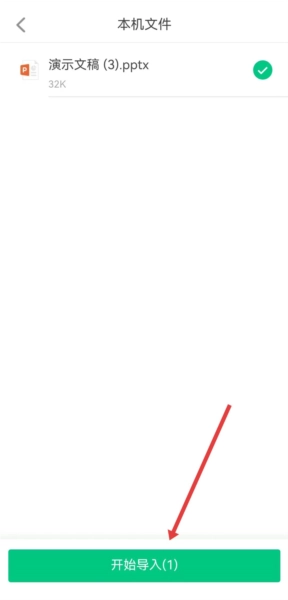
4、跳转至本地存储文件的操作界面后,从中筛选出目标待导入的PPT文档,随后触发启动导入功能的对应按键,即可顺利完成整个PPT文件的导入流程。
1.转存为图像文件:
在希沃白板中打开你的课件。
以单页为单位把演示课件的全部内容转存为图片文件,可选格式为PNG或者JPG。
打开PowerPoint软件后先创建一份全新的空白演示文稿,随后把手头的这些图片逐一导入,分别放置到和每张图片一一对应的单页幻灯片里面。
2.借助希沃白板系统的一键导出工具完成操作:
打开希沃白板,选择你想要转换的课件。
你可以在顶部的功能选项栏里定位到标注为“导出”或者“另存为”的功能入口。
在功能支持的前提下,把文件的输出格式选定为PPT。
3.借助外部平台格式转码处理方案:
你可以通过互联网检索能够实现希沃白板文件向PPT格式迁移的实用工具,比如大家常提及的“希沃白板格式转换助手”,或是对应功能的专属程序“HiclasstoPPT格式转码工具”。
完成上述各类实用工具的部署操作。
参照相关工具给出的操作指引,定位并选中格式为希沃白板的课件文档,完成格式转码处理。
4.人工逐段转录提取内容:
同时启动希沃白板软件以及微软办公套件中的演示文稿制作程序。
在希沃白板中打开课件,然后逐页复制内容(文字、图片等)。
打开演示文稿制作工具PowerPoint创建全新的空白幻灯片页面,再把之前复制暂存好的内容,逐一粘贴到和内容匹配的对应幻灯片页面当中。
怎么实时监控学生
1.启动希沃白板应用程序:第一步,在授课教师所用的台式教学主机或是智能交互平板设备上,完成希沃白板软件的启动操作。
2.开启监测管控模块:
在操作系统里定位希沃白板的配置选项。
进入系统配置界面后,定位到面向学生行为动态追踪的功能模块,诸如“早间自主诵读时段学生状态核查工具”或是其余属性相近的管控追踪类入口。
3.完成摄像设备的接入操作:
提前完成教室内适配希沃白板设备的摄像头的安装作业,同时确认该摄像头已与希沃白板成功建立连接。
在希沃白板软件中,找到并打开摄像头功能。
4.开启动态追踪监测:
用户只需点选“视频展示台”或是功能相近的对应选项,就能调出可供选择不同摄像头的操作界面。
完成监控专用摄像设备的选定与运行通道切换操作。
如果需要,可以通过手机连接到希沃白板,通过手机端实时查看教室情况。
5.优化监测配置选项:
可结合实际使用场景灵活转动摄像头的朝向、推拉调整对焦距离,保证监控的取景区域能够完整覆盖整间教室,或是预先指定的重点监测片区。
可以通过软件界面调整监控的分辨率和帧率,以获得更清晰的图像。
6.调取并核查实时监控影像:
在电脑或智能平板上,通过希沃白板软件查看实时监控画面。
借助移动端设备完成联网配对后,就能在移动终端上同步调取监控画面的实时动态。
7.对监测相关数据进行全程留痕与归档留存操作:
根据需要,可以记录和保存监控视频,以便后续查看或分析。
1、为什么要注册账号?
-自动匹配用户年级段/学科,提供相应学科工具和资源,形成定制化界面;
-用户可获得免费云空间用于上传/存储/获取课件。
2、希沃白板5的账号是否支持在多台设备上同步登录使用?
没问题。单个账号完全可供多位授课教师共同登录使用。
3、是否支持在完全断开网络连接的环境中正常运行使用?
使用智能平板设备的用户,即便身处没有网络连接的环境,也能正常运行希沃白板5这款应用。
-个人PC端用户第一次使用希沃白板5时,需要连接网络,注册并登录帐号;
-登录后即可在无网状态下使用希沃白板5。
4、是否支持PPT格式文件的导入操作?
没问题。使用者可按照“云课件板块 - 生成全新课件 - 选取背景导入PPT”的操作路径,把原有PPT内容转化为图片格式完成导入。
5、希沃白板5激活与未激活有何不同?
未激活的希沃白板中,授课界面上方会提示软件未激活。功能使用上无差别。
版本迭代编号:v2.1.49.10
1、修复若干BUG,提升稳定性
大家都在下载
评价
具体建议内容
请输入验证码