很多安卓用户都有过物理按键用久了触感变差、甚至偶尔失灵的体验,想要找到一款能替代物理按键,同时又能拓展很多快捷操作的实用工具,街机模拟器安卓版之外,我们也能找到这类日常用的效率辅助应用,今天介绍的这款悬浮球工具就能满足这类需求,它的功能逻辑参考了大家熟悉的苹果设备悬浮操作设计,能让安卓手机也用上类似的便捷悬浮控制体验,街机模拟器安卓版能帮你唤起童年街机回忆,而这款悬浮球工具则能让你日常操作手机的效率提升不少,它不需要复杂的权限配置,安装之后就能自由调整悬浮球的主题样式、显示大小、透明度以及弹出面板的功能排布,不需要进行系统级的权限就能正常使用所有核心功能,完全不用担心操作不当给手机系统带来额外的安全风险。你可以把常用的锁屏、返回、回到桌面、音量调节这类高频操作直接映射到悬浮球的功能按键上,不用再反复按动机身侧边或者底部的物理按键,还能把开启手电筒、快速启动相机、切换WiFi和移动数据网络这类常用操作也设置成一键触发,甚至可以把你平时最常打开的几个APP添加到快捷启动列表里,点一下就能直接跳转,不用再退回到桌面翻找应用图标,不管是用大屏手机单手操作的时候,还是在看视频、玩游戏不想打断当前画面的场景下,这个悬浮球都能给你带来很顺畅的操作体验,完全不会遮挡屏幕上的核心显示内容。
这款工具的核心定位是轻量化的安卓设备悬浮辅助工具,整体设计思路偏向实用优先,没有多余的花哨功能占用系统资源。
所有功能都围绕着简化手机操作路径展开,不会在后台偷偷占用过多运行内存,日常挂在后台也不会影响其他应用的正常运行。
它的适配范围覆盖了绝大多数主流安卓机型,不管是新上市的大屏设备还是用了一段时间的旧款手机,都能正常调用全部功能。
不需要额外安装其他配套插件,下载完成之后按照页面提示走完简单的权限引导流程,就能直接在桌面调出悬浮球开始使用。
你可以完全自定义悬浮点的外观参数,从显示的大小、半透明程度到整体主题配色,都能按照自己的使用习惯和审美偏好自由调整,不用迁就默认的固定样式。
自带的最近任务快捷管理功能,不需要获取特殊系统权限,就能直接快速查看后台运行的应用,一键关闭不需要的进程,也能在多个打开的应用之间快速切换跳转。
所有添加到快捷栏的常用程序都能一步点开,省去了在多层应用列表里翻找图标的步骤,日常用起来安全又省心,整个操作流程没有多余的跳转环节。
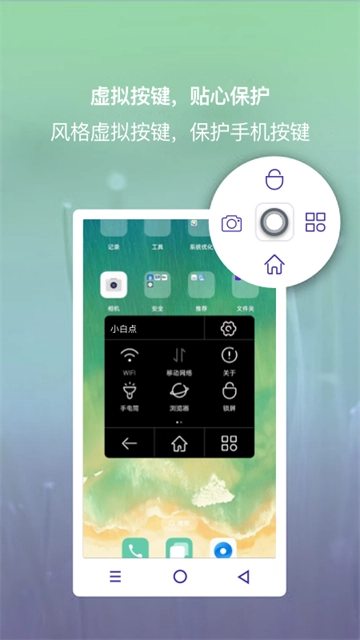
虚拟按键的适配做的十分完善,完全可以替代锁屏、返回、回到桌面、音量调节这些常用物理按键,长期使用下来能大幅降低物理按键的损耗,延长按键的使用寿命。
想要调出悬浮球的操作步骤非常简单,你只需要先完成应用的基础配置,跟着页面上的引导完成必要的权限授权,就能顺利让悬浮功能生效。
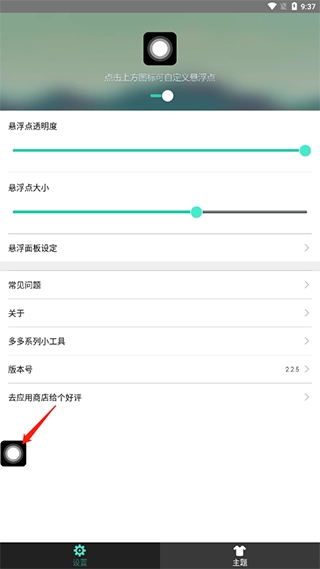
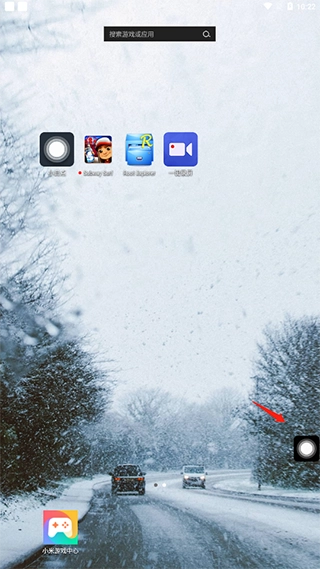
授权完成之后回到桌面,你就能在屏幕边缘看到默认显示的悬浮点,你可以用手指随意拖动它到屏幕的任意边角位置,放在不会遮挡你常用操作区域的地方。
点击悬浮点就能弹出预设的功能面板,所有你之前添加的快捷操作选项都会清晰的展示在面板上,点选对应的图标就能直接触发对应的功能。
如果你是第一次使用这类悬浮辅助工具,也可以先在设置里导入预设的常用功能布局,用顺手之后再根据自己的使用习惯慢慢调整自定义配置。
想要暂时关闭悬浮球的显示也很容易,你只需要先打开这款应用的主界面,就能看到当前悬浮功能的运行状态,界面上有十分醒目的开关选项。
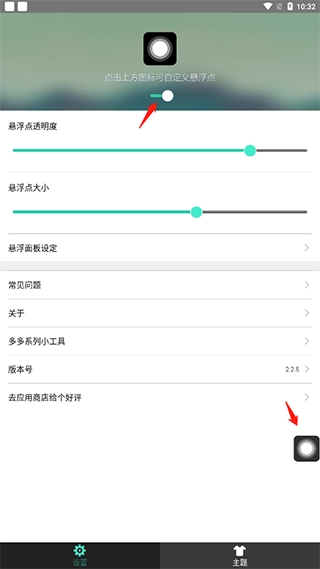
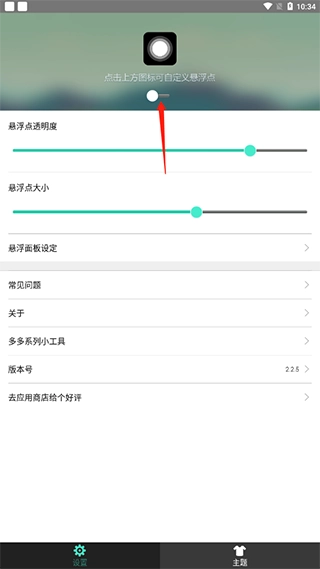
点击对应的关闭开关之后,原本显示在屏幕上的悬浮点就会立刻消失,不会再出现在任何应用的显示界面上,完全不会干扰你当前的其他操作。
如果之后想要重新调出悬浮球,只需要再次进入应用主界面,点击开启按钮就能恢复悬浮点的显示,所有之前保存的自定义配置都不会丢失。
你也可以设置定时关闭的规则,比如在打开游戏类应用的时候自动隐藏悬浮球,退出应用之后再自动恢复显示,适配不同场景的使用需求。
对于屏幕尺寸偏大的安卓手机来说,单手操作的时候很多原本需要点击屏幕顶部或者底部的操作很难够到,用悬浮球就能把所有高频操作都挪到拇指可以轻松覆盖的区域,单手操控毫无压力。
平时看电子书、刷长视频的时候,不需要退出当前播放或者阅读界面,直接点一下悬浮球就能快速调节屏幕亮度,不用找到系统设置里的亮度滑块慢慢拖动,操作起来流畅又省心。
很多玩街机游戏的用户也习惯搭配这类工具使用,你可以把街机模拟器安卓版添加到快捷启动列表里,点一下就能直接进入游戏,不用退出当前正在浏览的其他应用。
如果你的手机物理按键已经出现了触感变差、按压不灵敏的情况,用这款工具的虚拟按键功能替代原本的物理按键,就能避免反复用力按动按键带来的进一步损耗。
为了让大家更直观的了解这款工具的核心信息,我们整理了相关的参数对比内容,方便你快速判断它是否符合自己的使用需求。
从对比内容里就能看出,这款工具在权限要求、自定义自由度和后台运行表现上都有明显的优势,更适合普通日常用户使用。
你不用花费太多时间研究复杂的设置项,就算是第一次接触这类工具的新手,也能快速上手配置出符合自己使用习惯的悬浮操作面板。
以下是用户在使用过程中最常遇到的问题整理,帮助快速解答疑惑,避开不必要的操作误区。
Q1: 工具运行的时候会不会额外消耗很多电量?
A: 它的后台运行逻辑经过优化,日常使用的电量消耗非常低,几乎不会对手机的整体续航表现造成明显影响。
Q2: 悬浮球会不会和其他应用的触控操作产生冲突?
A: 你可以调整悬浮球的响应触发区域,也能设置在特定应用里自动隐藏,完全不会和其他应用的正常触控操作产生冲突。
Q3: 可以同时添加多个街机游戏的快捷启动入口吗?
A: 只要是你手机上安装的应用,都可以添加到快捷列表里,搭配街机模拟器安卓版使用能进一步提升启动游戏的效率。
这款悬浮辅助工具整体表现十分实用,没有多余的广告弹窗打扰,操作逻辑简单直白,用习惯之后能大幅简化很多日常手机操作的步骤。
对于大屏手机用户或者物理按键有损耗的用户来说,它是一款性价比很高的效率辅助工具,不需要学习成本就能快速上手。
搭配街机模拟器安卓版使用,不管是日常刷手机还是玩怀旧街机游戏,都能获得更顺畅的操控体验。
大家都在下载
评价
具体建议内容
请输入验证码