还在为安卓设备的各类调试、实用工具需求四处寻找零散APP?别再浪费存储空间和操作时间了,Geek工具箱这款专为安卓用户打造的全能工具类应用,绝对能刷新你对移动端工具软件的认知!作为一款集合了系统调试、实用办公、游戏辅助等多维度功能的效率工具,它没有冗余的花俏设计,整体界面走极简清爽的实用风格,所有功能入口一目了然,哪怕是刚接触这类工具的新手也能快速上手。你既能用它完成智能翻译、文本格式转换这类日常高频需求,也能搞定Root权限获取、一键刷机这类进阶系统操作,覆盖不同使用场景的全部需求,现在就点击下载,解锁安卓设备的全部潜能吧。
| 步骤 | 地点/操作 |
| 1 | 用户首先在本站下载Geek工具箱。 |
| 2 | 进入到功能页面,页面包含了很多的实用工具,选择任意想要使用的功能即可,此处以智能翻译功能为例。 |
| 3 | 接着在功能列表里找到并选择里面的智能翻译工具。 |
| 4 | 在输入框内输入要翻译的内容,即可快速得到翻译结果。 |
1、用户首先在本站Geek工具箱。
2、进入到功能页面包含了很多的实用工具,以实用功能为例。
3、接着选择里面的智能翻译工具。
4、输入要翻译的内容就可以了。
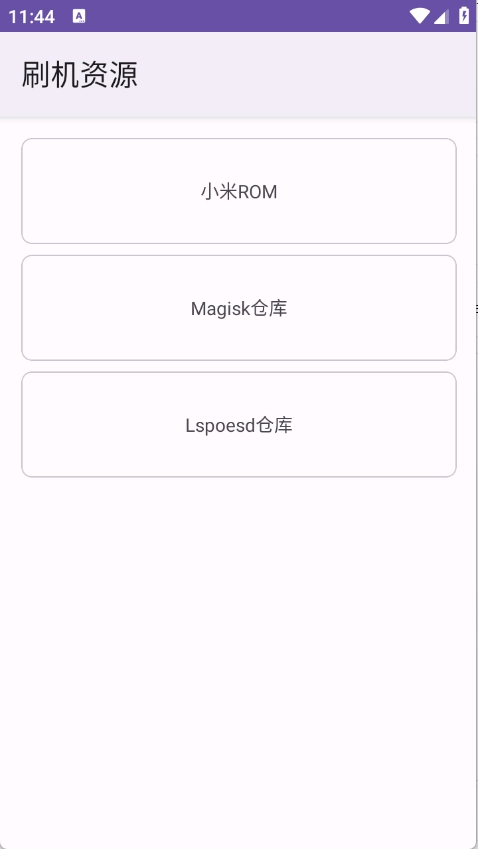
-Root权限获取:提供多种工具,助力快速获取Root权限。
-ROM刷入:支持多种第三方ROM,体验更纯净流畅的系统。
-一键刷机:支持多种安卓设备,简化流程,降低难度。
-Recovery刷入:支持TWRP等第三方Recovery,便于备份和刷入自定义ROM。
1.分区管理:
提供分区调整和格式化工具,优化设备存储空间。
2.设备解锁:
提供Bootloader解锁工具,解除设备限制,释放更多玩法。
3.系统备份与恢复:
支持完整备份系统数据,刷机失败时可快速恢复。
4.Minecraft模组刷入:
支持为Minecraft刷入模组、资源包和地图,提升游戏体验。
Q:安装Geek工具箱时提示安装失败怎么办?
A:请先检查安卓设备是否开启了“未知来源应用安装”权限,同时确认设备剩余存储空间大于100MB,关闭其他后台冲突应用后重新尝试安装即可。
Q:Geek工具箱的存档文件保存在哪个位置?
A:所有功能的本地配置和备份数据都默认存放在设备内部存储的“GeekTool”根目录下,你可以直接用文件管理器访问对应路径调取相关文件。
Q:使用刷机功能前需要做哪些准备操作?
A:请提前备份设备全部重要数据,确认设备电量保持在60%以上,同时关闭设备的锁屏密码和查找设备功能,避免刷机过程中出现异常中断。
Q:使用Geek工具箱修改系统参数会不会导致设备失去保修?
A:部分涉及解锁Bootloader、刷入第三方ROM的操作会影响设备官方保修,建议你操作前先咨询对应品牌的官方售后确认相关规则。
版本号V2.3.1,更新日期2025年10月20日:新增3种小众安卓机型的刷机适配支持,优化智能翻译工具的识别准确率,修复部分设备分区管理功能的显示bug。
游戏信息
当前版本:V2.3.1,系统要求安卓7.0及以上版本,文件大小87.6MB,无付费内容。
Geek工具箱的功能设计覆盖了从普通用户日常办公到极客玩家深度调试的各类需求,所有功能分类清晰没有冗余内容,操作指引也做了充分的新手友好优化,哪怕是第一次接触系统调试工具的用户也能跟着步骤完成对应操作。它把原本复杂的刷机、模组刷入等流程做了大幅简化,有效降低了进阶操作的门槛。这款工具非常适合安卓玩机爱好者和有批量处理文本需求的办公用户,立即下载,开启体验。
用了大半个月,Geek工具箱的功能全不占空间,刷Minecraft模组比之前找单独工具方便太多,体验感拉满。
大家都在下载
评价
具体建议内容
请输入验证码