FlipaClip免费版是一款功能强大的动画制作应用,它为用户提供了一个直观且功能丰富的平台,让创作动画变得简单而有趣。应用内置了多种实用工具,包括画笔、填充、橡皮擦、套索、尺子等,这些工具支持用户进行精细的绘图操作,满足不同动画制作需求。
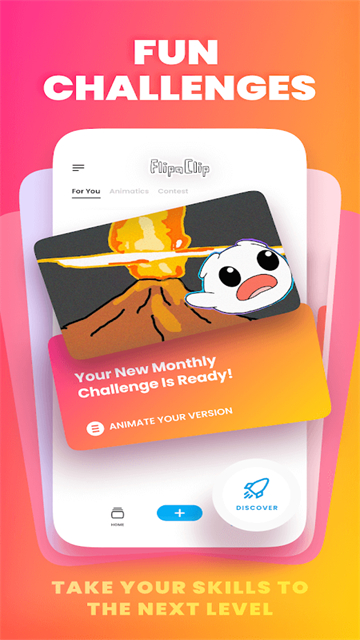
一、新建项目
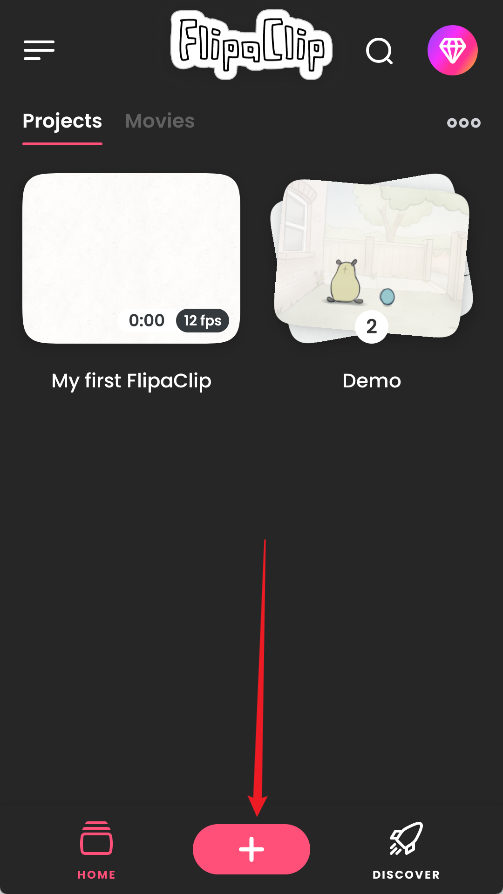
打开软件,点击加号新建项目,可以看到弹出了项目界面,首先填写项目名称,接着是选择背景。
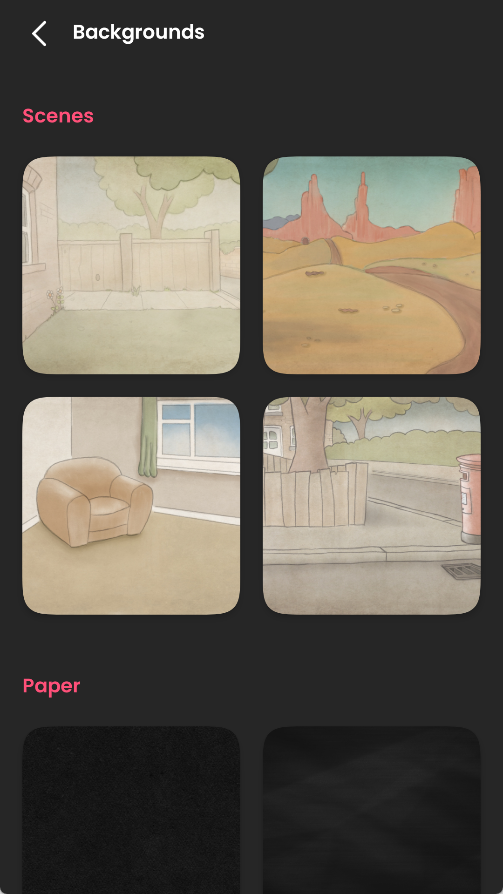
点击选择背景,可以看到有一些预设的图片,点击右下方的油漆桶图标则可以把背景变为纯色,点击相册可以从相册里添加图片,点击相机则可以拍照。
我们还可以设置名称和画布选项,画布尺寸越大越清晰,大家可以根据自己的需要来选择,这里我选1080p。
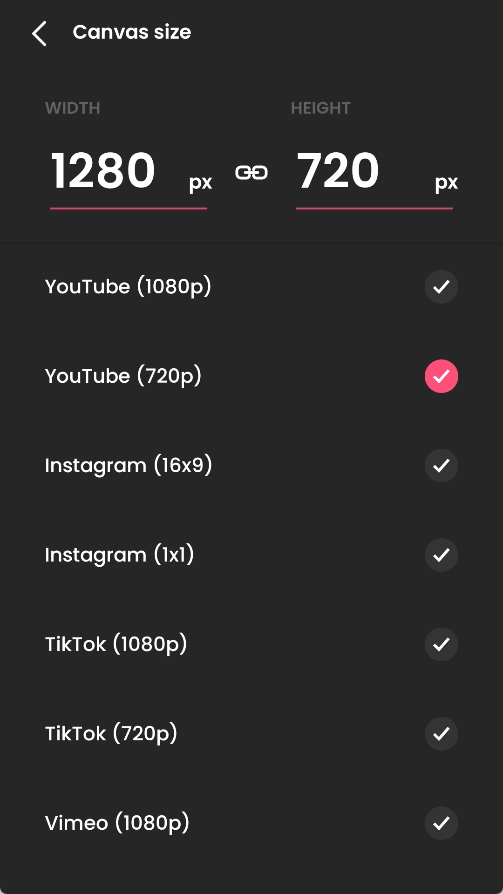
了解视频原理的朋友应该知道,帧率是指一秒的画面包含多少张图片,帧率越高,画面就越流程,这里我选12帧,意思就是做一秒动画需要12张图。
大家可以根据需要来选择,帧率越高越流畅,但同时也意味着你要画更多的图,这里需要一个平衡。
二、建立图层
项目建好之后,我们进入了编辑界面,可以看到上方有画笔橡皮擦等工具,下方则是每帧的缩略图。
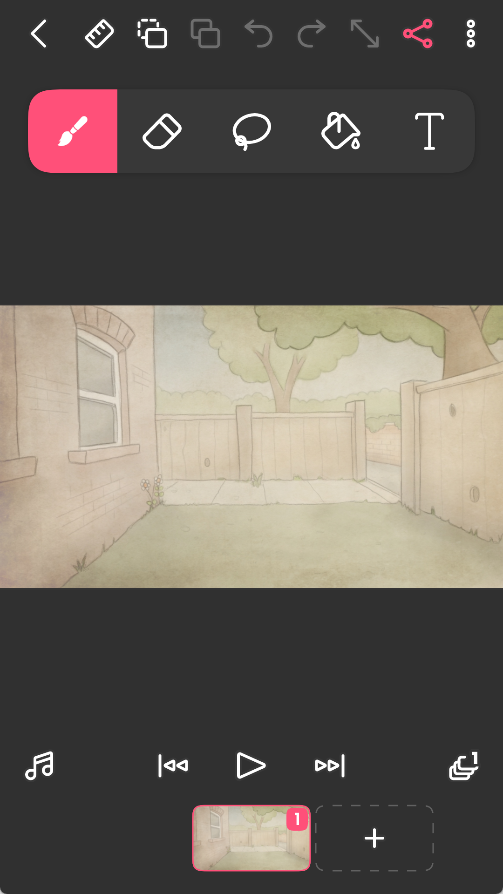
根据刚才的思路,我现在要导入一段视频,并把视频分解为图像序列。
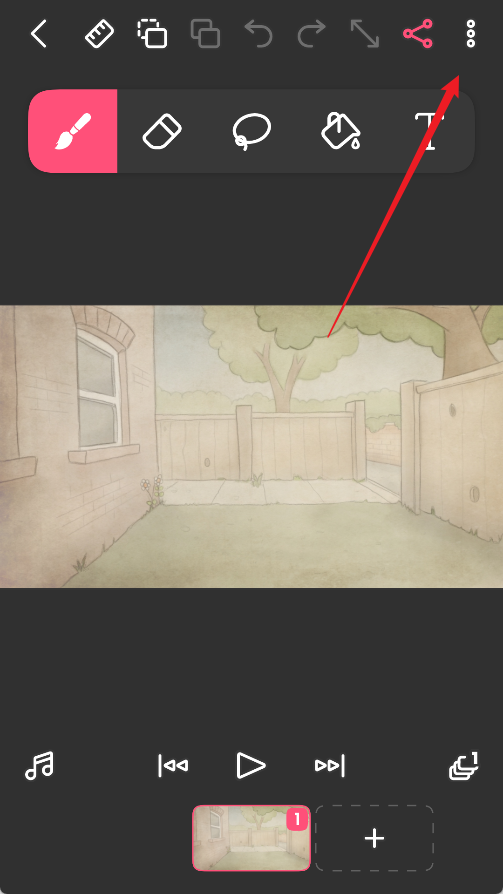
点击右上方的3个点,点击添加视频,这里我从相册中添加一段准备好的视频,添加时可以选择视频的时长,我这里的视频已经裁剪了时长,是一段2秒的视频。
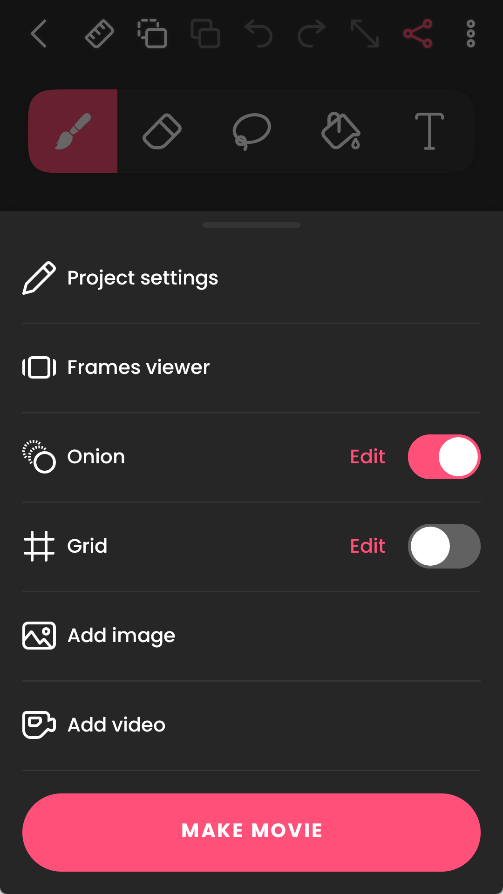
点击确定之后,视频自动转换为图像序列,这个功能实在是太贴心了,大家可以看到底部一排帧缩略图。
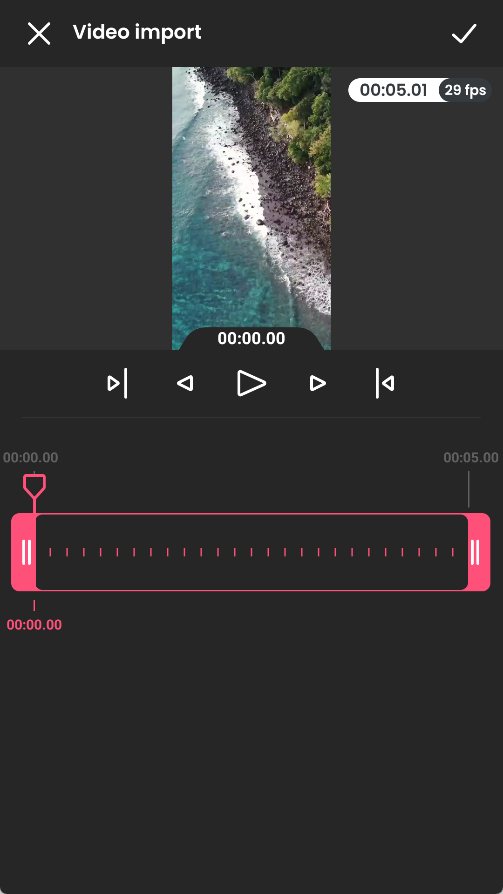
导入后第一帧是空白的,我不需要,就把它删掉了。
现在我们观察画面,我要画的是鸟和木桩,而树桩是没有变化的,那我就可以直接用复制黏贴的方式来提高效率。
为了让鸟和木桩不相互影响,我需要为木桩单独建一个图层。
点击右侧的图层图标,可以看到图层图标,里面有视频的图层,我们可以把视频上方的空白图层命名为树,然后再建一个新图层并命名为鸟,拖动图层可以上下移动。
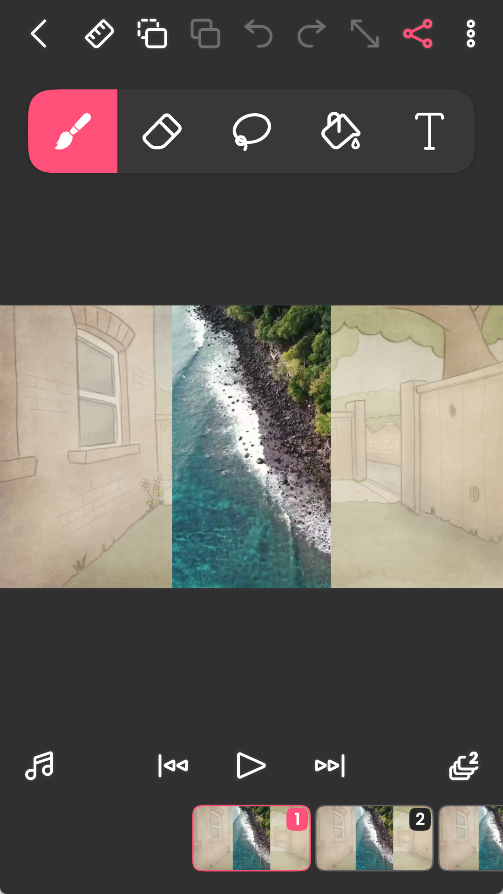
选择木图层,然后选择画笔,长按圆点可以调整画笔大小。
现在我在木的图层上临摹,随便画画。
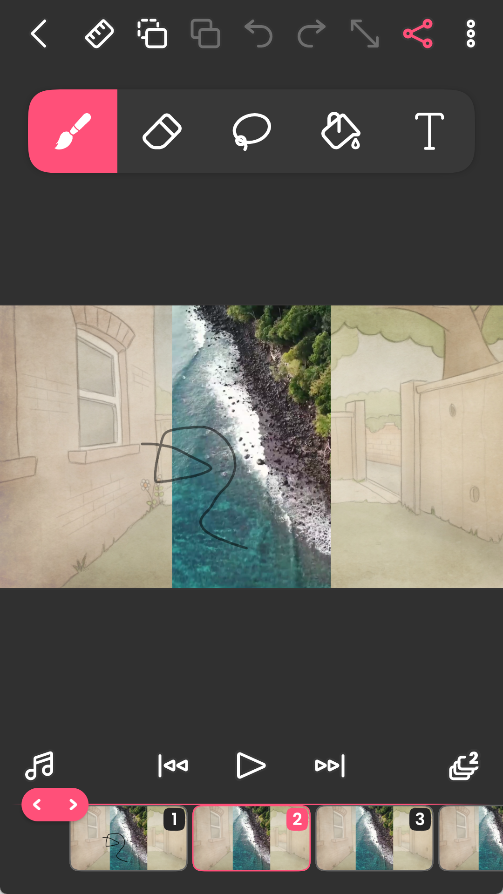
然后点击套索,在刚在描绘出周围画线选中,再点上方的复制图标。
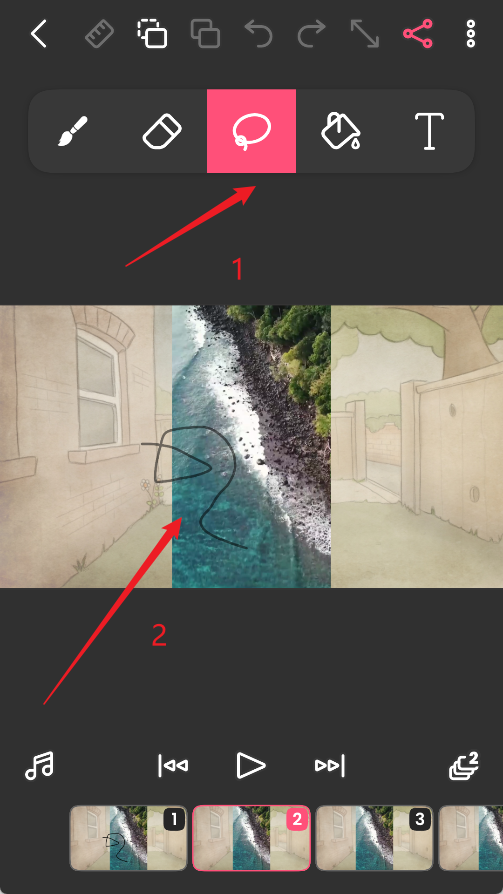
接着点击第二帧,再点上方的黏贴图标,可以看到树桩就被复制到第二帧画面上。
依次类推,点第三帧,黏贴,点第四帧,黏贴……
直到树桩黏贴到所有帧上。
三、绘制图像
现在我们需要在每一帧上画出鸟。
我们回到第一帧,选择鸟图层,选择好画笔,然后在画面上临摹。
接着选择第二帧,依照图像临摹出鸟的图像。
大家可以看到在画第二帧时,有第一帧的残影,这个功能非常好,如果你是完全凭自己画而不是临摹,这个功能就可以帮助你更好地画好物体变化。
只不过我们现在已经把视频转换为照片序列,我们直接在每帧的照片上临摹就行了。
依次类推,第三帧,第四帧,第五帧……,直到画完每一帧。
这确实是个需要耐心的活儿。
四、修改润饰
全部画完之后,点击预览,可以看到鸟就动了起来,如果需要做一些修改,可以长按下方帧缩略图,可以删除或者复制帧等。
当修饰完毕,不再需要临摹的时候,我们就可以把视频图层删掉。
点击左侧的音乐图标,我们进入了音频编辑界面,这里我们可以加上音乐或配音,软件自带的音效需要付费。
这里我用库乐队录了段音乐加了进来,库乐队是苹果出的非常强的音乐制作软件,学会了非常有帮助。
五、导出作品
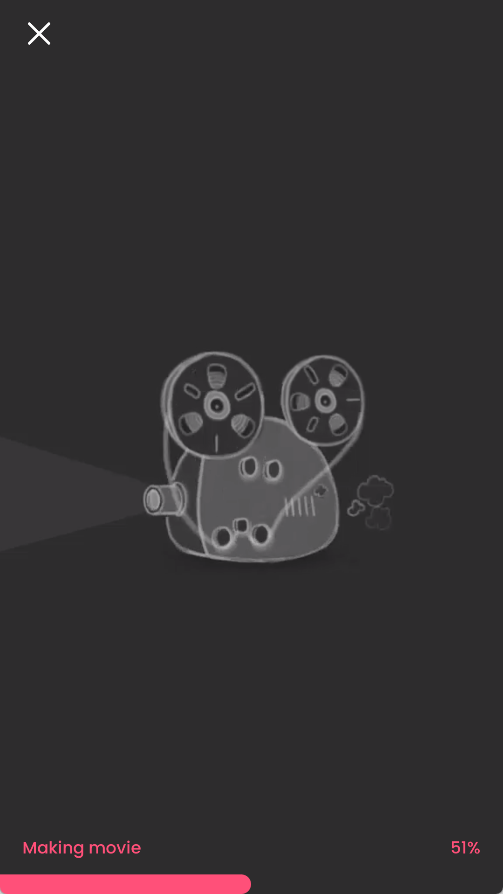
所有的编辑完成之后,我们点右上角的三个点,选择制作电影,就进入了导出选项,导出时可以选择不同的分辨率,还可以选择导出为动图或者png序列,但png序列需要付费功能。
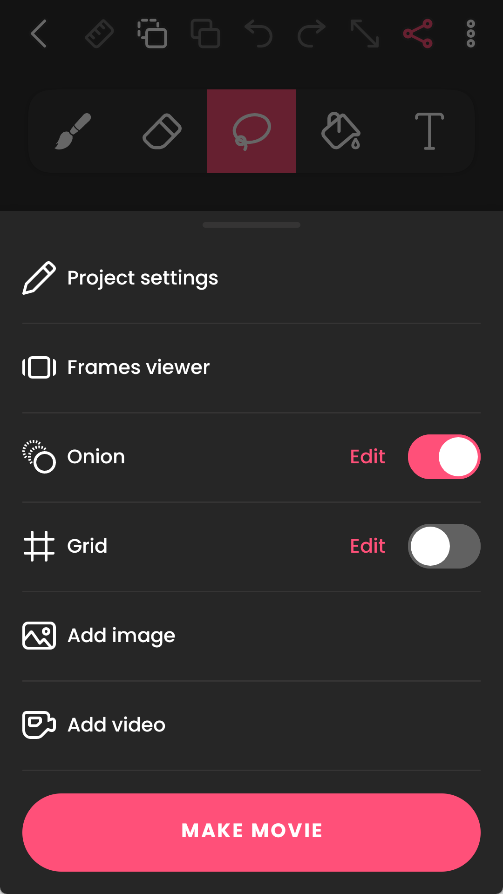
免费版导出时有水印,付费版则可以去掉水印,导出后可将视频或动图保存到相册。
用动画可以做出很多有创意的事情,比如你可以为自己绘制一套表情包,用动画做些视频等。
只要理解了动画的核心原理:那就是通过每一帧的变化来实现动画效果,你就能更好的实现自己的创意。
做动画是一件好玩又有趣的事情,但要真的做好,还是挺需要耐心的,大家可以去尝试尝试。
1、绘画工具
免费使用实用工具绘画,如画笔、套索、填充、橡皮擦、多功能尺、添加文本(提供多种字体设置)。
自定义画布尺寸,最大支持1920x1920。
支持Apple Pencil。
2、图层
最多可免费使用3个图层。
升级为专业版可使用最多10个图层。没错,我们听取了你们的建议,增加了更多图层,但请注意的是,添加6个以上图层时,应用可能会出现性能问题。
3、动画工具
多亏了直观的动画时间线和洋葱皮、动画帧查看器、网格这些实用工具,一帧一帧做动画变得非常简单。
4.、添加音频
可免费使用最多6个音频轨道,还可以录音,轻松添加和编辑音乐剪辑片段。
只需支付一点费用,即可添加你自己的音频文件。
我们的流行精选FX音乐包给你灵感。
5、插入图片/视频
把你导入的图片做成动画或在你的视频上绘画,实现转描机效果。
把图片拖进你的画布。(仅支持iOS 11以上版本的iPad)。
1、绘画工具
使用例如画刷、套索、填充、颜料桶、橡皮擦、直尺、形状等实用的工具来绘画,还可以选择多种字体来植入文字。而且这些工具统统免费喔!
可定制画布大小,最多可达 1920x1920!
支持苹果笔。
2、动漫图层
可免费使用多达 3 个图层!
如果选择专家级,就可以再加到最多 10 个图层!
没错,我们听取了大家的意见并且添加了更多图层。但是请注意,如果图层数超过 6 个,应用程序的工作表现可能会受影响。
3、动漫工具
我们直观的动漫时间线和实用的工具让你轻松掌握逐帧动画
洋葱皮动漫工具
4、帧显示浮窗
叠加网格可指点你的动漫序列
前进/后退的动漫控制
还有更多!
5、加上音效
轻轻松松就可添加和编辑音频片段,最多可免费使用八个音轨。
为你的动漫用语音录音配上对话!
只要低费用就可导入自己的音频文件。
用我们精心挑选的音效音频包来尽情发挥创意。
6、植入图形和视频
为你导入的图形制造动漫效果,或在你的视频中绘画。
为你的视频加上转描旋转镜。
将图形拖放到画布上。(这个功能只有在 iPadOS 11 或更新版本中才能使用)
7、制作电影
将你的动漫电影用 MP4 或 GIF 的格式存档。
支持有透明度的 PNG 序列。
把你的动漫视频短片张贴到平台上。
8、分享电影
在哪里都可以分享你的动漫作品!
张贴到抖音、YouTube、Instagram、脸书或 Tumblr 上。
欣赏 FlipaClip 创作者制作的各种视频,汲取灵感和创作激情!
9、比赛活动!
免费参加我们组织的各种挑战。
“玩”胜对手,赢得各种令人心动的奖项!
1、怎么导入音乐?
我们点击绘画界面左下角的音符标志。
在音乐界面中,我们就可以添加音乐了,点击右下方【+】。
点击【+】后,选择第二个音乐库就可以添加音乐了,第三个是录音,用户可以自己录制音频。
2、怎么导入图片?
点击右上方的【……】更多功能。
然后我们选择【添加图片】。
在相册里选择一张你喜好的图片就可以导入其中了。
3、怎么复制上一帧?
我们点击要复制的一帧,会出现如下的选项。选择中间的复制功能。
复制完成后,选择最左边的功能就是在前面插入相同的一帧,最右边的就是在后面插入相同的一帧。
4、怎么导出?
在更多中选择【制作电影】。
然后就会带来导出选项的界面。这里可以设置导出的名字、格式、大小、背景和水印。
点击【MP4】,可以选择导出MP4,GIF或PNG。
选择之后点击下方的【制作电影】就可以啦。
大家都在下载
 梦幻西游口袋版
 武汉直聘
武汉直聘
 电子收据管家最新版
 幻想之城安卓版
 员工之家免费版
 荒野大镖客2(欧美版)
 荒野行动体验服
 易车汽车报价免费版
 模拟驾驶2汉化版手机版
 讯飞星火最新版
 打屁股2手机版
 黑神话悟空中文版
 阳光高考网免费版
 职工之家最新版
 个性化状态栏
 三国大时代4霸王立志最新版1.61
 米家最新版
米家最新版
 Microsoft Word
 天眼查最新版
 江夏招聘网免费版
 俺搜
俺搜
 白金英雄坛说2
 途虎养车手机版
 火柴人冲突手机版(Stickman Fighting)
 60S生存模拟
 移动联盟单机版
 云上协同
云上协同
 小黄狗回收员
 智之屋免费版
 全民大丰收红包版
 植物总动员
植物总动员
 233乐园(不用实名认证)(无广告)最新版
 穿越时空2
穿越时空2
评价
具体建议内容
请输入验证码