Flexcil笔记和PDF软件是一款兼容华为设备、支持M-PENCIL手写笔的记录工具,用户可通过【文件->PDF】选择文件后,以向下滑动、点击右上角页面导航按钮(大纲翻页)或目录跳转某页具体点这3种方式翻页;导入文档需进入【档案】页面点击左上角三横图标,通过最近、文件管理器等3种方式导入;新建笔记时点击右上方“+”选新笔记,设置外观、封面格式、命名后完成创建,先写大纲再用左上方工具填写调整,点击最左边返回键自动保存,其独有“阅读和笔手势模式”能提升笔记体验,还支持同时编辑2个PDF、4页视图等多任务功能,更新至v1.4.3.27版本后手写渲染速度提升,可满足用户记录日常、日程及处理PDF的需求,是提高文件处理效率的创新学习工具。
进入【文件->PDF】选择文件进入内容界面,可向下滑动、点击右上角页面导航按钮在大纲翻页或通过目录切换到某页具体点来翻页;选择【档案】跳转到文档显示页面,点击左上角三横图标,通过最近、文件管理器等三种方式打开文档并导入;选择右上方“+”选新笔记,设置外观、封面格式、命名后点完成,先写大纲再用左上方工具填写调整内容,写完点最左边返回键自动保存笔记内容。
1、怎么翻页
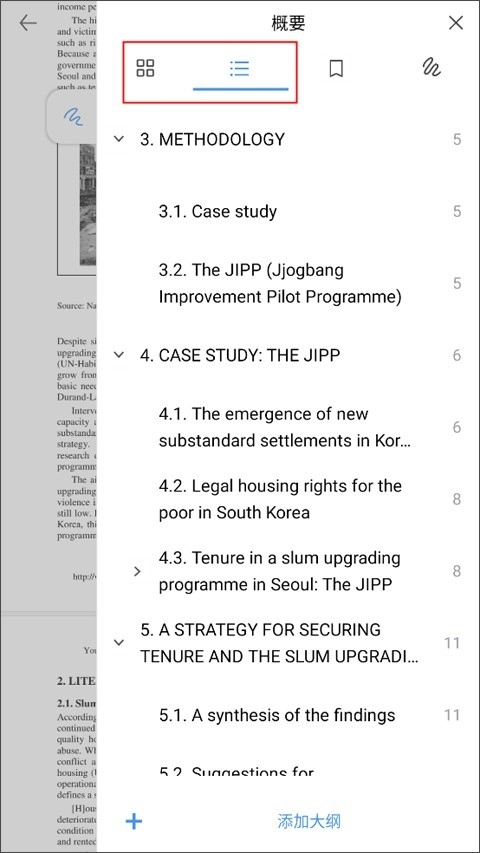
进入【文件->PDF】,选择其中你要翻阅的文件并点击进入到内容界面;
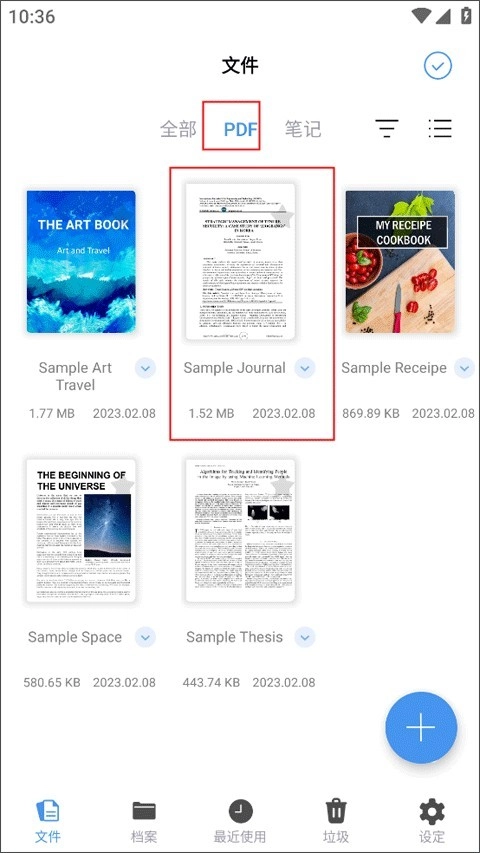
你可以通过向下滑动的形式进行翻页;
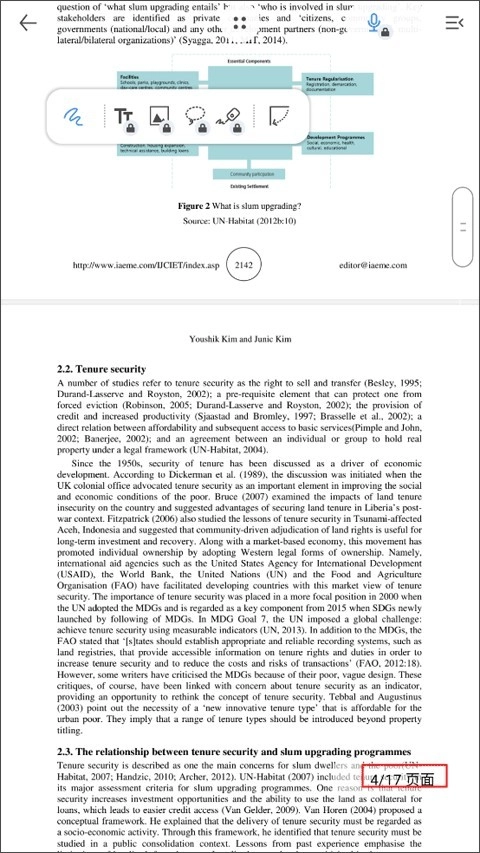
也可以点击右上角的页面导航按钮将它调出来,在大纲上进行翻页操作。
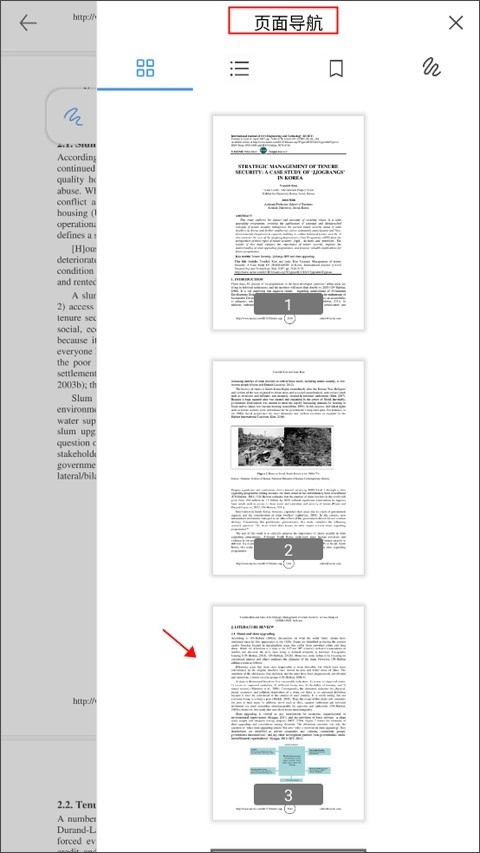
你还能选择目录的形式切换到某一页的具体某一点上。
2、怎么导入文档
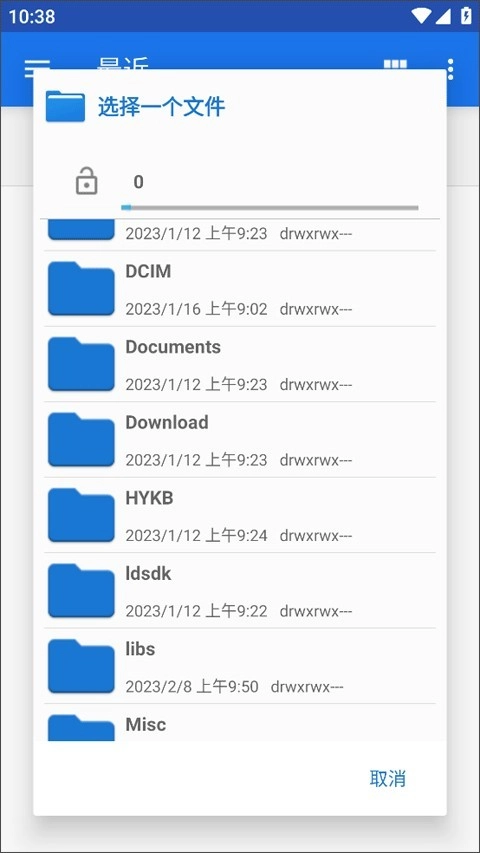
选择【档案】跳转到文档显示页面,点击左上角的三横图标。
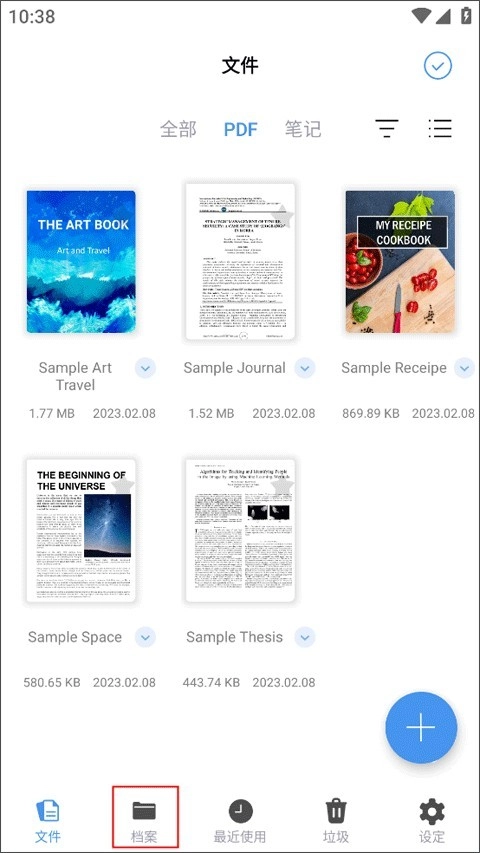
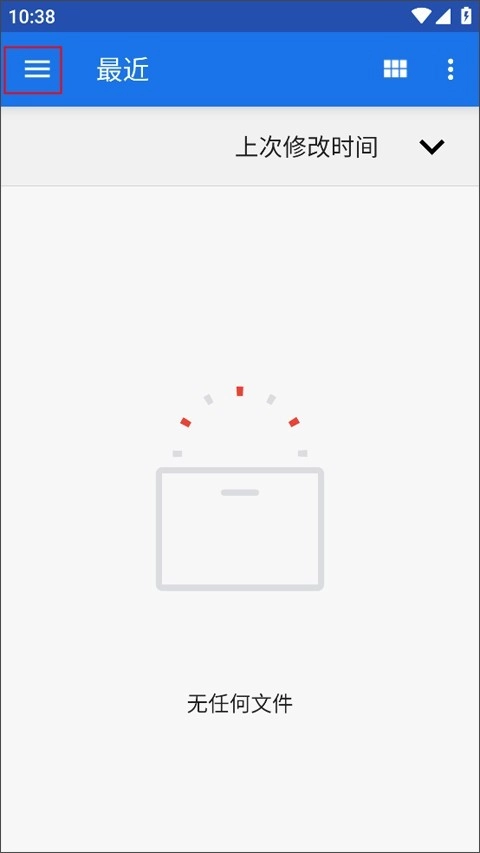
有三种打开文档的方式:最近、、文件管理器,
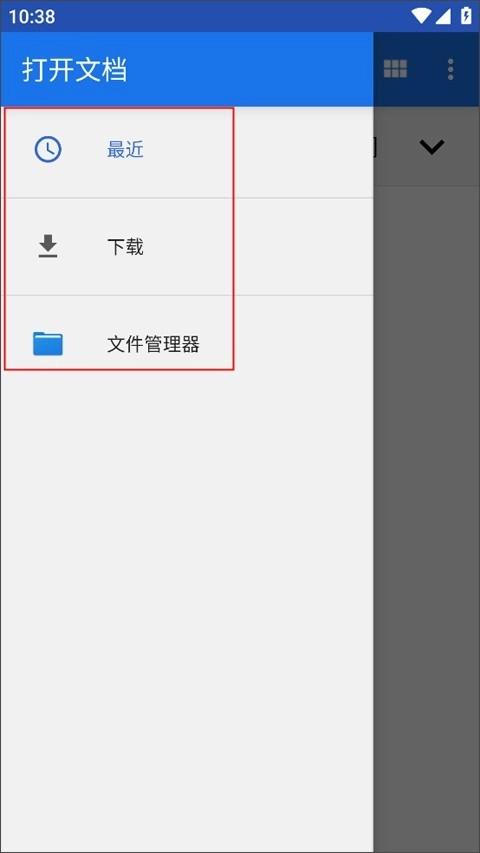
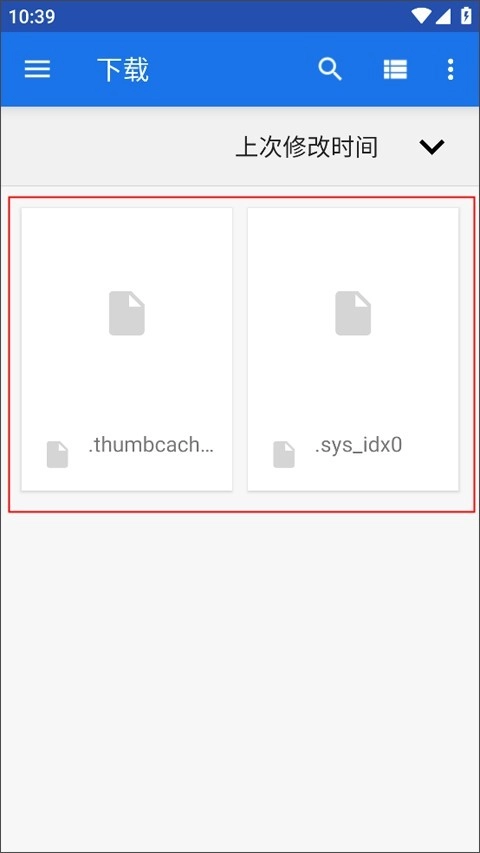
要是你清楚自己文档的存放位置,就能在文件管理器里选一个放到软件显示界面上,选好之后就能看到导入的文档了。
3、怎么保存笔记
选择右上方“+”,选择新笔记。设置好笔记的外观,
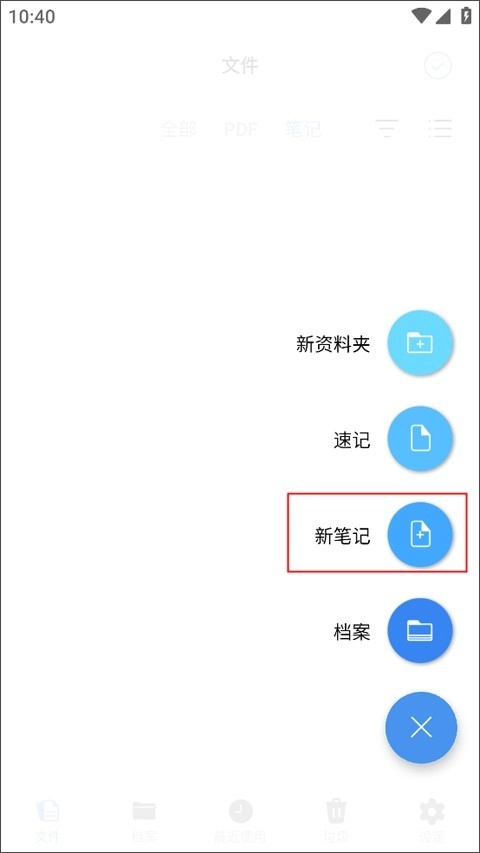
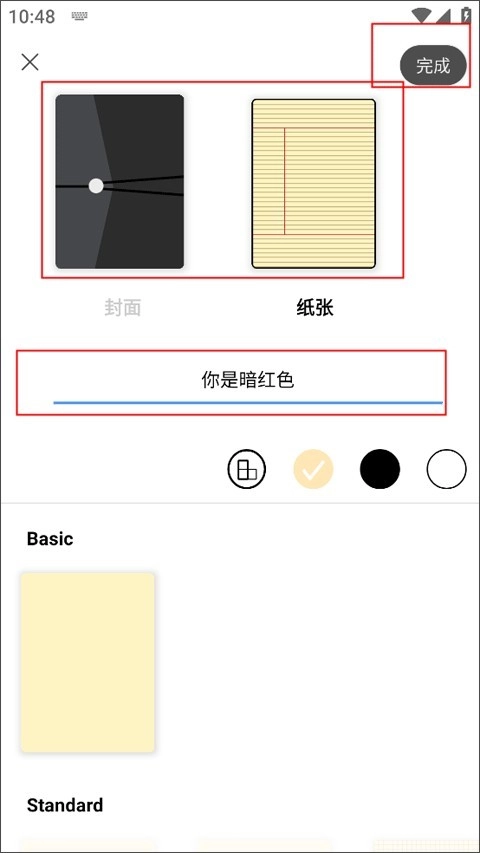
接下来就是设置笔记封面格式、命名笔记名称,最后点击完成按钮。
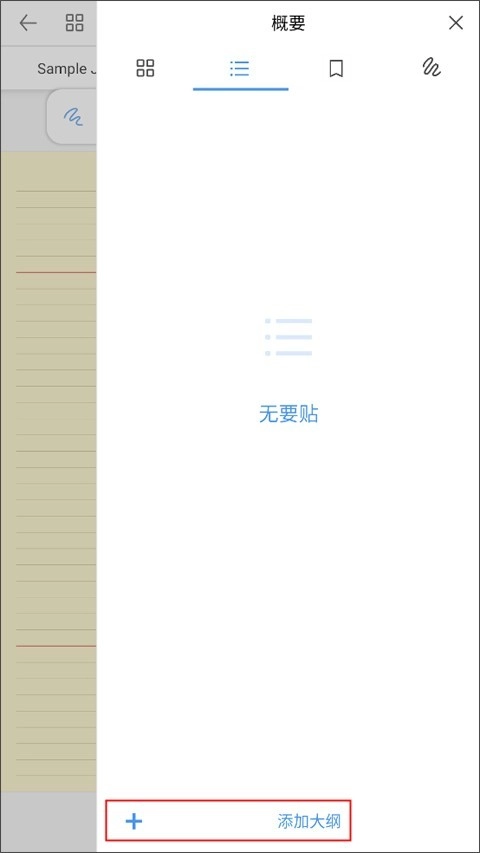
下面就要开始在笔记中填写具体的内容了,先开始进行大纲,有一个思路;
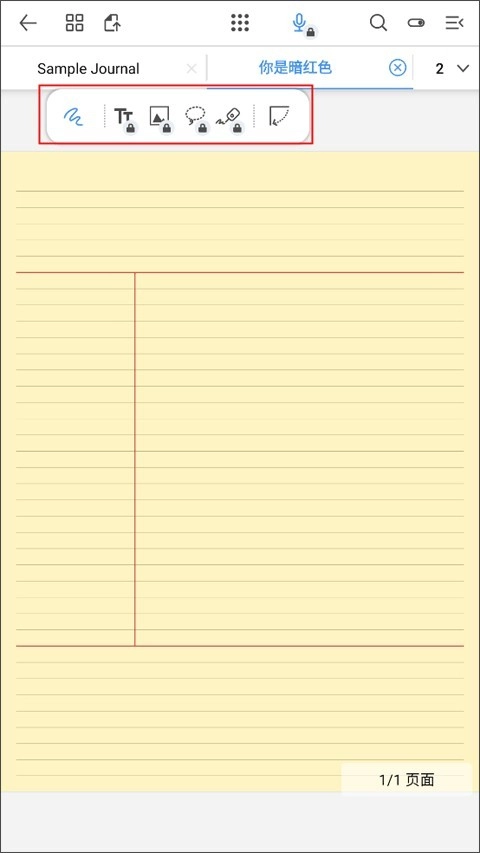
然后用左上方弹出的工具进行内容的填写和调整;
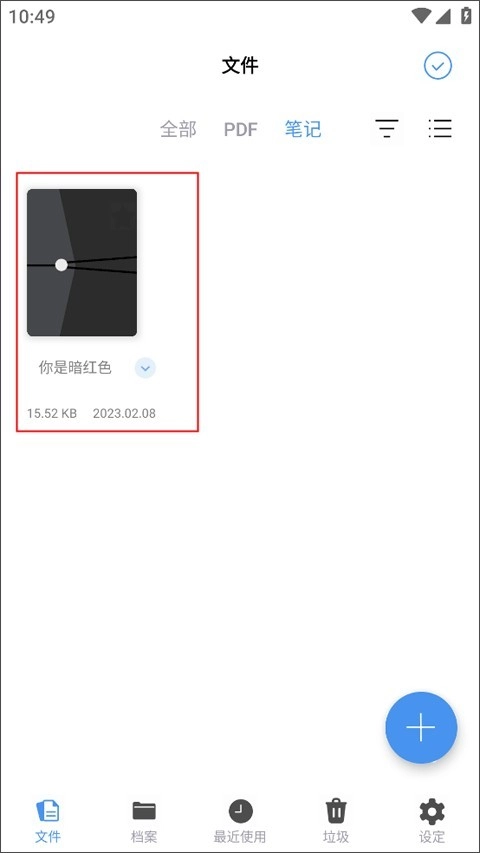
内容写完点击最左边的返回键就会自动保存笔记里面的内容。
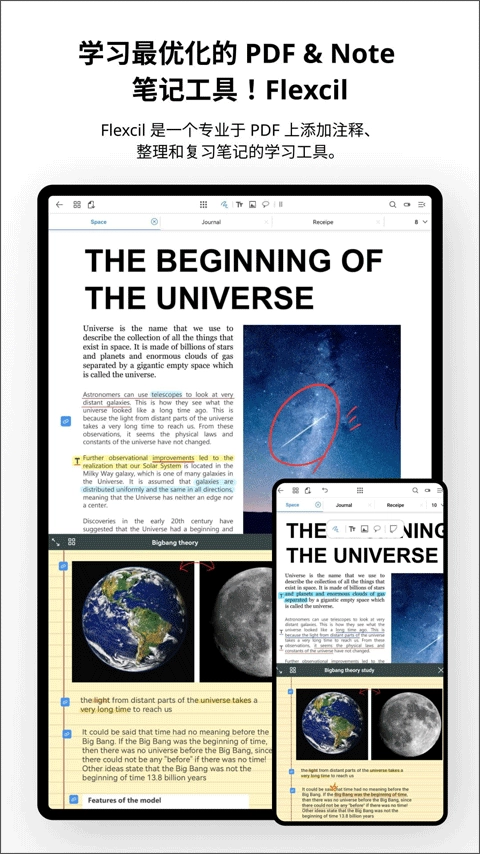
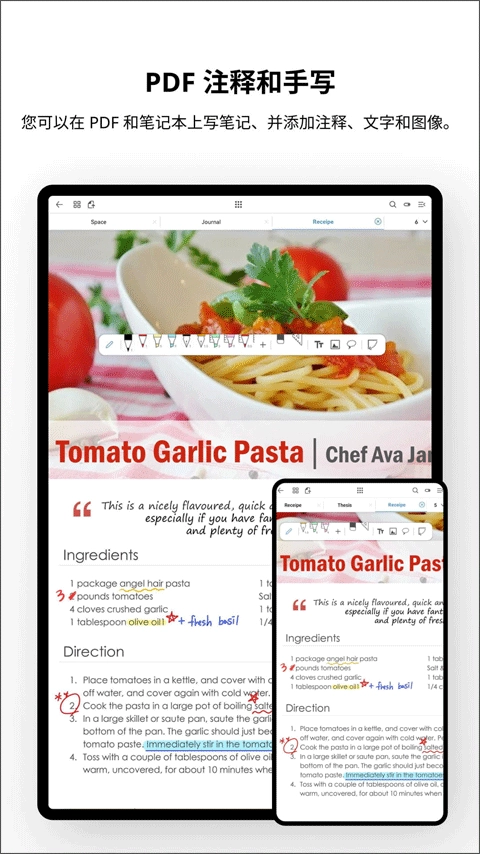
Flexcil笔记与PDF是适用于所有华为设备的笔记工具。用户能够在学习笔记里开展标记和突出显示操作,还可以借助笔的手势来捕捉图像与文本,这会把您的笔记体验提升至全新高度!
手写笔能够帮你减少学习笔记摘要的记录时间。这款软件还支持多种格式的注释,以及大纲内容的添加和浏览。
并记录自己的笔记,以提高您的文件处理效率。如果你需要这个工具,就来这里体验最全面、最便捷、最创新的学习工具吧!
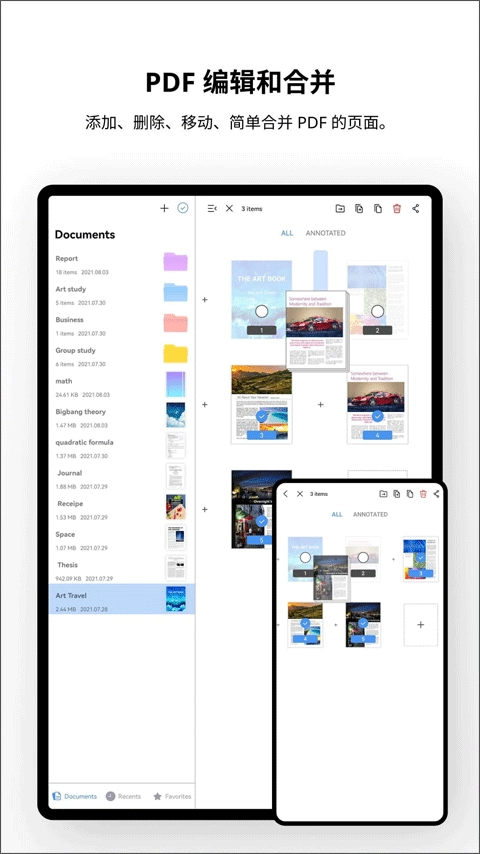
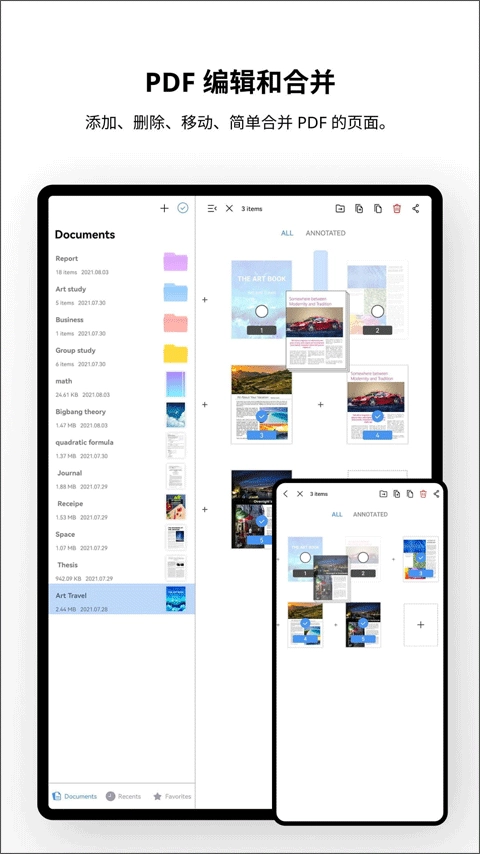
编辑PDF页面,总结和组织你的想法,文本和笔记。
你几乎可以注释任何东西。
快速打开任何PDF进行阅读和学习。
无限的笔画颜色,大小和字体。
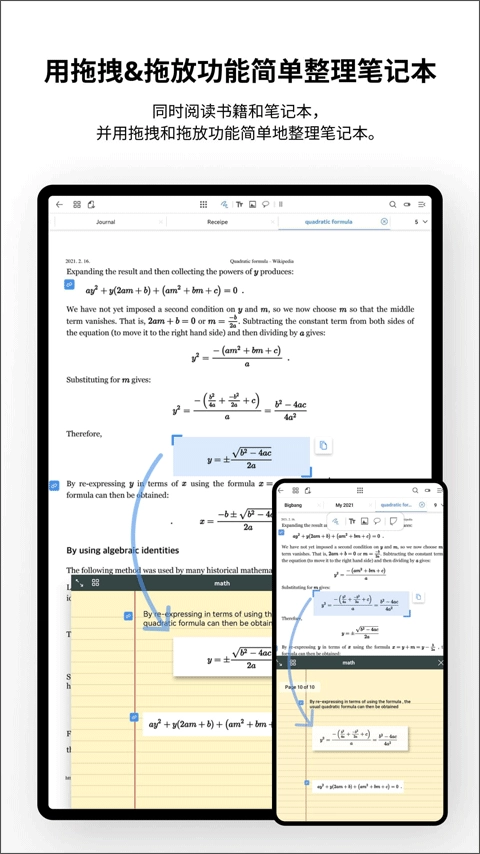
组织和管理你的书籍和笔记。
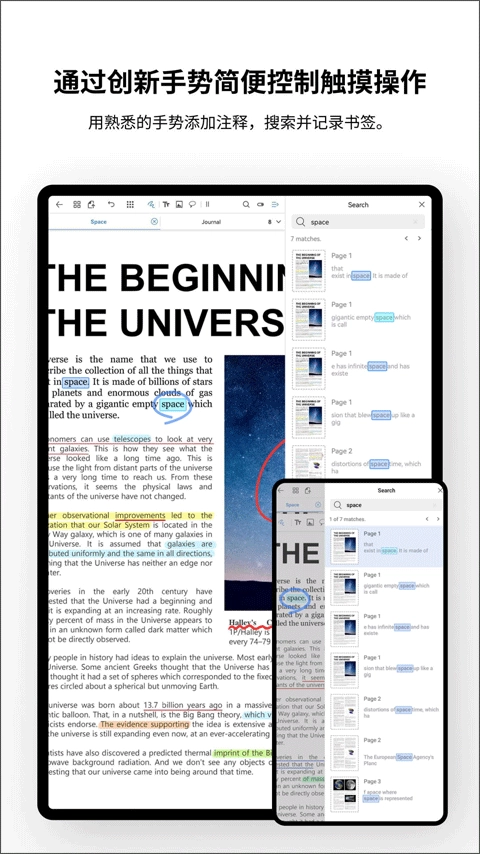
使用手势无缝突出显示文本或给文本加下划线。
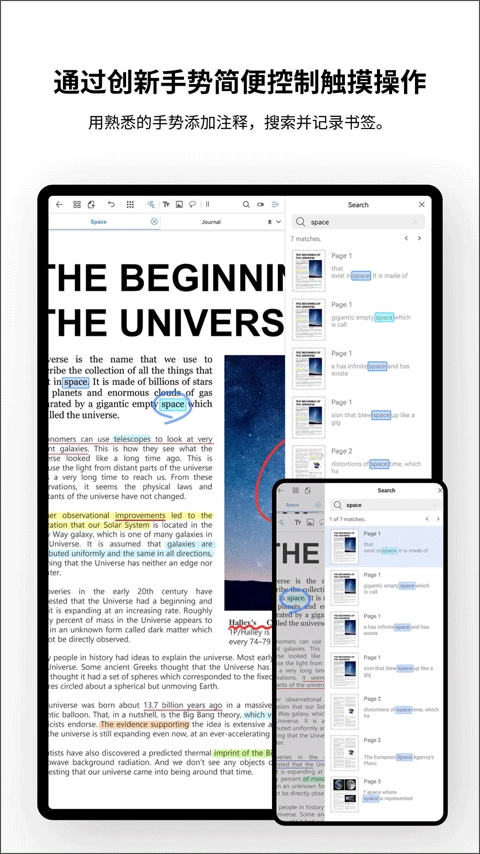
1、简单直观
-完美文本拖拽粘贴;
-轻松添加文本和注释;
-平滑图像选择;
-阅读和笔手势模式-FLEXCIL独有;
-在字典里搜索你需要的东西;
-改进了会导致手腕/手掌疼痛的传统书写方式。
2、要点和较好的笔记。
-轻松创建关键页面;
-数百种颜色和笔画大小;
-彩色封面和模板;
-无尽的创造力-艺术家、爱好者或任何想体验学习乐趣的人的绝佳选择;
——提高生产力和幸福感的能力。
3.多任务处理
-可以在其他应用打开的情况下使用Flexcil方便你在听课的时候做笔记!
-编辑2个PDF同时;
-高级查看功能:全屏视图、垂直滚动、4页视图等。
4.m型铅笔手写笔
-用你的M-PENCIL模拟真实的记笔记体验-便于各个年龄段的人使用;
-确保完全不会出现触摸问题。
生活经历和会计模式可安排,选择适合的录制方式,制定计划信息并随时快速记录,Flexcil笔记和PDF列表为你记录并创建相应列表。
1.生活经历和会计模式都可以安排。选择更适合自己的录制方式。
2. 让生活更有条理,制定相应的计划信息,随时快速记录。
3. Flexcil笔记和PDF列表都为你做好记录。创建相应的列表。
Flexcil笔记和PDF软件专为记录和工作设计,用户可导入不同图片和文件、整理文本信息内容、快速记录需求和日程内容、在软件中传输不同文件并在几个设备之间同步不同数据以享受服务。
Flexcil笔记与PDF软件是专为记录和工作场景打造的工具,用户能够导入各类图片与文件,对自身的文本信息进行整理,快速记录需求和日程安排,还可以在软件内传输不同文件,并在多设备间同步各类数据,从而享受便捷的服务体验。
v1.4.3.27
【改进】提升手写渲染速度
大家都在下载
评价
具体建议内容
请输入验证码