Microsoft Remote Desktop是一款极为好用的应用软件,它支持手机与PC端相互连接。该软件功能强大,拥有众多工具,能够满足各种不同的使用需求,让你随时随地都能操控电脑端,有效提升工作效率。感兴趣的用户不妨一试!
1、支持触摸板模式;
2、支持高级使用者密码设定;
3、支持垂直和水平滑动;
4、支持指针动画功能;
5、支持SSL安全性设定;
6、支持全萤幕模式;
7、更多功能请使用体验;
8、支持声音设定(单声道/立体音);
9、自订的萤幕解析度,其中包括一个选项来自动适应萤幕的装置;
10、微软远端桌面网关(RD闸道,又名TS网关)的支援。
PS:请确保您的电脑系统为Windows 10专业版。若要确认,可依次点击“开始>设置>系统>简介”,查看系统版本。若并非此版本,请将电脑升级至Windows 10专业版。
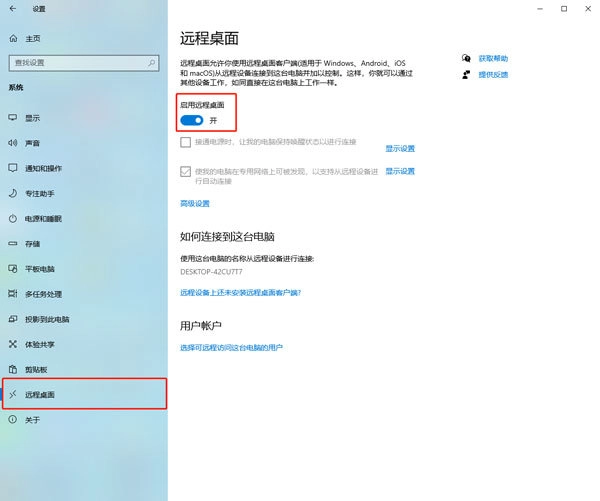
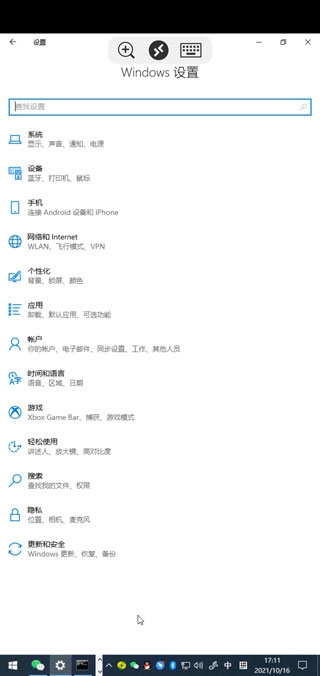
1. 开启电脑,接着依次选择“开始>设置>系统>远程桌面”,开启“启用远程桌面”功能,最后点击“确认”。
顺便点击下方的“关于”,记住这台电脑的名称。要是觉得记当前名称复杂,可点击“重命名此电脑”,改成你喜欢的名称。
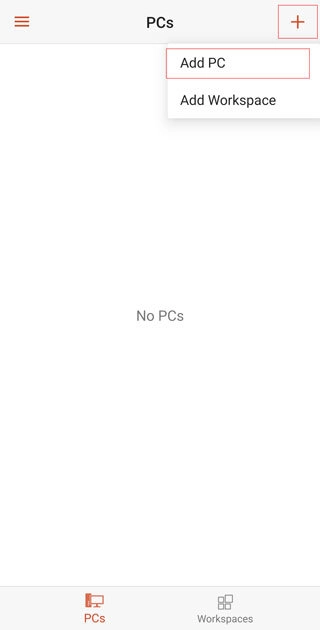
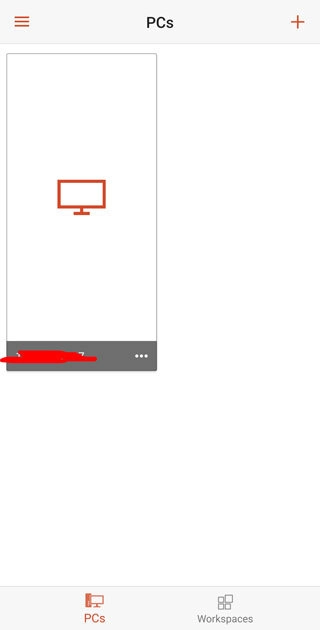
2、本网站软件并安装后打开,点击右上角的加号,选择Add PC;
软件会自动搜索局域网内共享了的PC,如果没找到你,点击ADD MANUALLY手动添加。
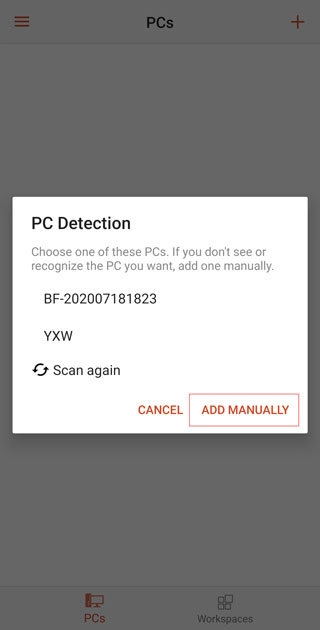
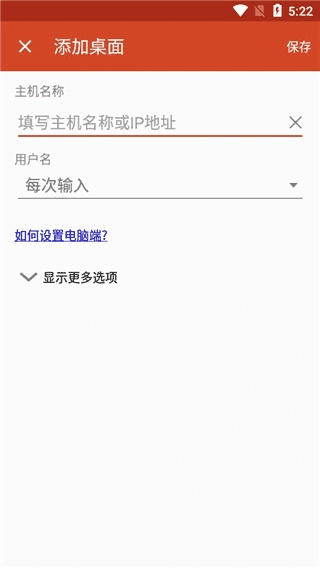
3、在顶部PC NAME中,输入电脑名称或者你的电脑的IP地址,
若想获取IP地址,可依照以下步骤操作:按下Win+r键,输入cmd后回车,接着输入ipconfig,其中显示的IPv4便是你的IP地址。
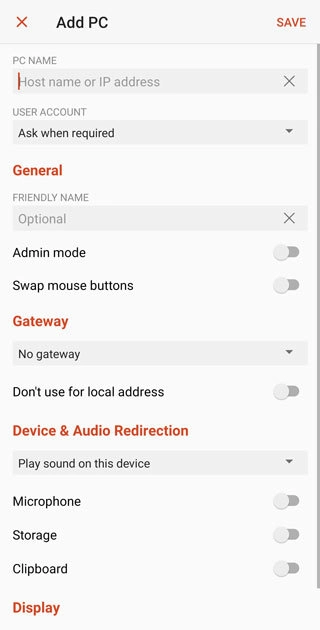
4、在接下来一行的“USER ACCOUNT”里,选择“ADD user account”,然后输入你电脑的账户密码。若已登录微软账户,就输入微软账户密码;若未登录,则输入本地管理员的账户密码。要是没有设置密码,可不输入密码。
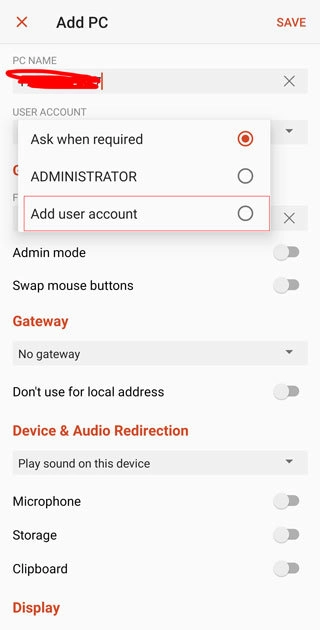
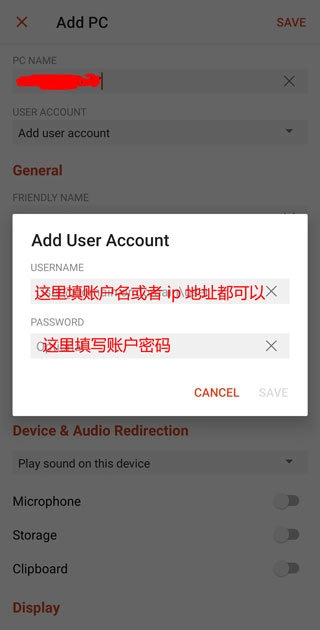
5、设置完成后,点击右上角的save;
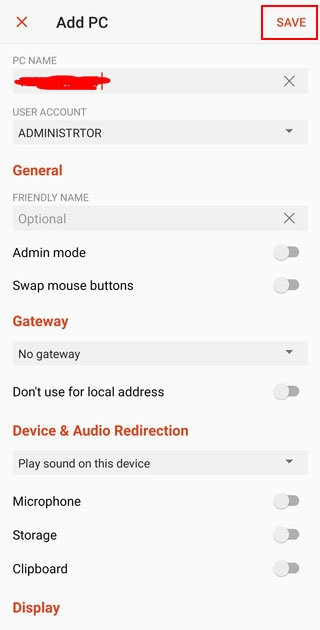
6、完成上述步骤后,主页面会出现一个选项,点击该选项,输入电脑密码,即可开始远程连接电脑。需注意,远程连接仅支持在一块屏幕上同时显示,若使用电脑进行远程连接,手机便无法同时操作。若希望将电脑屏幕扩展至手机,可借助Space desk实现此功能。
1、高品质的视频和音频流媒体与改进的压缩和带宽使用情况
2、远程桌面协议(rdp)和remotefx的支持windows手势丰富的多点触控体验
3、安全连接到您的数据和突破网络层的认证申请(nla)技术
1、对运行Windows Professional或Enterprise以及Windows Server的远程个人计算机进行访问。
2、访问由管理员发布的托管资源。通过远程桌面网关连接。
3、丰富的多点触摸体验,支持Windows手势。
4、安全连接到您的数据和应用程序。
5、从连接中心简单管理您的连接和用户帐户。
6、支持传输高品质视频和音频流,提高了压缩和带宽使用率。
7、重定向剪贴板和本地存储。
Microsoft Remote Desktop软件功能十分强大,操作简便。借助该软件进行连接,能让您的控制更加便捷,极其实用。
大家都在下载
评价
具体建议内容
请输入验证码