Scene5工具箱最新版作为一款系统辅助工具,配备了20余项专业级手机优化功能,覆盖性能监测、电池管理、存储清理等核心模块。它还拥有应用数据备份还原、SWAP虚拟内存设置等实用功能,能够切实提升设备性能,同时确保重要信息安全无虞。的AI分析引擎可以自动诊断系统问题,并给出相应的解决方案。
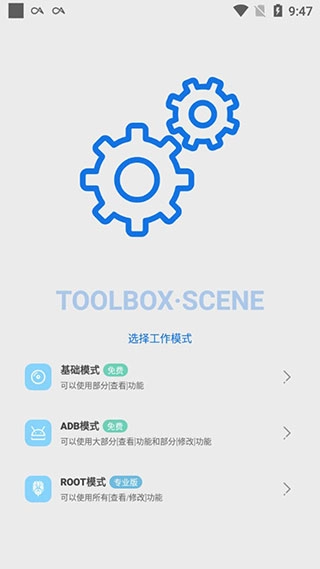
Scene5软件相比Scene4新增了基础模式、ADB模式和ROOT模式这三大工作模式。基础模式操作简单,能满足日常优化需求;ADB模式可进行深度系统调试,适合进阶用户;ROOT模式能解锁完整权限,提供极致定制体验,三种模式可自由切换。
1、激活ADB模式
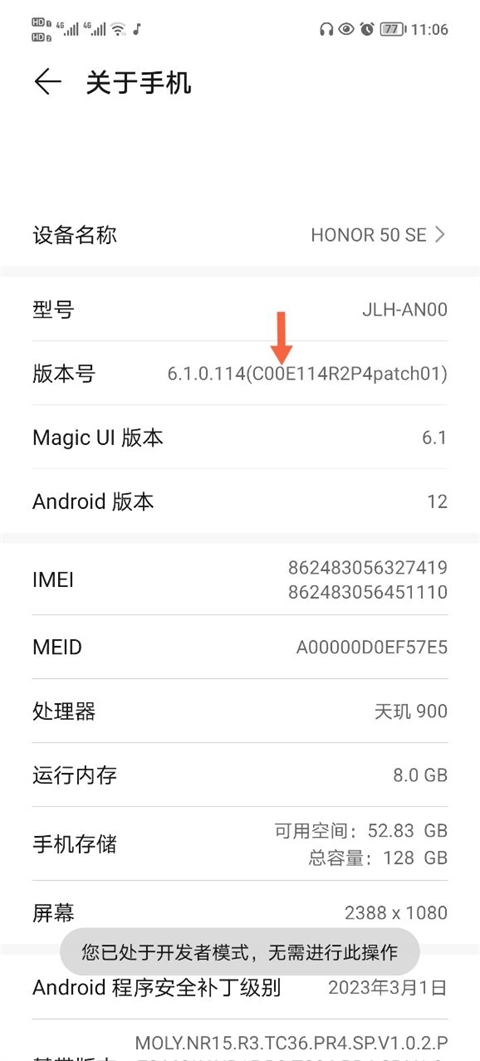
在手机设置中启用开发者选项(连续点击版本号激活)。
打开USB调试模式,通过电脑运行批处理文件完成ADB模式激活。
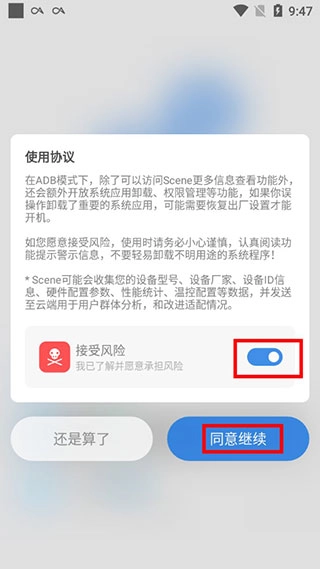
在Scene5中选择“ADB模式”并同意风险提示。
2、开启帧率监测功能
进入Scene5主界面,点击顶部柱状图图标(监视器功能)。
授予悬浮窗权限(需在系统设置中手动开启)。
选择“帧率记录器”,屏幕将出现半透明悬浮按钮。
3、录制与分析帧率数据。
进入游戏后点击悬浮按钮(灰色变红即开始录制),结束时再次点击停止。
回到Scene5的“功能→帧率记录”页面就能查看详细数据,像最大帧率、最小帧率、平均帧率、温度以及曲线图这些信息都能看到。
的一键优化功能可迅速清理冗余文件,释放设备存储空间。系统还会定期生成优化报告,让改进效果直观呈现。此外,它能依据时间、位置自动切换优化方案——游戏模式可将硬件性能拉满,阅读模式能降低蓝光对眼睛的伤害,驾驶模式则简化界面以提升使用安全性,并且所有场景的参数都支持自定义调整。
1、安装应用后运行软件,在主界面中用户们可自行选择工作模式;
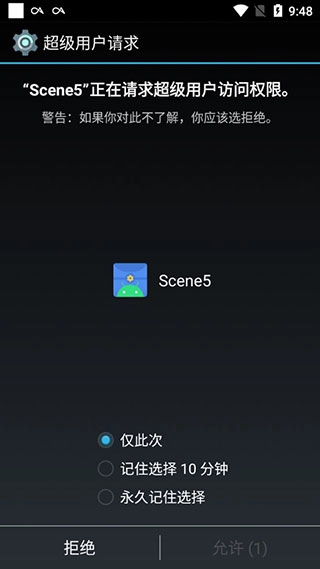
2、选择工作模式后,首先授予其超级权限;
3、然后会有详细的软件介绍和风险提示,用户们务必仔细阅读;
4、进入软件后可以看到清爽简洁的功能面板;
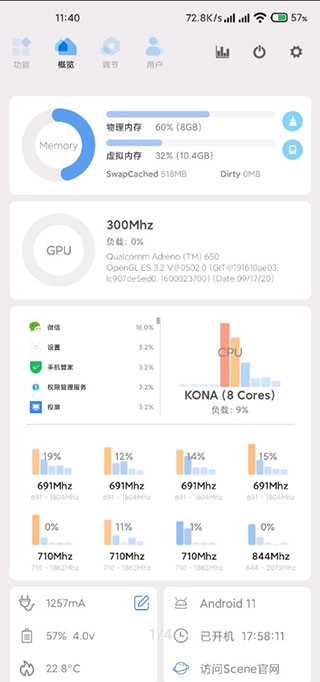
5、它为用户提供了诸多实用功能,像耗电统计、应用策略管理之类。
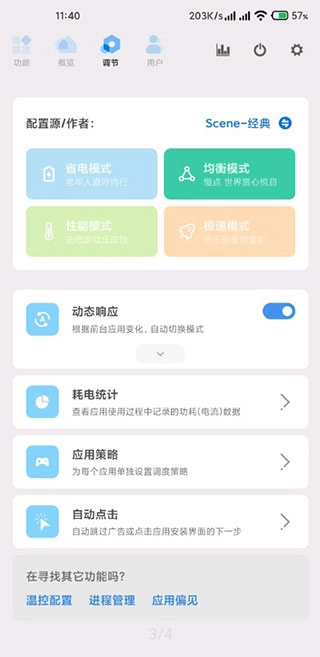
6、当然,用户们也能自行切换工作模式,以此全方位满足使用需求,而且操作十分简单哦。
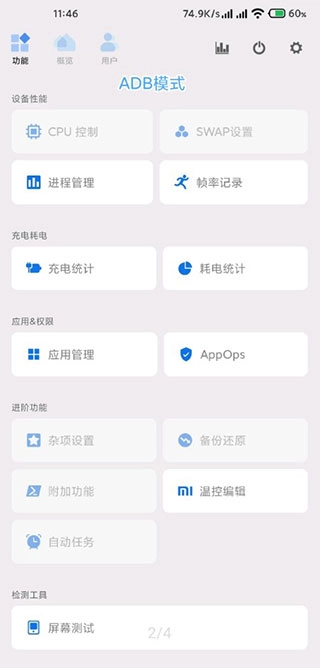
1、首先在本站scene5软件和黑阈软件(这个调试会用到)。
2、进入手机设置选项,找到手机版本号,然后连续点击进入到开发者模式中。
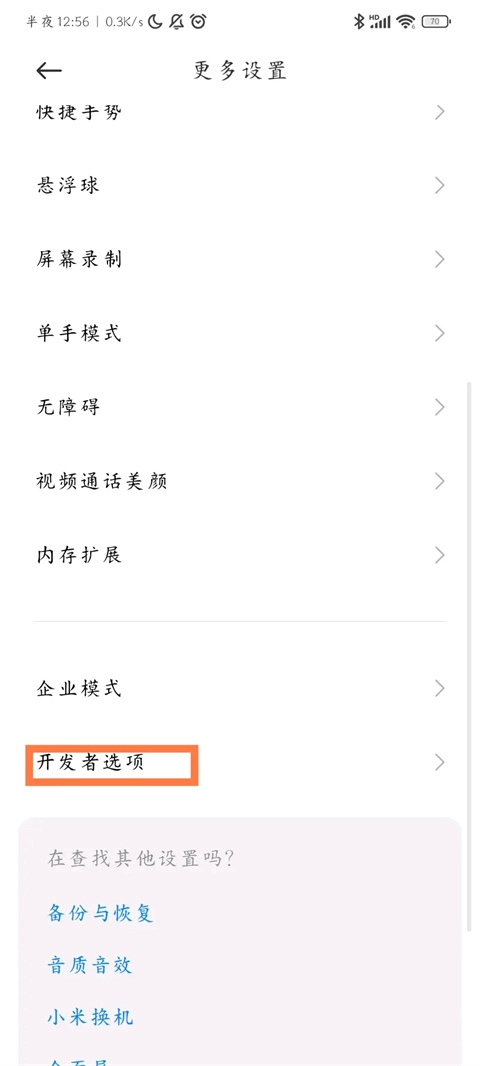
3、进入开发者模式之后找到系统设置,选择开发者选项进入。
4、然后将usb调试打开。
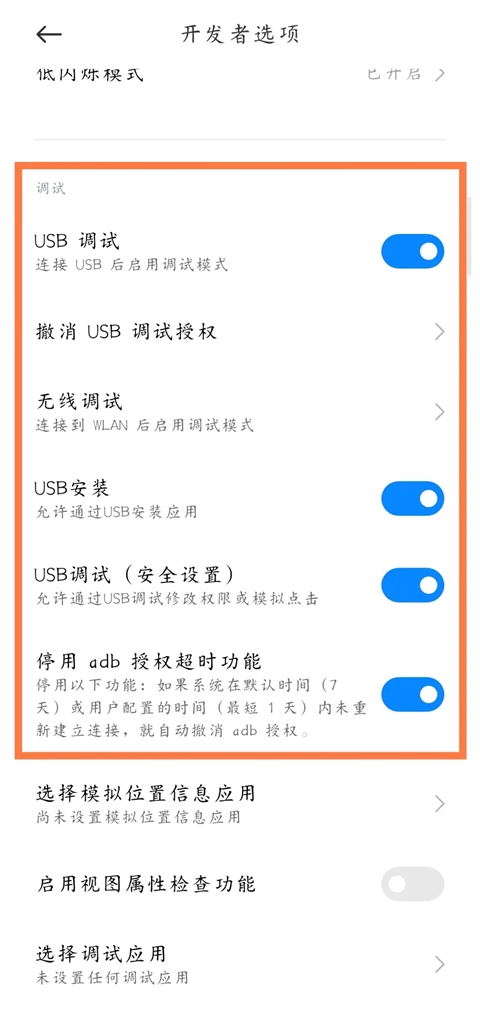
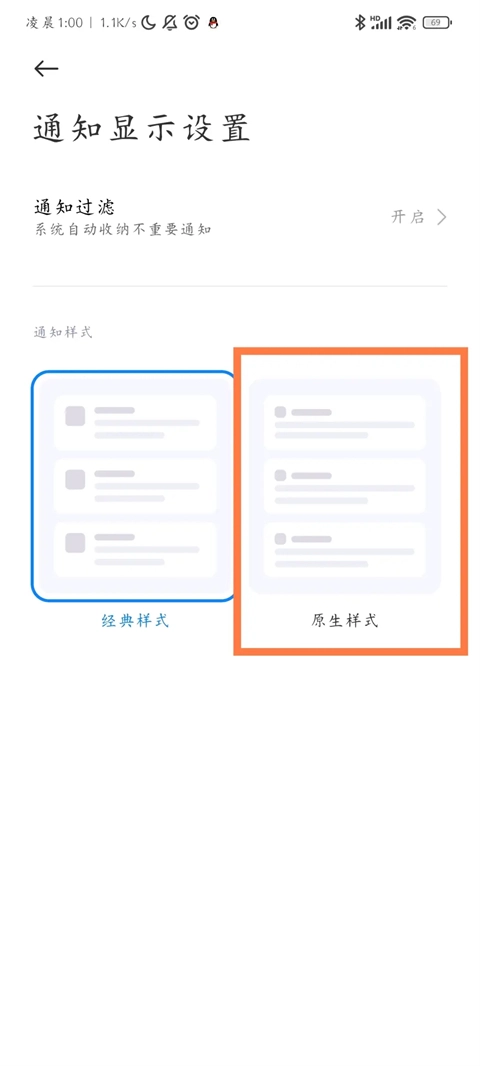
5、回到设置将通知显示设置改成原生样式。
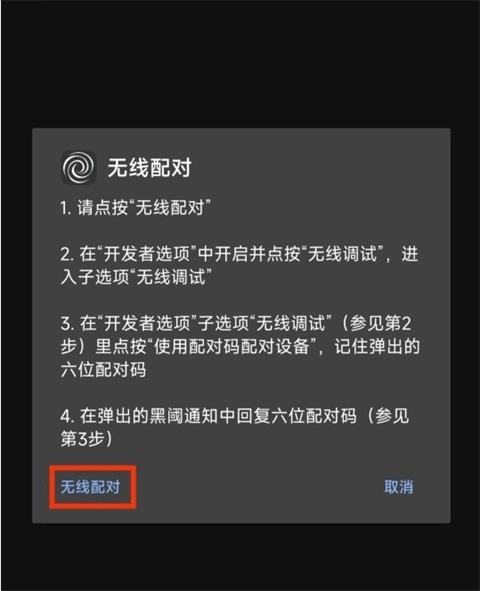
6、打开黑阈,在弹出的窗口点击无线调试端口。
7、再次进入开发者选项,点击“无线调试”里的“使用配对码配对设备”,即可获取6位匹配码。
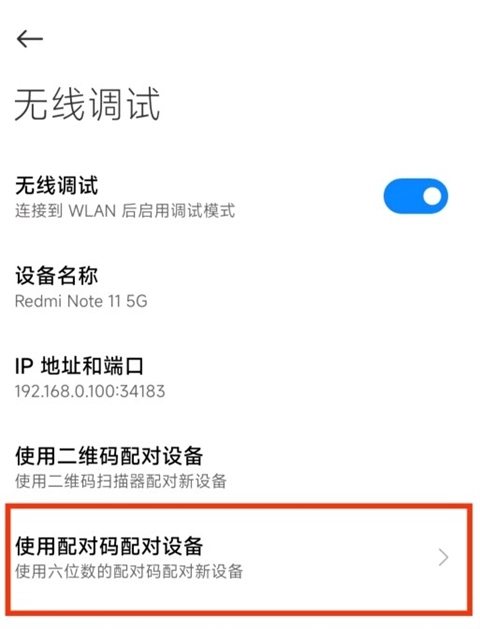
8、在通知下拉中输入相对应的匹配码。
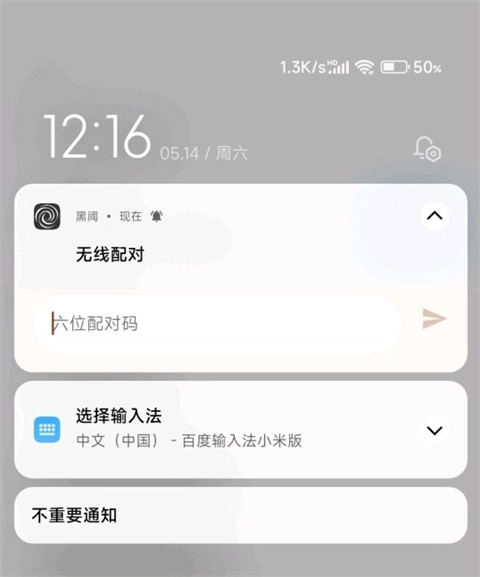
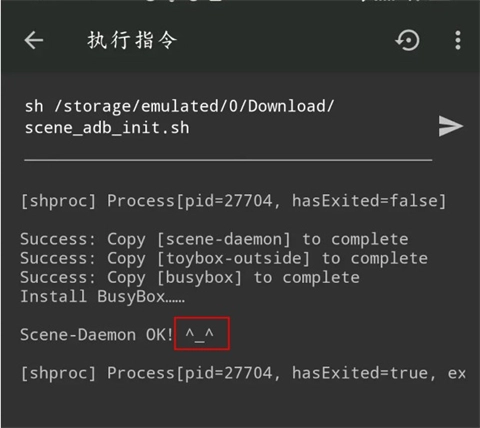
9、最后打开黑阈,点击左上角的三条横线图标,选择“执行命令”,输入scene5初始阶段需要运行的代码,执行后若出现笑脸,即表示操作成功。
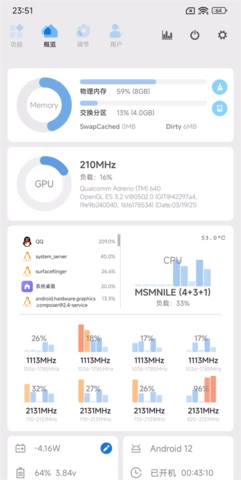
Scene5支持永久免费使用,并且允许Scene自启动和保持后台运行。当文件管理器选择工作模式后,需要授予超级权限。所有修改都能轻松还原,操作记录会完整保存,方便追溯。同时会定期开展安全审计,消除潜在风险,适配主流Android设备,兼容性出色。
大家都在下载
评价
具体建议内容
请输入验证码