甲壳虫ADB助手是一款多功能实用调试工具,无需root权限即可轻松操作。它能便捷连接手机设备,功能十分齐全,可清晰查看设备信息状态等数据,使用过程中便于用户管理,操作更便捷,还能对正在运行的应用一键结束任务,随时随地都能轻松使用,是非常好用的ADB管理助手。此外,其高级功能也易于上手,操作十分简单,并提供更多实用服务。
1. 借助scscript,能够实现设备屏幕的实时镜像、复制与远程操控,还可对屏幕投影的分辨率、比特率等参数进行设置。
2. 激活一些需要ADB权限的应用程序。目前支持Shizuku、Installation Lion、Refrigerator、Black Domain和Permission Dog。
3. 它可以对Android设备进行基本的文件管理,如复制、粘贴、删除等,也可以实现与本地设备的文件传输。
一、怎样解锁高级版
1、解锁说明
(1)同一时间内一个订单只能解锁一台设备,若要换设备解锁,需要在已解锁设备上先取消解锁。
(2)在为已解锁设备上进行刷机/恢复出厂设置/双清/ROOT/解锁BL等操作之前,一定要先取消解锁状态,否则支付单号将无法使用。卸载应用和清除应用数据不会导致支付单号失效。
(3)支付单号是解锁高级功能的唯一凭证,请妥善保管。
2、具体的操作步骤
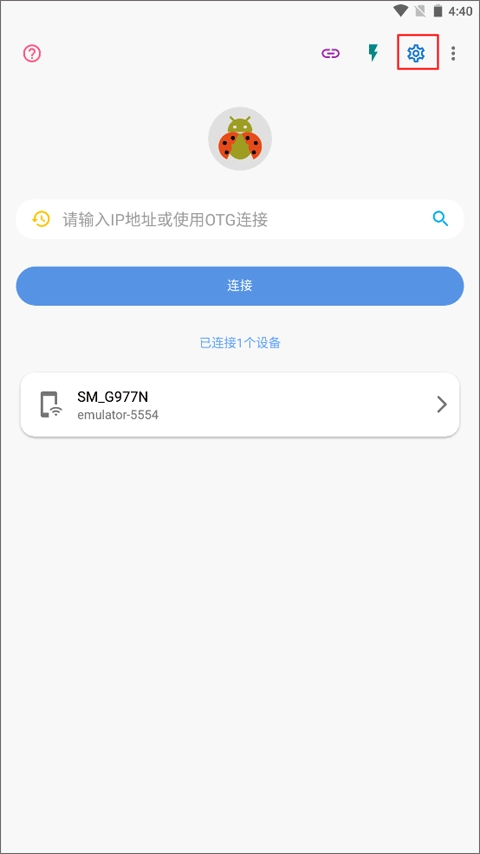
(1)打开甲壳虫adb手机助手,并点击右上角的“设置”按钮进入到设置选项界面。
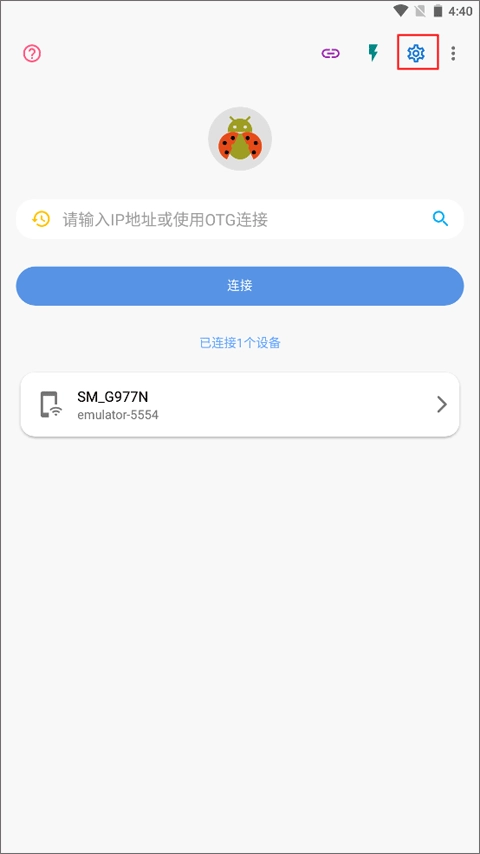
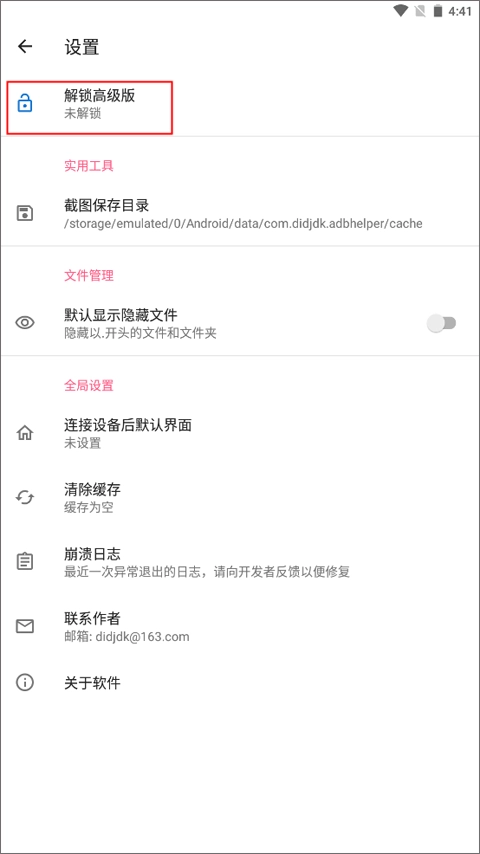
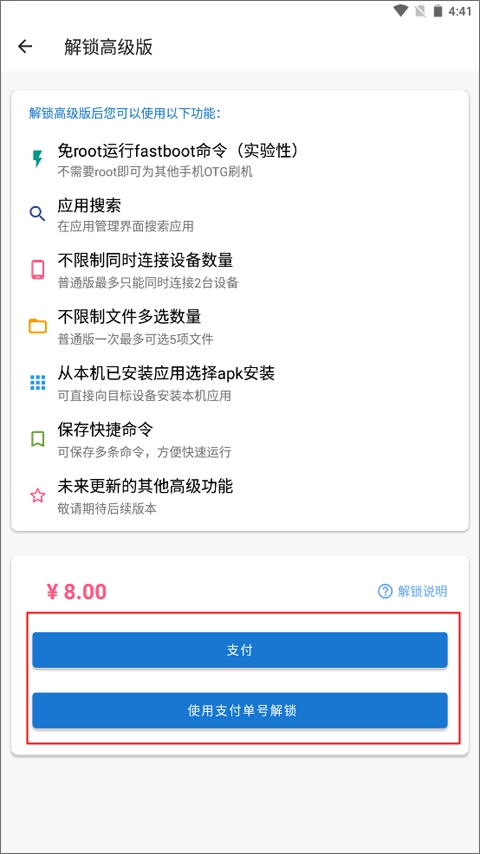
(2)这时第一个功能就是解锁高级版,下面显示的是未解锁状态,点击它。
(3)了解解锁后会得到什么功能,然后支付一定的费用之后就可以解锁成为高级版了。
二、甲壳虫adb手机助手怎么连接手机
1、首先,我们需要确保设备在同一个网络下,然后打开手机设置,找到更多设置。
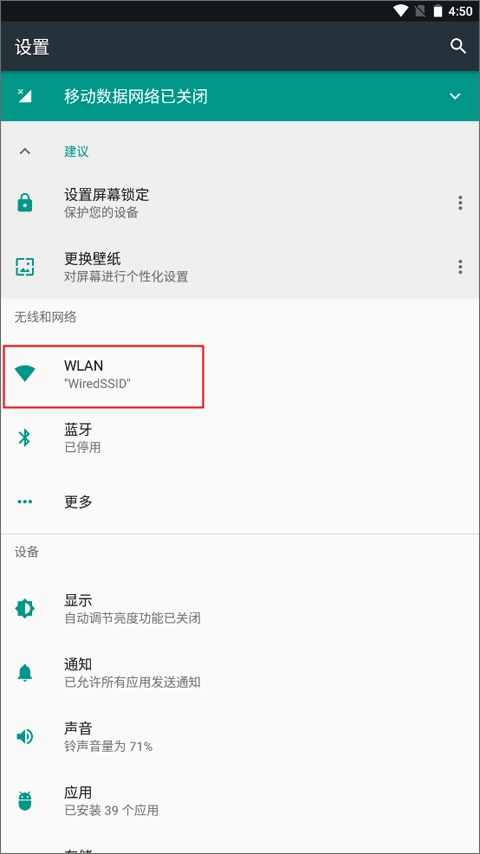
2、找到开发者选项,点进去之后点击“开启开发者选项”。
3、继续往下滑,找到“无限调试”,点进去之后选择开启,同时我们找到“IP地址和端口”,记录下方的数据。
4、此时,我们在新的设备上打开甲壳虫ADB助手,输入被控机的IP地址和端口,就可以连接到手机设备了。
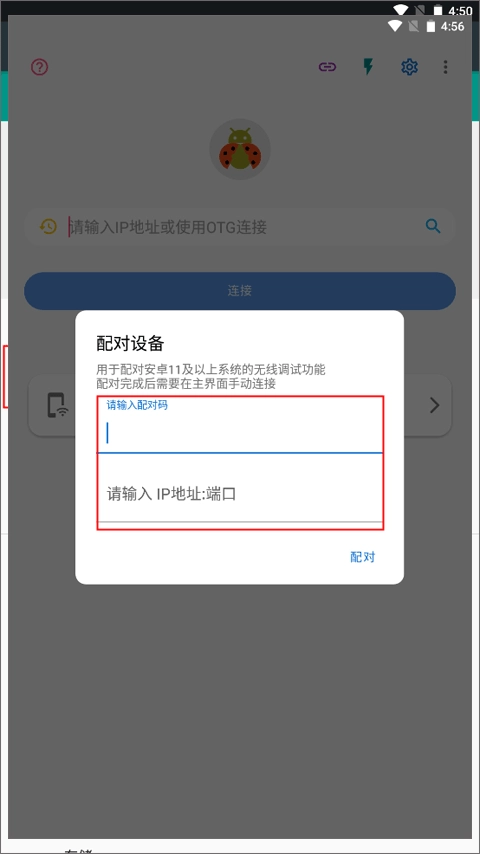
5、也可以点击“使用配对码配对设备”,然后点击甲壳虫ADB助手中的“连接按钮”使用配对码进行连接。
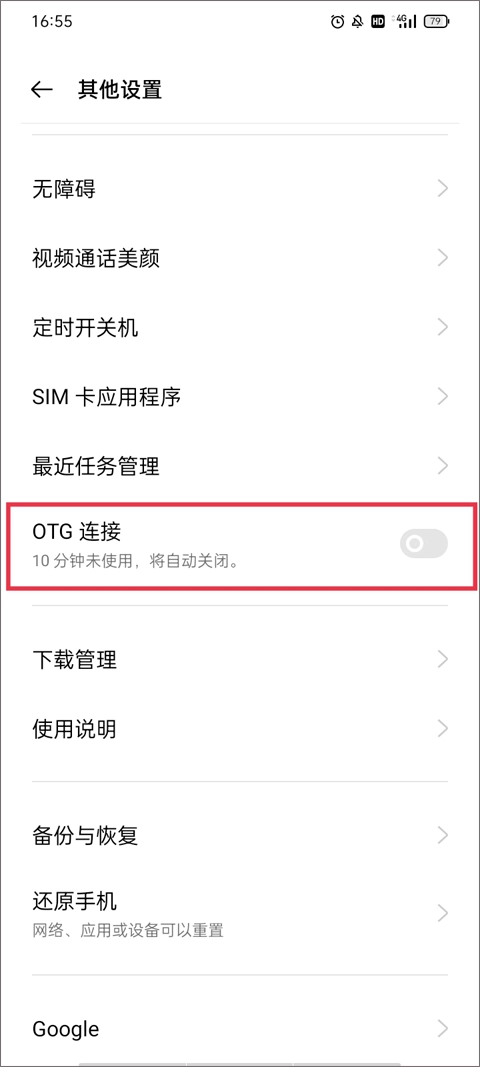
6、除了输入IP地址和端口外,你还可以开启OTG功能,这时就会自动搜索附近的设备并连接起来。
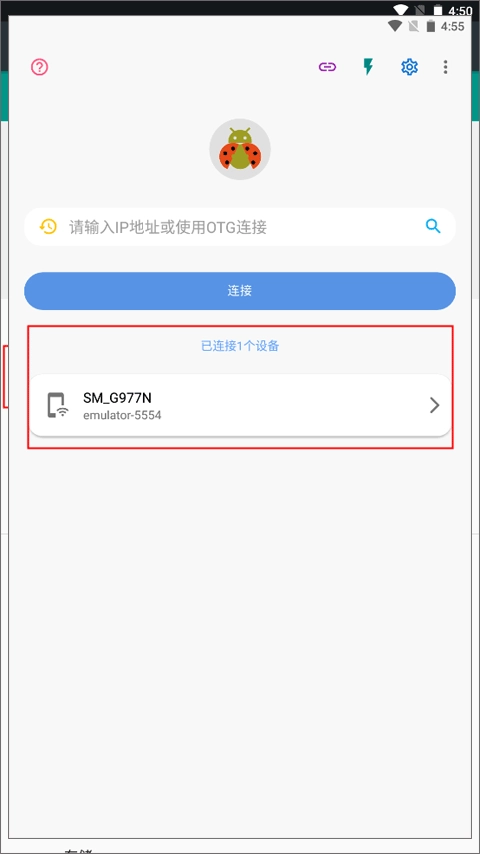
1. 全面的ADB功能支持:它提供了丰富的ADB功能,包括文件管理,应用程序管理,屏幕截图记录,日志查看等。
2. 直观友好的界面:简单直观的操作界面,让用户快速上手,提高工作效率。
3. 多设备连接:支持同时连接多台Android设备,方便用户在多设备调试时进行管理。
4. 多设备支持:支持同时连接多台Android设备,方便用户在多设备环境下进行管理和调试。
1. 实时屏幕镜像
基于scrpy技术,可以实现毫秒级的图像复制和远程控制。分辨率和比特率可随时调整,画面流畅。
2. 设备详细信息
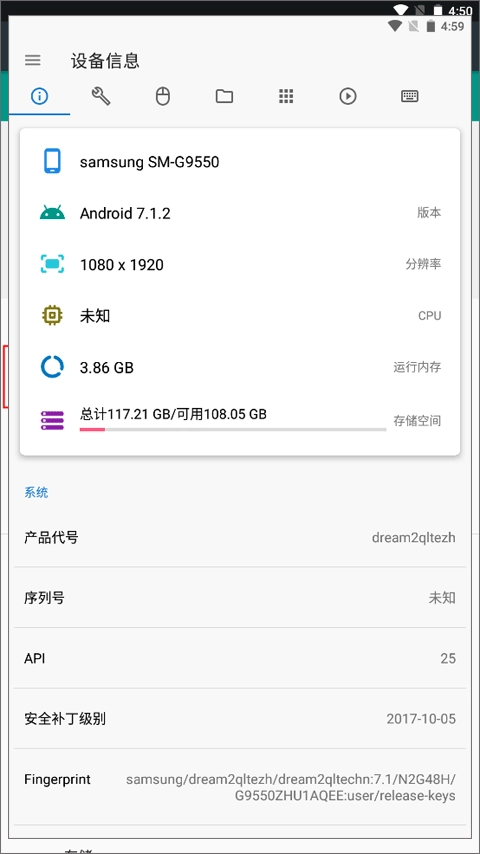
一键式访问机型、CPU、内存、存储、屏幕、电池等全维度数据,清晰了解设备状态。
3. 双向文件管理
复制,粘贴,删除和批量传输都支持。大文件可以在几秒钟内在电脑和手机之间传输,效率翻了一番。
4. ADB权限管理器
激活Scene5、Shizuku、fridge等主流ADB应用,一键授予特殊权限,告别复杂的命令行。
如何开启ADB调试?
ADB调试选项通常位于设置中的开发人员选项下。如果需要连接话机,请依次进入“设置>更多设置>开发人员选项”。找到并启用USB调试,您可以通过USB (OTG)数据线连接到手机。如何打开开发人员选项?
在不同的手机上启用“开发者选项”的方法略有不同。具体的方法可以在网上找到。对于本机系统,一般打开方法为:Settings
>关于手机>快速点击7次版本号。
如何开启无线ADB调试?
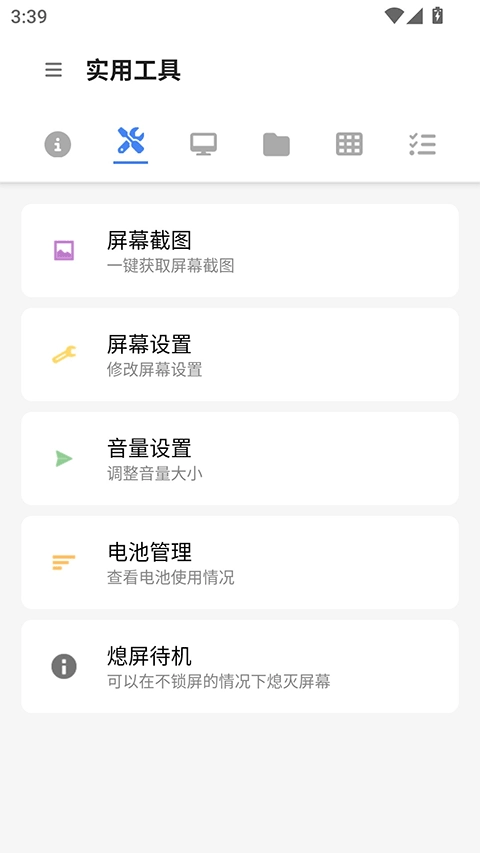
对于11以上的Android手机,您可以直接在Developer选项中启用无线ADB调试。其他设备可以通过OTG连接到该软件,然后可以在实用程序界面中启用无限制的ADB调试。
如何连接到无线ADB进行调试?
首先,确保本机和要连接的设备在同一局域网内,然后输入要连接的IP地址。
对于Android 11及以上的设备,IP地址和端口可以在Developer选项下的Wireless ADB调试界面中找到。其他设备的IP地址可在“wi - fi相关设置”中找到。
甲壳虫ADB助手这么好用的一款便捷实用的ADB调试工具。对于感兴趣的朋友们不要错过。支持多端设备轻松使用。并带给用户最佳的使用服务。还有着详细的使用教程,来帮助更好的进行操作。快来吧。
v1.3.1版本
1、修复在android 14上闪退的问题。
v1.3.0
1. 修复fastboot刷入镜像时出现负数进度条的问题;
2. 修复了部分设备通过OTG连接安装应用时持续显示“安装中”的问题;
3. 添加otg连接安装应用时的进度条。
大家都在下载
 梦幻西游口袋版
 武汉直聘
武汉直聘
 电子收据管家最新版
 幻想之城安卓版
 员工之家免费版
 荒野大镖客2(欧美版)
 荒野行动体验服
 易车汽车报价免费版
 模拟驾驶2汉化版手机版
 讯飞星火最新版
 打屁股2手机版
 黑神话悟空中文版
 阳光高考网免费版
 职工之家最新版
 个性化状态栏
 三国大时代4霸王立志最新版1.61
 米家最新版
米家最新版
 Microsoft Word
 天眼查最新版
 江夏招聘网免费版
 俺搜
俺搜
 白金英雄坛说2
 途虎养车手机版
 火柴人冲突手机版(Stickman Fighting)
 60S生存模拟
 移动联盟单机版
 云上协同
云上协同
 小黄狗回收员
 智之屋免费版
 全民大丰收红包版
 植物总动员
植物总动员
 233乐园(不用实名认证)(无广告)最新版
 穿越时空2
穿越时空2
评价
具体建议内容
请输入验证码