《腾达路由器》APP由深圳市吉祥腾达科技有限公司开发,是一款能在手机端实现路由器控制的应用。通过它,用户可直接对路由器进行管理,无论是修改密码还是保障网络安全,都能轻松操作!该软件具备防蹭网、防攻击、防病毒功能,为你打造安全无忧的移动上网环境。同时支持本地与远程管理,只需登录腾达账号并绑定路由器,即便身处外地,也能随时掌握家中网络状况。快来体验吧!
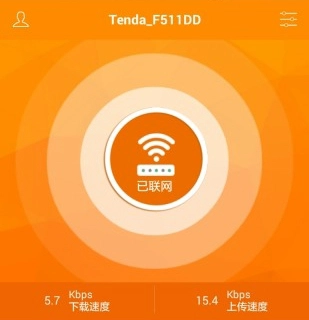
设备管理包含网速查看、上线提醒、家长控制、限速、拉黑以及改名等功能。
USB存储:无需电脑,轻松管理硬盘资料;
WIFI加速:轻松一点,让变慢的WIFI快起来;
访客网络:朋友专享网络,支持定时关闭,方便又安全;
安全检测:评估网络风险,提升系统安全。
修改WIFI配置
恢复出厂设置、重启路由器。
限制主机上网时间和进行访问网址过滤。
路由器登陆密码、更改网络接入方式。
对路由器进行初始化设置,配置接入方式和设置WIFI密码。
查看当前路由器连接状态,上行/下行带宽,进行错误诊断。
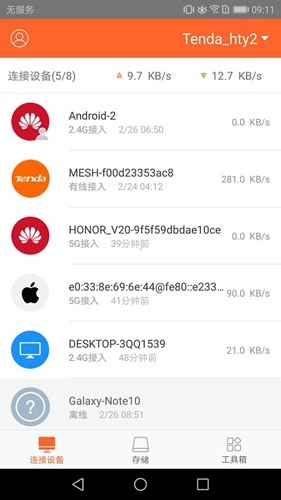
查看当前在线主机及其上行/下行速度,添加黑名单和限制主机网速。
暂时仅支持管理以下型号:
Mesh系列:
MW3、MW5、MW5s、MW5G、MW6
路由器系列:
AC5、AC6、AC7、AC8、AC9、AC10、AC11、AC15、AC18、AC23、AC1203、AC1206、AC1209、F9、FH1206
1、设置页面恢复。
2、路由器上面的reset/wps按键实现。
方法一:设置页面恢复
使用web管理工具来恢复出厂设置,前提条件是知道web管理页面的登陆密码,可以顺利的登陆到web管理工具。
操作步骤:
在浏览器输入://192.168.0.1,输入默认的管理密码:admin,如已经修改了密码,则输入修改后的密码进行登陆。
进入高级设置界面:点击“高级设置”。
点击“系统工具”--->“恢复出厂设置”--->“恢复出厂设置”--->点击“确定”,重启后就把腾达路由器恢复到出厂时的配置了。
方法二:Reset/wps按键恢复
在忘记了路由器的web管理密码时,想要把路由器恢复到出厂设置,只能够使用腾达路由器的reset/wps按键来实现。腾达无线路由器的网线接口或者电源接口旁边有一个reset/wps按键的按键,如下图所示,长按reset/wps按键到路由器上所有的指示灯熄灭(指示灯熄灭后立刻松开reset/wps按键),就可以把路由器恢复到出厂设置。
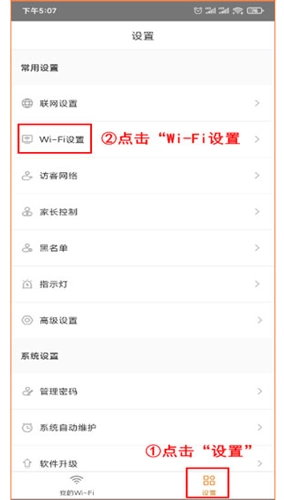
1、点击【设置】-【WIFI设置】。
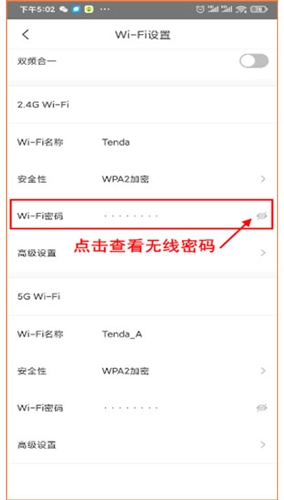
2、来到WIFI设置界面后点击WIFI密码后方的眼睛图标即可查看当前WIFI的WIFI密码。
如你使用的路由器界面风格如下图,在出厂状态下初次设置后,无法上网,可参考以下步骤进行排查:
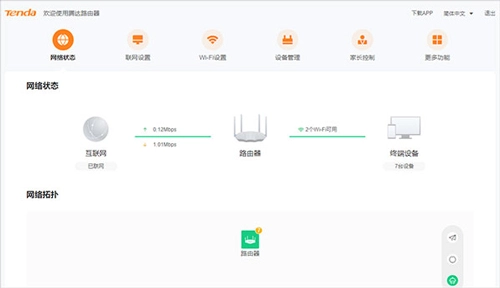
查看路由器指示灯状态:
1、路由器指示灯为绿色常亮,代表路由器已联网成功,连接路由器可以上网。
若电脑通过有线连接路由器无法上网的话,则需要检查下电脑和路由器之间连接线路是否正常。
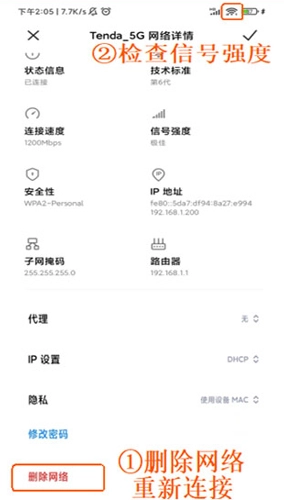
若手机连接上路由WIFI信号无法上网的话,将手机WIFI断开或者忘记,重新连接路由器信号;其次排查手机信号是否较差(如下图所示),适当靠近路由器后再测试是否可以上网。
2、若路由器指示灯为绿色闪烁或红色闪烁,请按以下步骤进行排查:
第一步:检查路由器WAN口的宽带线连接是否正确(若有光猫,需检查光猫的LAN口是否连接正确)。
第二步:检查宽带网络是否可以正常上网
将宽带网线直接连接电脑测试网络本身是否故障,若不可以上网,请联系宽带运营商。
第三步:检查路由器上网配置
宽带网络正常,在已连接到路由器的手机或电脑上,登录路由器管理界面tendaWIFI。com,检查路由器配置的上网方式,是否正确,以及路由器网络连接状态。
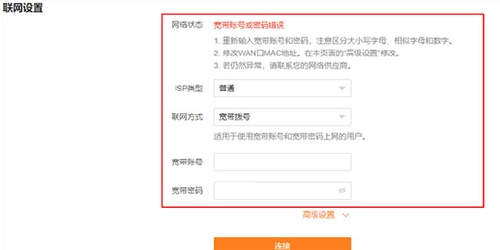
根据网络状态和提示的方法尝试解决,如提示【宽带账号或密码错误】,请检查输入的宽带账号和密码,输入时注意填写完整和区分字母大小写。若是静态IP上网方式,则需检查IP、子网、网关、DNS是否填写正确。
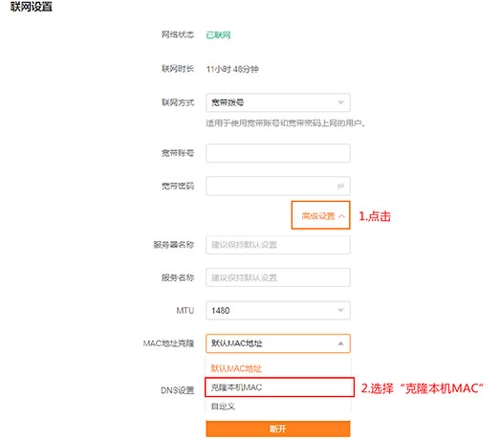
第四步:若宽带网络正常,路由器WAN口信息配置也正确,但是路由器依然无法联网成功,建议打开【联网设置】-【高级设置】,找到【MAC地址克隆】,选择【克隆本机MAC】再进行连接,稍等几分钟看是否可以联网成功。
要是上面这些方法都没能解决问题,可以把路由器拔掉,等待5到10分钟,再重新连接路由器,看看能不能正常上网。
v4.5.9(116):
修复已知问题,提升用户体验。
大家都在下载
评价
具体建议内容
请输入验证码