监控管家是一款需搭配摄像头硬件使用的优质监控服务软件,适用于家庭、商店、车库等场景,支持多设备集中管理(可同时连接管理摄像头、传感器等多种设备)、实时状态监控(自定义监控指标并以图表展示数据趋势)、异常报警与通知(设置报警阈值后通过应用内通知、短信或邮件发送警报)、远程控制(如调整摄像头角度)、数据记录与分析(生成可视化报告)及用户权限管理(多级权限分配),其特色包括扁平化界面设计、高度自定义化(如为不同设备设不同温度阈值)、低资源占用(移动设备CPU和内存占用极低)、跨平台兼容(支持Android和iOS,与主流设备品牌深度兼容)、离线模式(断网时记录本地数据待网络恢复自动同步云端),优势有一键部署(扫描二维码或输入设备ID快速添加,系统自动识别设备类型加载默认模板)、SSL/TLS加密传输+私有云部署、智能分组管理、开放API接口,操作指南涵盖查看设备状态、编辑信息、删除设备,添加设备可通过扫描摄像头二维码完成,常见问题含无法添加设备、收不到通知、数据同步延迟的解决方法,更新内容包括v1.0.76修复语音上传及已知问题、v1.0.58修复已知问题,核心是为用户提供清晰实时监控画面、远程查看与管理能力,保障设备与场景安全。
新用户可通过扫描设备二维码或输入设备ID快速添加监控目标,系统自动识别设备类型并加载默认配置模板,所有数据传输均采用SSL/TLS加密协议且支持私有云部署,用户可根据设备类型、位置或功能创建分组,同时为企业开发者提供开放的API接口以支持与第三方系统集成。
1、一键部署与快速配置
新用户可通过扫描设备二维码或输入设备ID快速添加监控目标,系统自动识别设备类型并加载默认配置模板,大幅缩短部署时间。
2、安全加密传输
所有数据传输均采用SSL/TLS加密协议,防止数据在传输过程中被窃取或篡改。同时支持私有云部署,满足企业对数据隐私的严格要求。
3、智能分组管理
用户可以根据设备类型、位置或功能创建分组,便于快速定位和管理目标设备。
4、开放API接口
为企业开发者提供开放的API接口,支持与第三方系统集成,实现更复杂的自动化工作流程。
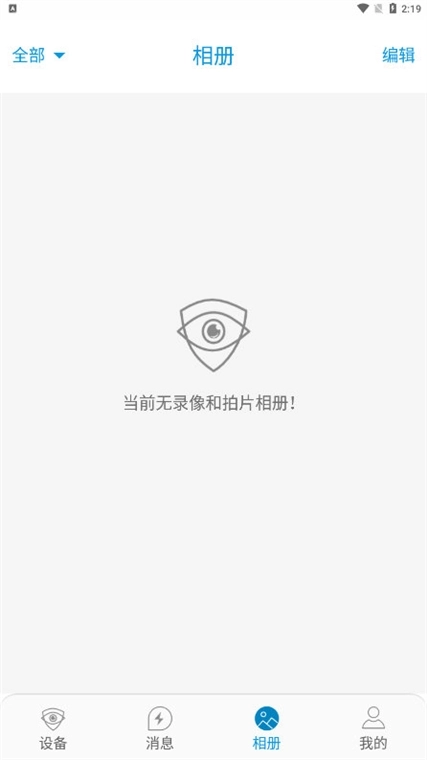
支持多设备集中管理、实时状态监控、异常报警与通知、远程控制与操作、数据记录与分析及用户权限管理,可同时连接管理多种设备,查看运行状态,自定义监控指标,设置报警阈值和通知方式,远程操作设备,记录分析历史数据,分配用户权限。
1、多设备集中管理
可以同时连接并管理摄像头、传感器、服务器、网络设备等多种类型的设备,用户无需切换多个应用或平台,通过统一的控制面板就能查看所有设备的运行状态。
2、实时状态监控
系统具备设备实时状态监控能力,可实时掌握设备的在线/离线情况、运行参数以及网络连接质量等信息。用户能够根据自身需求自定义监控指标,系统则会通过图表或数字的形式,清晰直观地呈现数据的变化趋势。
3、异常报警与通知
当设备运行出现异常状况时,系统会立刻借助应用内通知、短信或者邮件等渠道向用户推送警报信息。用户能够自行设定报警的阈值范围以及接收通知的具体方式,以此保证在第一时间了解并掌握设备的实时运行状态。
4、远程控制与操作
支持对部分设备进行远程控制,例如重启服务器、调整摄像头角度、开关传感器等。用户无需亲临现场即可完成基础维护操作,大幅提升效率。
5、数据记录与分析
自动记录设备历史运行数据,并生成可视化报告。用户可以按时间范围筛选数据,分析设备性能变化,为故障排查或优化提供依据。
6、用户权限管理
针对企业用户,提供多级用户权限管理功能。管理员可以分配不同角色的访问权限,确保数据安全与操作合规。
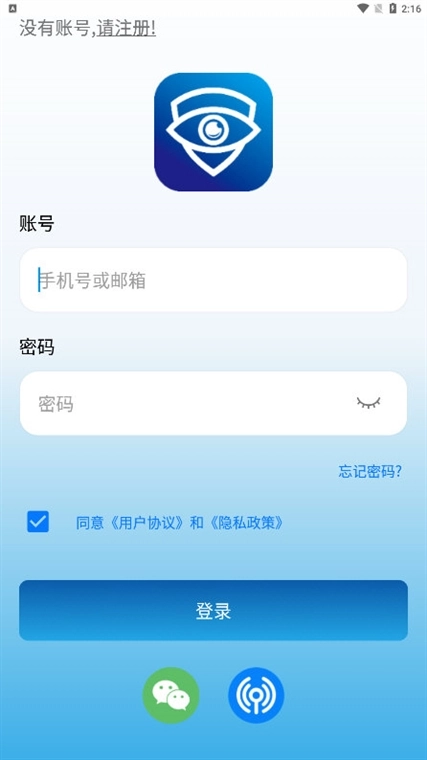
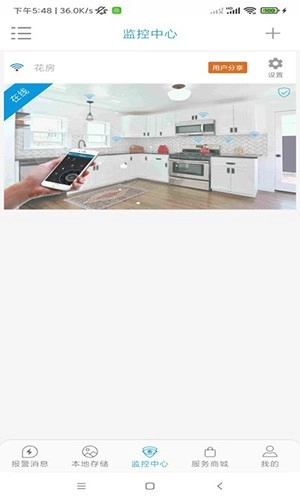
该应用采用扁平化设计风格,主界面以卡片形式展示设备状态,操作按钮清晰明确,非技术背景用户无需阅读复杂使用手册即可快速上手,支持自定义监控指标、报警规则和通知方式,优化后的应用架构在移动设备上占用极低的CPU和内存资源,支持Android和iOS系统及主流设备品牌深度兼容,无需额外安装驱动或插件,网络不稳定或断网时可记录本地数据,待网络恢复后自动同步至云端。
1、简洁直观的界面设计
采用扁平化设计风格,主界面通过卡片形式呈现设备状态,操作按钮清晰直观。即便用户不具备技术背景,也能迅速掌握操作方法,无需查阅繁琐的使用手册。
2、高度自定义化
用户可以根据实际需求自定义监控指标、报警规则和通知方式。例如,为不同设备设置不同的温度阈值,或为特定时间段启用静音模式。
3、低资源占用
优化后的应用架构确保在移动设备上运行时占用极低的CPU和内存资源,避免因监控应用导致设备卡顿或电量消耗过快。
4、跨平台兼容性
支持Android和iOS系统,并与主流设备品牌深度兼容,无需额外安装驱动或插件。
5、离线模式支持
在网络不稳定或断网情况下,仍可记录本地数据,待网络恢复后自动同步至云端,确保数据完整性。
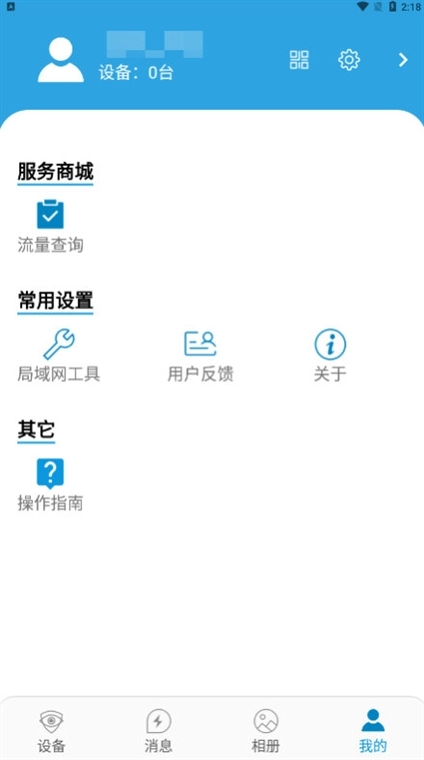
在设备列表中点击目标设备进入详情页可查看实时状态和运行参数,在详情页点击右上角设置图标可修改设备名称、分组、报警规则等(需权限支持),在设备列表中长按目标设备弹出操作菜单选择删除设备并确认后设备将从列表中移除(历史数据仍保留)。
1、查看设备状态
在设备列表中点击目标设备,进入设备详情页。
详情页显示设备实时状态、运行参数。
2、编辑设备信息
在设备详情页点击右上角设置图标。
可修改设备名称、分组、报警规则等(需权限支持)。
3、删除设备
在设备列表中长按目标设备,弹出操作菜单。
选择删除设备,确认后设备将从列表中移除(历史数据仍保留)。
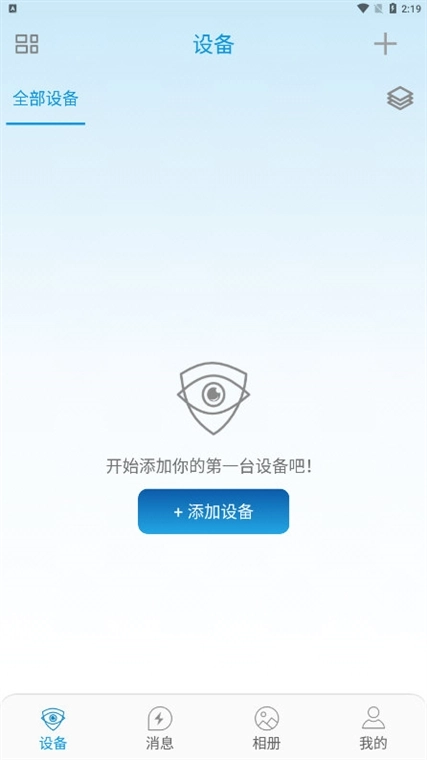
1、打开,点击添加设备
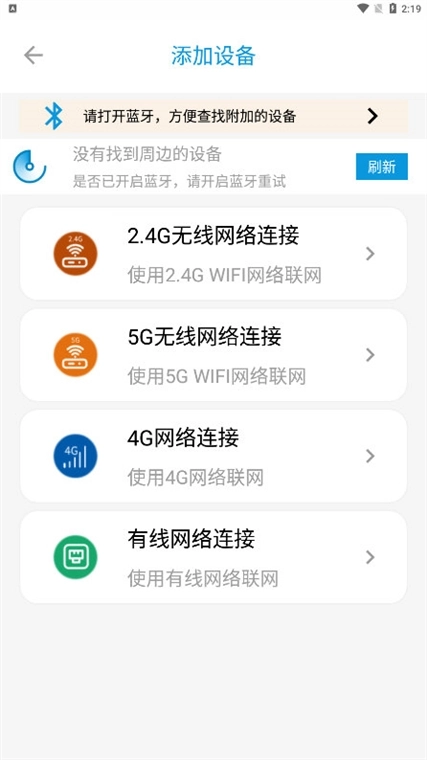
2、选择连接方式
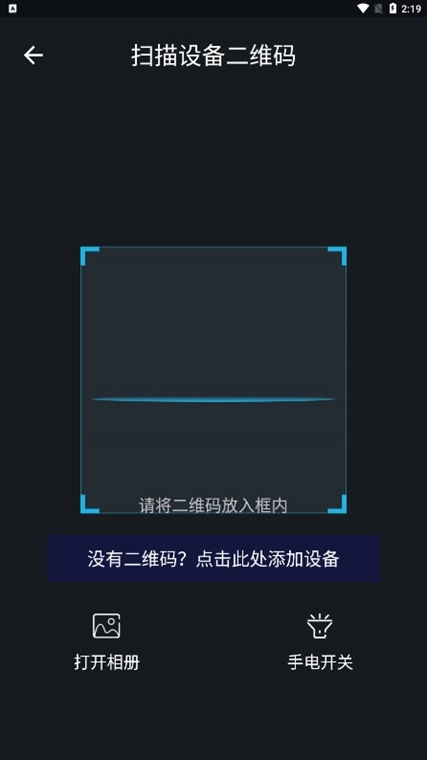
3、扫描摄像头上的二维码即可完成绑定
无法添加设备时检查设备是否开机并联网、输入的设备ID或扫描的二维码是否正确、重启应用或设备后重试;收不到报警通知时检查应用是否在后台运行、通知权限是否开启、报警规则是否设置正确;数据同步延迟时检查网络连接是否稳定、应用版本是否为最新、联系客服确认服务器状态是否正常。
1、无法添加设备怎么办?
检查设备是否已开机并连接到网络。
确认输入的设备ID或扫描的二维码是否正确。
重启应用或设备后重试。
2、为什么收不到报警通知?
检查应用是否在后台运行(部分手机需手动设置允许后台活动)。
确认通知权限已开启(在手机设置中检查)。
检查报警规则是否设置正确。
3、数据同步延迟如何解决?
检查网络连接是否稳定。
确保应用版本为最新(旧版本可能存在同步问题)。
联系客服确认服务器状态是否正常。
v1.0.76修复语音上传问题和已知问题,v1.0.58修复已知问题
v1.0.76:
1.修复语音上传问题
2.修复已知问题
v1.0.58:
修复已知问题
大家都在下载
评价
具体建议内容
请输入验证码