CAD看图大师秉持着操作简便、功能强大的理念,为用户打造了一款能在手机上直接查看CAD模型与图纸的工具,让你可以在手机上快速修改,提升操作便捷性,有效减轻工作压力。此外,用户还能通过数据线将PC端的图纸导入手机,进行保存与修改操作。

首先在看图页面选择要打开的图纸。
点击图纸下方的测量按钮。
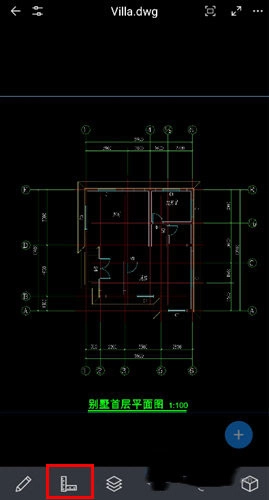
使用放大镜进行精准定位时,可先在目标捕捉点周边大致确定落点,随后松开手指,接着再次长按该点并拖动,就能唤出放大镜功能,以此实现对准确位置的捕捉。
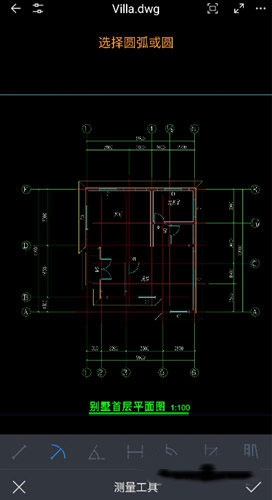
选择要测量的图形类型,具体操作见下方:
对齐标注:创建与对象对齐的线性标注,用于标注两点间的直线距离。可拖动夹点确定标注尺寸线的位置。
半径标注的操作方法如下:首先选中需要标注的圆或者圆弧对象,这样就能生成半径标注。之后可以通过拖动夹点来调整标注尺寸线的摆放位置。
角度标注的功能是测量角度。操作时需依次指定三个点:第一个点是尺寸界线1的端点,第二个点为角的顶点,第三个点是尺寸界线2的端点。标注尺寸线的位置可以通过拖动夹点来确定。
线性标注:用于标注两点之间的垂直或水平距离。可拖动夹点确定标注尺寸线的位置。
弧长标注的操作方法如下:先选中需要标注的圆弧对象,这样就能生成弧长标注了。之后可以通过拖动夹点,来调整并确定标注尺寸线摆放的位置。
坐标标注:用于标注坐标。单击指定标注点,再次单击确定标注尺寸线的位置。坐标标注结果基于世界坐标系(WCS)。
周长和面积:即时显示顶点围成区域的周长和面积。
距离测量:即时显示两点之间的直线距离。
坐标查询:点击指定任意一点,即可显示该点的坐标数值。坐标查询的结果是基于世界坐标系(WCS)得出的。

首先打开,在首页可以看到最近打开的图纸文件。

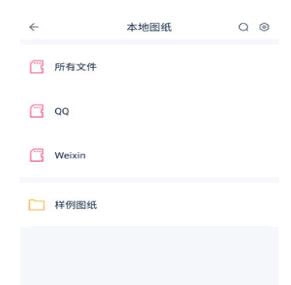
要是这些图纸都不符合你的需求,你还能从本地图纸、云盘图纸里导入,这里我就拿本地图纸来举例说明。
选择图纸所在文件夹,点击相应图纸即可导入并打开。
手机端提供了丰富的辅助及编辑工具,方便用户直接对图纸开展编辑工作。
使用起来十分便捷,并且能够导出多种不同的文件格式,以此满足后续各类不同的使用需求。
你也可以直接在图纸中进行绘制,添加标注与说明等内容。

这款手机应用不仅能快速查看和编辑各类CAD文件,还配备了丰富的便捷工具,可完美实现手机与电脑的无缝衔接。
v5.6.3版本
产品内核全面升级,大图纸打开速度更快。
支持天正最新格式实体显示。
与电脑端专业级CAD软件——中望CAD个人版实现全面互通,让你手机、电脑办公无缝衔接,高效兼顾。
会员云盘空间已免费扩容到5GB,让您能更轻松地存储更多图纸文件。
适配安卓15系统。
修复已知问题。

大家都在下载
评价
具体建议内容
请输入验证码