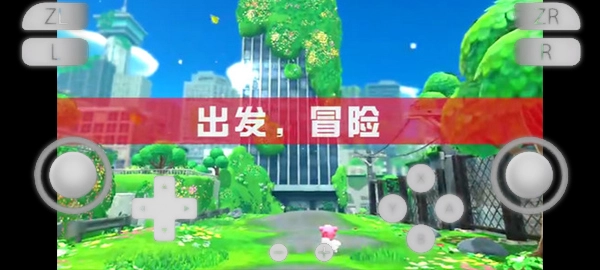
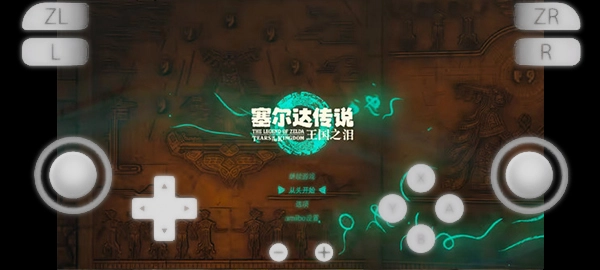
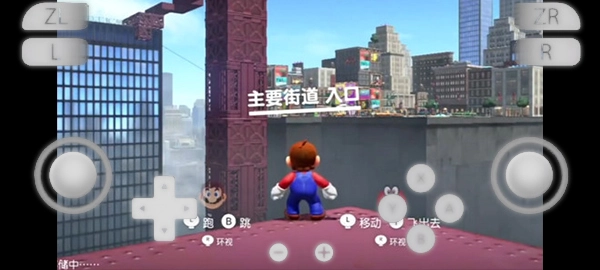
yuzu模拟器是专为任天堂Switch爱好者打造的高兼容性安卓模拟工具,属于实用型模拟器类软件,它打破了专用掌机的硬件限制,无需购置Switch主机就能在移动端直接运行海量经典第一方、第三方Switch游戏,从《塞尔达传说:旷野之息》这类开放世界神作,到《宝可梦》系列、《星之卡比》等热门作品都能完美适配。软件核心的自定义调校功能可以自由调整画质分辨率、帧率上限、虚拟按键布局,搭配底层优化的NCE加速模式,在适配机型上能实现近乎原生掌机的流畅运行效果。整体界面设计清爽无冗余弹窗,操作逻辑直白易懂,哪怕是第一次接触模拟器的新手也能快速上手配置,现在就点击下载yuzu模拟器,随时随地开启属于你的掌机游戏之旅。
移动端运行需搭载安卓11及以上系统,硬件方面骁龙6系处理器可实现基础运行,骁龙865及更高规格的处理器(推荐骁龙8 Gen1及以上)、运存8G及以上的设备能获得最佳体验,除Exynos 2200外其余联发科、三星Exynos处理器暂未完成适配。PC端运行需64位系统,搭配OpenGL 4.3及以上规格的显卡,内存最低8G、推荐16G,同时需提前安装Visual C++ 2017 64位运行库保障正常启动。
| 设备类型 | 配置明细 |
| 移动端最低配置 | 安卓11系统,骁龙6系处理器 |
| 移动端推荐配置 | 骁龙865及以上处理器,运存8G及以上 |
| PC端最低配置 | 64位系统,8G内存,支持OpenGL 4.3+的显卡 |
| PC端推荐配置 | 16G及以上内存,高规格64位处理器 |
| 步骤 | 操作内容 |
| 1 | 点击界面小齿轮图标,选择“管理游戏文件夹”选项 |
| 2 | 点击右下角+号按钮,选中本地存放游戏资源的文件夹 |
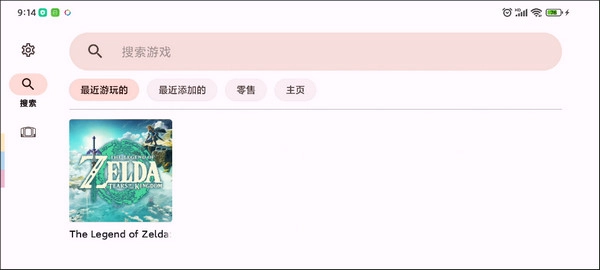
| 3 | 完成添加后模拟器首页将自动生成对应游戏的启动图标 |
| 4 | 启动游戏前可前往“设置-高级选项-调试-CPU后端”开启NCE加速模式,如需开启金手指可临时关闭该功能 |
| 5 | 点击游戏图标即可正常启动运行 |
1、点击小齿轮,选择管理游戏文件夹。
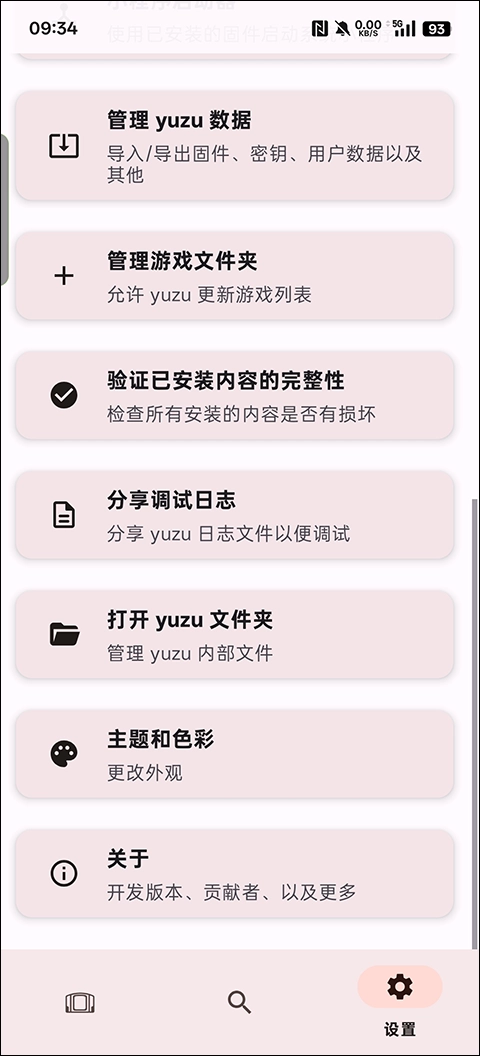
2、点击右下角的+号,在这里选择下载的游戏文件夹。
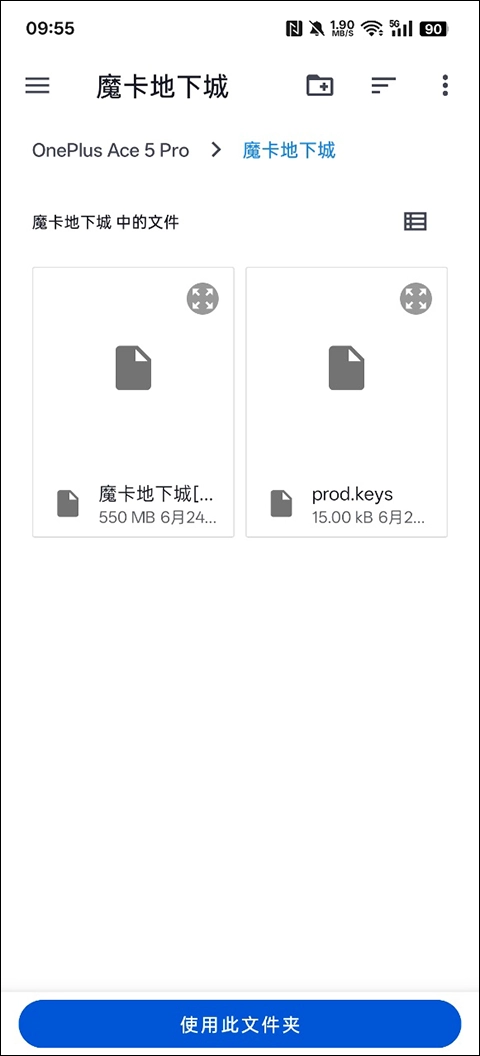
3、添加完后首页就会有启动标识了。
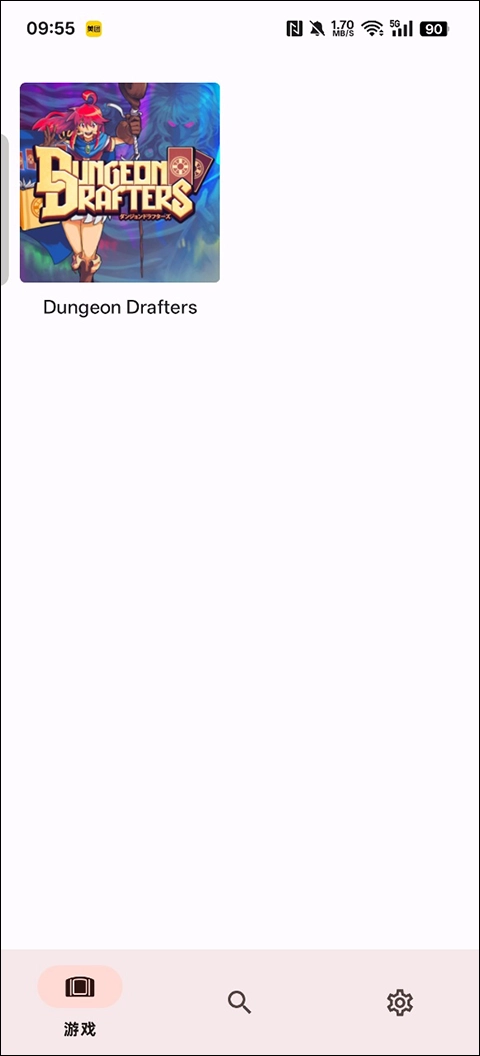
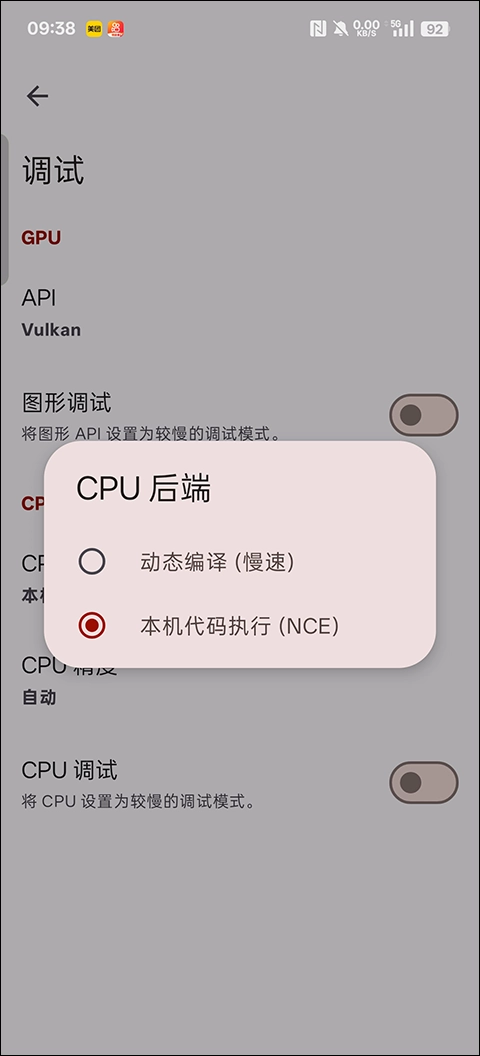
4、启动游戏前可以先来开启NCE功能(要开金手指的时候在关闭)
路径:右下角齿轮-高级选项-调试-CPU后端-NCE
5、到这里就可以启动游戏了。
| 步骤 | 操作内容 |
| 1 | 首次运行模拟器,点击界面“开始”按钮进入引导流程 |
| 2 | 根据引导提示选择存放prod.keys固件文件的目录,完成密钥导入,避免出现“ROM已加密”报错 |
| 3 | 选择本地Switch游戏ROM的存放目录,模拟器将自动识别导入目录下的所有游戏文件 |
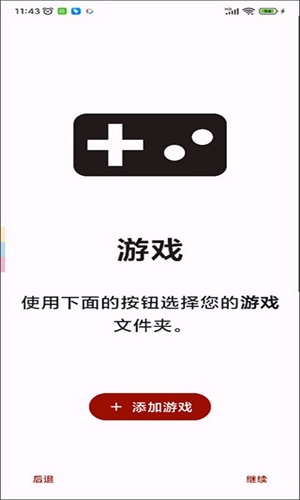
1、运行游戏,点击开始。
2、点击继续之后,我们要添加switch的固件keys文件,这个prod.keys是switch模拟器必备的固件,下载完毕后记住文件夹并选择即可。
3、像这样,找到下载了prod.keys文件的目录,选择即可。如果不选的话,就会出现“您的rom已加密”的提示。
4、随后我们要选择游戏rom文件的目录,然后模拟器就会自动识别里面的游戏了。
| 步骤 | 操作内容 |
| 1 | 打开模拟器点击“Get started”选项进入初始化流程 |
| 2 | 点击“Select Keys”选项找到本地存放的密钥文件完成导入 |
| 3 | 选择游戏存放文件夹,注意当前版本暂不支持直接安装游戏补丁 |
| 4 | 根据设备性能依次调整音频、画面比例、CPU相关参数 |
| 5 | 点击驱动安装选项,选中对应驱动目录无需解压即可完成安装 |
| 6 | 所有配置完成后即可直接启动游戏 |
1、打开进入点击Getstared选项;
2、接下来我们需要一个Keys文件,点击SelectKeys选项进入下一步;
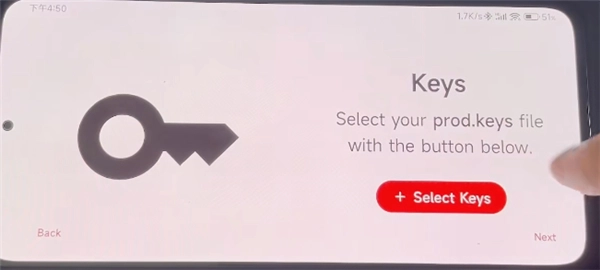
3、选择其中的一个文件,玩过模拟器的小伙伴应该知道,之后选择Next;
4、接下来选择一个游戏的文件夹;
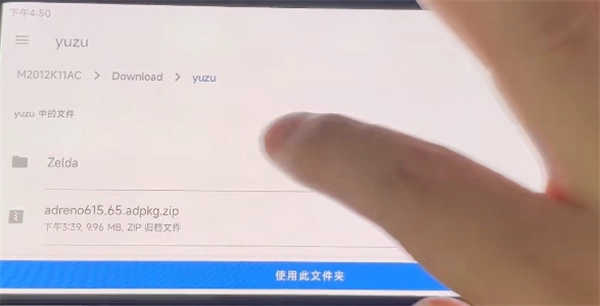
5、但需要注意的是,这里是不支持安装游戏补丁的;
6、最后我们可以设置声音、比例以及CPU,你可以根据你的手机型号进行下载,或是通过网站进行查询。
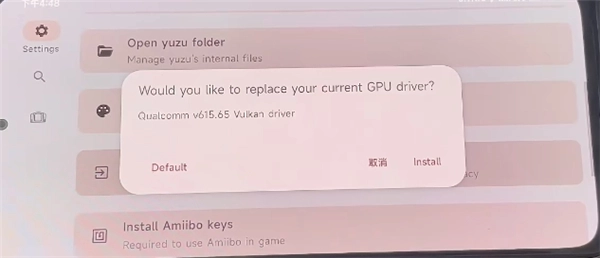
7、点击安装驱动,选择对应的目录即可,不需要解压驱动包;
8、现在一切真的就绪了,我们即可开始游戏。
| 步骤 | 操作内容 |
| 1 | 打开yuzu模拟器,依次选择“模拟-Configure”进入设置面板 |
| 2 | 点击左侧“系统”选项,将界面语言调整为“简体中文”方便后续操作 |
| 3 | 点击左侧“图形”选项,N卡用户可保留默认API设置,高性能A卡选择Vulkan,低性能A卡/集显选择OpenGL |
| 4 | 进入“高级选项”设置页,将画面精度调整为normal(正常) |
| 5 | 其余高级功能可逐个勾选测试,根据实际运行效果选择能提升画面表现的选项保留 |
1、打开yuzu模拟器,选择“模拟”,选择“configure”
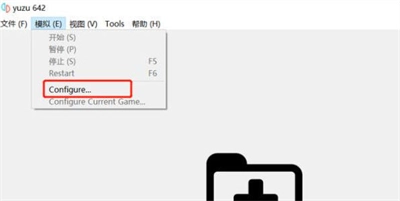
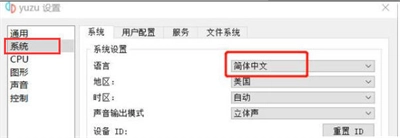
2、点击左侧的“系统”,右侧的语言改为“简体中文”
3、点击左侧的“图形”
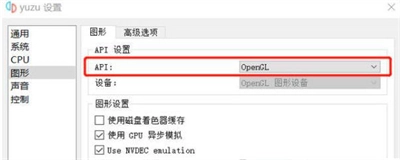
4、“API”这里,N卡的小伙伴不用改动,A卡比较好的选择Vulkan,如果A卡是集显或是性能不太好选择“OpenGL”吧。
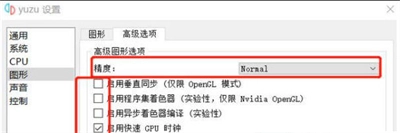
5、点击上方的“高级选项”。首先把精度改为“normal”(正常)。
6、其他高级选项中的项目可以选择性勾选,但是要逐个选择打开,进行尝试是否能够加强游戏画面。
| 步骤 | 操作内容 |
| 1 | 提前在本地创建全英文路径的游戏文件夹,例如D盘命名为“Switch”的目录,避免路径含中文导致识别失败 |
| 2 | 提前安装对应版本的VC++运行库,完成后双击启动yuzu模拟器 |
| 3 | 点击顶部“文件”菜单,选择“打开yuzu文件夹”,将密钥文件复制到内部的Keys文件夹中,解决密钥缺失报错 |
| 4 | 在模拟器设置面板中添加提前创建好的全英文游戏文件夹,自动识别目录下所有游戏 |
| 5 | 进入“模拟-设置-控制”页面,可自定义适配键盘、外接手柄的按键布局 |
| 6 | 启动游戏后可根据需求安装帧率MOD,通过快捷键Ctrl+U解锁帧率上限,突破原生30帧限制 |
1、设置菜单
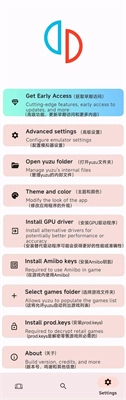
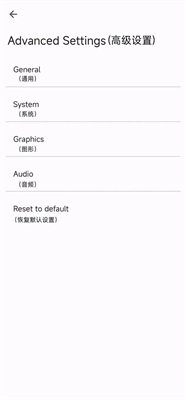
2、高级设置菜单
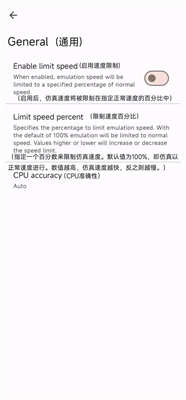
3、通用设置
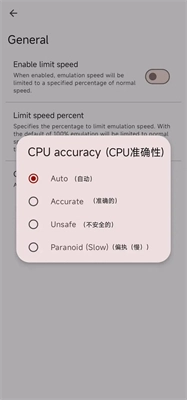
4、CPU准确性设置
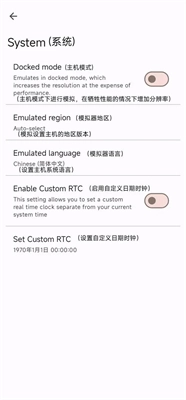
5、系统设置
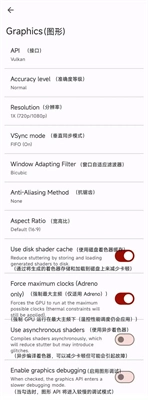
6、图形设置
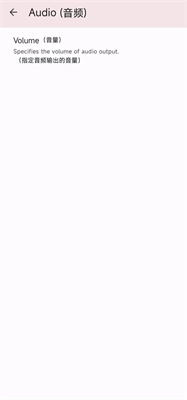
7、音频设置
1、玩家可根据个人喜好与操作习惯,自由调整游戏中的按钮与摇杆布局,显著提升操控体验与流畅度。
2、完美支持模拟任天堂Switch游戏机的全部游戏,并兼容多人联机功能,让玩家随时随地在手机上畅享经典游戏体验。
3、提供高速、稳定且安全的使用环境,严格保护用户个人信息与隐私,让用户无忧享受精彩游戏。
4、界面分类清晰明了,游戏与功能分区直观,新用户无需长时间摸索即可快速找到对应操作入口。
5、支持多线程高速下载,同时搭载海量经典游戏资源,覆盖绝大多数Switch热门作品。
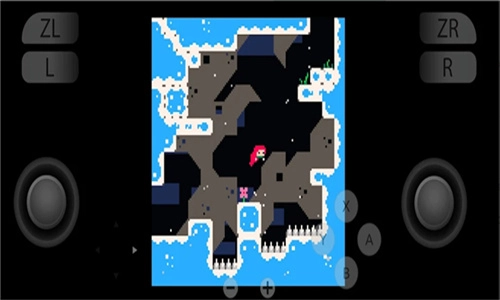
1、模拟器性能强劲,精准还原Switch游戏画面,确保游戏运行流畅无卡顿。
2、支持高清画质自定义,游戏画面清晰流畅,为玩家带来沉浸式的游戏享受。
3、界面设计简洁直观,操作便捷,即使是刚接触模拟器的新手玩家也能快速上手,轻松开启游戏之旅。
4、完全开源免费,绿色免安装,无捆绑冗余插件,即下即用没有额外使用成本。
5、跨平台适配能力出色,基于C++内核开发,可同时支持Windows、Linux、MacOS全系统运行。
6、支持外接手柄连接,同时保留触屏操作模式,满足不同用户的使用习惯。
1、Q:启动游戏时提示“ROM已加密”怎么办?
A:该问题是因为未导入对应的prod.keys密钥文件,将密钥文件复制到模拟器指定的Keys目录下,重启模拟器即可解决。
2、Q:部分游戏运行卡顿严重怎么处理?
A:可进入图形设置页面将API切换为适配自己显卡的模式,调低画面精度,关闭部分非必要的画面增强选项,同时开启NCE加速模式即可大幅提升运行帧率。
3、Q:yuzu模拟器支持自定义按键布局吗?
A:完全支持,用户可在设置的控制面板中,自由绑定键盘、外接手柄的对应按键,也可以自定义触屏虚拟摇杆的位置与大小。
4、Q:模拟器导入游戏后无法识别本地文件是什么
大家都在下载
 农场城市中文版
 喵盒社区手机版
 字体美化大师回归版
 全都是套路正版
 战锤40K战术
 NFC工具箱pro汉化版
 酒虫网手机版
 闪传同步换机
 懒设计
懒设计
 简约音乐播放器 手机版
 保利桥3最新版
 双人僵尸生存安卓版
 莱恩的冒险安卓版
 满庭芳宋上繁华中文版
 数字连连看
数字连连看
 我的属性最新版
 三国戏英杰传版
 喵喵甜品店安卓版
 恐怖奶奶5最新版
 融乐音乐 安卓版
 am凉笙最新版
 盖瑞模组gmod手机版
 大玩家安卓版
 满惠日记手机版
 SUPER3模拟器最新手机版
 奥星热浪安卓版
 banana ai(AI图像生成软件) 安卓版
 P搜正版
P搜正版
 肌肉柴犬手机版
 小花仙装扮记最新版
 黎明觉醒生机正版
 果壳(知识交流平台) 安卓版
 方块流沙正版
评价
具体建议内容
请输入验证码