爱投屏2026正版适配市面上绝大多数主流视频格式,也能和大家常用的各类视频播放软件顺畅联动,轻松实现投屏需求。整个操作流程没有复杂门槛,跟着简单几步设置,就能把手机里存的视频、随手拍的生活片段,或是正在玩的小游戏画面,同步投到你想观看的其他大屏设备上。平台准备了多种适配不同场景的投屏方式,能覆盖大家日常的各类使用习惯,还支持手机端直接远程操控大屏,全程没有多余广告弹窗打扰,用起来省心又顺手。不管是想把手机里攒的旅行vlog放到客厅大屏和家人一起看,还是把手游画面投到电视上获得更沉浸的操作视野,它都能稳稳适配,不用折腾复杂设置就能享受到大屏带来的畅快体验。感兴趣的朋友不妨现在就下载体验试试。
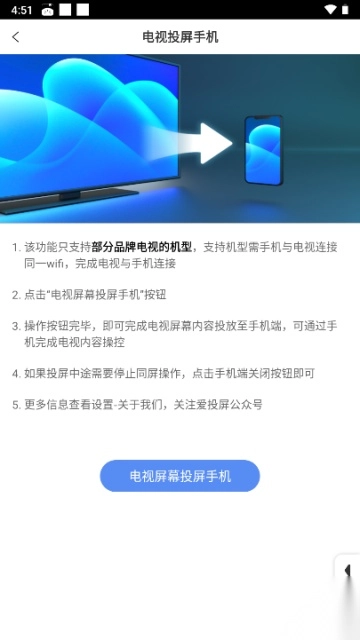
1、u200c启动电视端投屏适配服务:在智能电视的主界面中定位“系统设置”板块或是应用列表,从中点选“网络连接管理”分类页或是专门的投屏功能入口,将页面内标注为“多屏互动”或“米卡斯特镜像传输”的开关切换为开启状态。不同厂商推出的智能电视操作界面布局存在一定差异,不过整体的功能启用逻辑基本相通。
2、选定投屏对接模式:在电视端的功能列表中点选“手机投屏”对应的功能入口,后续既可以扫描页面生成的专属二维码完成配对,也可以手动输入界面显示的六位投屏校验码建立两端的连接关系。
3、完成设备配对:从你的手机屏幕顶部往下滑动调出快捷控制面板,找到并点选“多屏互动”功能选项,在弹出的可用设备列表里找到对应电视的名称点击发起配对。注意操作前要提前确认手机与电视接入的是同一个无线局域网络。
4、u200c投屏成功u200c:连接成功后,手机上的视频、游戏等内容即可投屏到电视上,享受大屏幕的观看体验。
详细教程
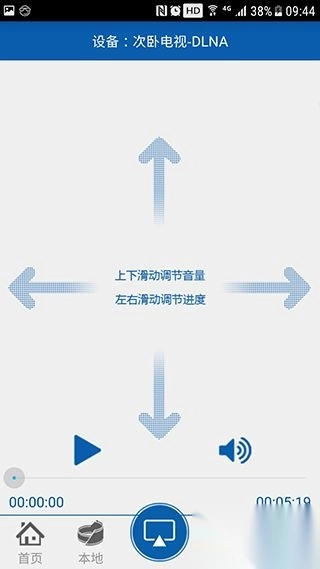
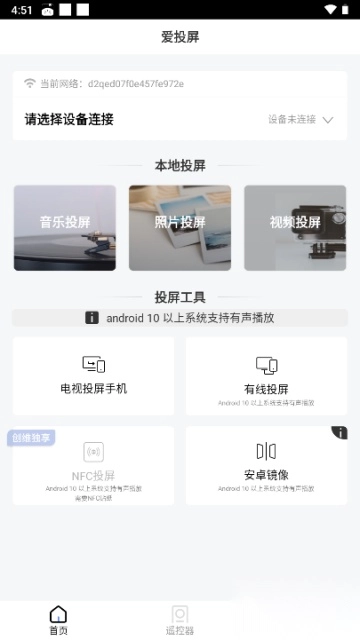
1、首先安装爱投屏,打开爱投屏进入软件首页,将会看到可爱奇艺、优酷和腾讯视频等软件,接着如下图搜索可投屏的电视。
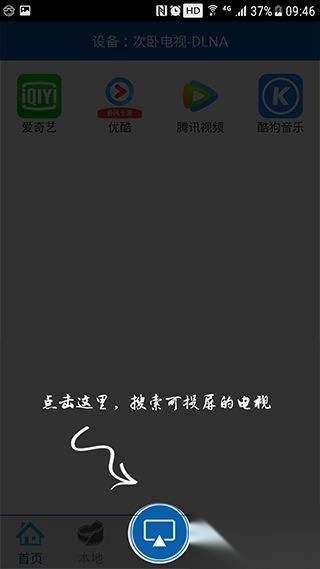
2、然后现在需要链接的可投屏电视,如下图:
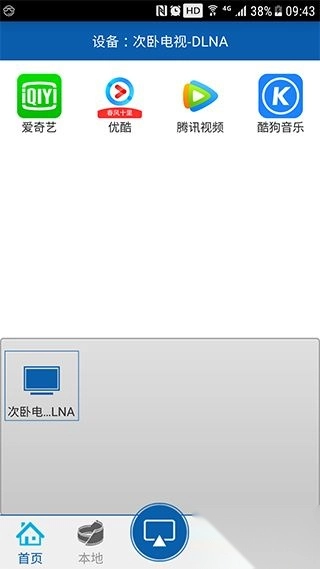
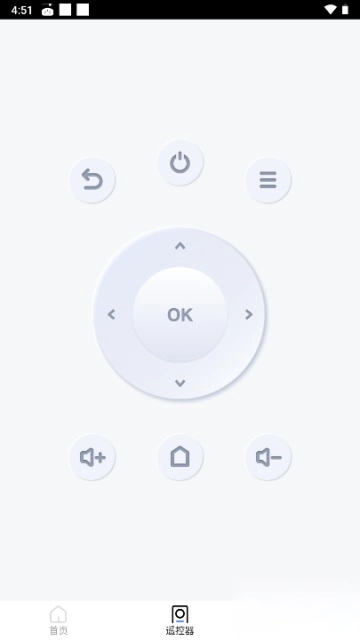
3、最后用户们就能通过可投屏查询本地视频、调节音量等便捷的操控电视,播放视频等,如下图:
1、将标签贴于非金属表面,建议贴在遥控器表面,茶几表面等您也可以保持NFC标签原样,不贴于任意物品上,但是需要您保护好此标签;
2、确保电视处于开机状态并成功接入互联网后,把搭载NFC模块的安卓智能手机背部贴近NFC感应标签,这一操作完成后手机端的显示画面就会直接同步流转至电视大屏,无需多步调试就能快速完成投屏联动(需提前确认手机与电视二者处于同一个局域网络覆盖范围之内)。
温馨提示:
1、使用NFC贴纸前需要,确认NFC功能开启并且允许数据传输;
2、该NFC标签使用时不要靠近金属物品,否则可能导致手机无法投屏;
3、NFC标签不能折弯,需要保持平整,否则导致NFC标签损坏;
4、当您的NFC标签贴物体表面时,请尽量保持标签表面鏊洁。
1、无法连接到网络
问题描述:爱投屏无法连接到网络,导致无法投屏。
解决方案:
--检查网络连接,确保设备已连接到可用的网络,并且网络连接正常。
--尝试重新连接无线网络或使用有线连接。
--在设备的设置中,确保已经启用了网络连接功能,并且没有禁用任何网络设置。
要是身边其他电子设备都能顺利接入互联网,唯独爱投屏这款应用始终连不上网络,大概率是自家路由器的配置规则出了状况。你可以先试着把路由器断电后等待半分钟再重新通电启动,要是重启之后问题依旧,就进去路由器的管理后台逐项核对参数,确认不存在任何会限制特定设备联网、或是针对性拦截爱投屏网络请求的屏蔽规则。
--确保使用的是最新版本的爱投屏应用,因为更新应用程序可以修复一些连接问题。
--检查防火墙和安全软件设置,有时这些软件可能会阻止爱投屏与网络通信。
1、u200c调整显示比例或分辨率u200c:
第一步先对手机与大屏显示终端的画面比例、分辨率参数做核验,再将二者的对应参数调整至适配度较高甚至完全一致的档位。举个实际场景的例子:假设你手头的手机默认画面比例为16:9,用于投屏的电视设备原生显示比例为4:3,既可以在手机端把输出分辨率调整为4:3规格,也可以直接在电视的显示设置里切换为16:9的适配比例。这里要特别提醒的是,修改分辨率或者画面比例的操作,大概率会对最终呈现的画面锐利度产生影响,因此更推荐大家多切换几组不同的参数组合反复测试,最终筛选出观感最优的显示方案。
u200c2、使用投屏软件u200c:
要是靠手动调节显示缩放比例与屏幕参数没法达成满屏显示的效果,不妨试试专门的投屏类工具,比如说AirDroid Cast这类工具。等把程序安装完成之后,只需要在对应界面填入专属的投屏识别码就能完成两台设备的配对连通。连通操作全部完成后,在用来接收投屏内容的设备端找到全屏对应的功能按钮点击启用,借助程序自带的画面拉伸适配能力,就能让投送过来的影像内容完全覆盖整个显示区域了。
u200c3、手动设置全屏u200c:
对于不同的操作系统,可以通过以下方法手动设置全屏:
u200c4、iOS系统u200c:
视频播放过程中,快速点按两次屏幕就能调出多任务操作面板,把视频播放窗口朝着屏幕上方拖动,就能脱离当前的全屏播放状态,之后重新点选屏幕上的镜像投屏对应按键,就能再次切回全屏播放的显示状态。
5、u200c安卓系统u200c:
在播放视频时,按住屏幕镜像按钮或菜单键,直到出现下拉菜单,选择“全屏”选项即可切换到全屏模式。
适配绝大多数主流视频格式,可联动各类常用播放软件。
操作门槛极低,几步简单设置就能完成投屏同步。
多场景投屏模式可选,支持手机远程操控大屏设备。
全程无多余广告弹窗打扰,使用过程省心又顺手。
覆盖家庭观影、手游大屏等各类日常使用需求。
作为一款投屏工具,爱投屏2026正版跳出了同类产品操作繁琐、广告泛滥的通病,兼顾了兼容性与易用性,不管是数码新手还是追求高效的老用户都能快速上手。它精准覆盖了普通用户居家大屏分享内容的核心需求,不用反复调试折腾就能获得流畅的投屏体验。立即下载,开启体验。
爱追剧的阿美:投屏完全不卡,和家人一起看旅行vlog超爽!
手游爱好者阿凯:把游戏投电视上玩,视野大了操作都顺手不少。
数码小能手莉莉:界面干干净净没广告,用着比之前的投屏软件舒服多了。
居家小厨老张:跟着教程几步就连上了,我这种数码小白也能轻松搞定。
职场打工人小周:偶尔投屏办公演示,连接稳定从来没掉过链子。
大家都在下载
评价
具体建议内容
请输入验证码