甲壳虫adb助手是一款针对Android设备的实用工具,无论是普通手机用户还是开发人员,都能从中获得便捷的操作体验。它主要围绕手机文件管理、应用管理、游戏文件控制等核心功能展开,还支持OTG连接,能大幅简化日常手机操作流程。对于普通用户来说,用它安装或卸载应用不用再在手机上逐个点击,备份数据也能避免意外丢失重要信息;开发人员则可以通过它进行设备调试、运行自定义命令,省去繁琐的手动操作。很多用户在使用手机时,常会遇到文件传输慢、应用管理混乱的问题,甲壳虫adb助手正好能解决这些痛点,比如它的无线调试功能,不用数据线就能连接设备,让跨设备操作更灵活。无论是管理手机里的应用,还是传输大文件,它都能提供稳定且高效的支持,是Android设备用户提升操作效率的好帮手。
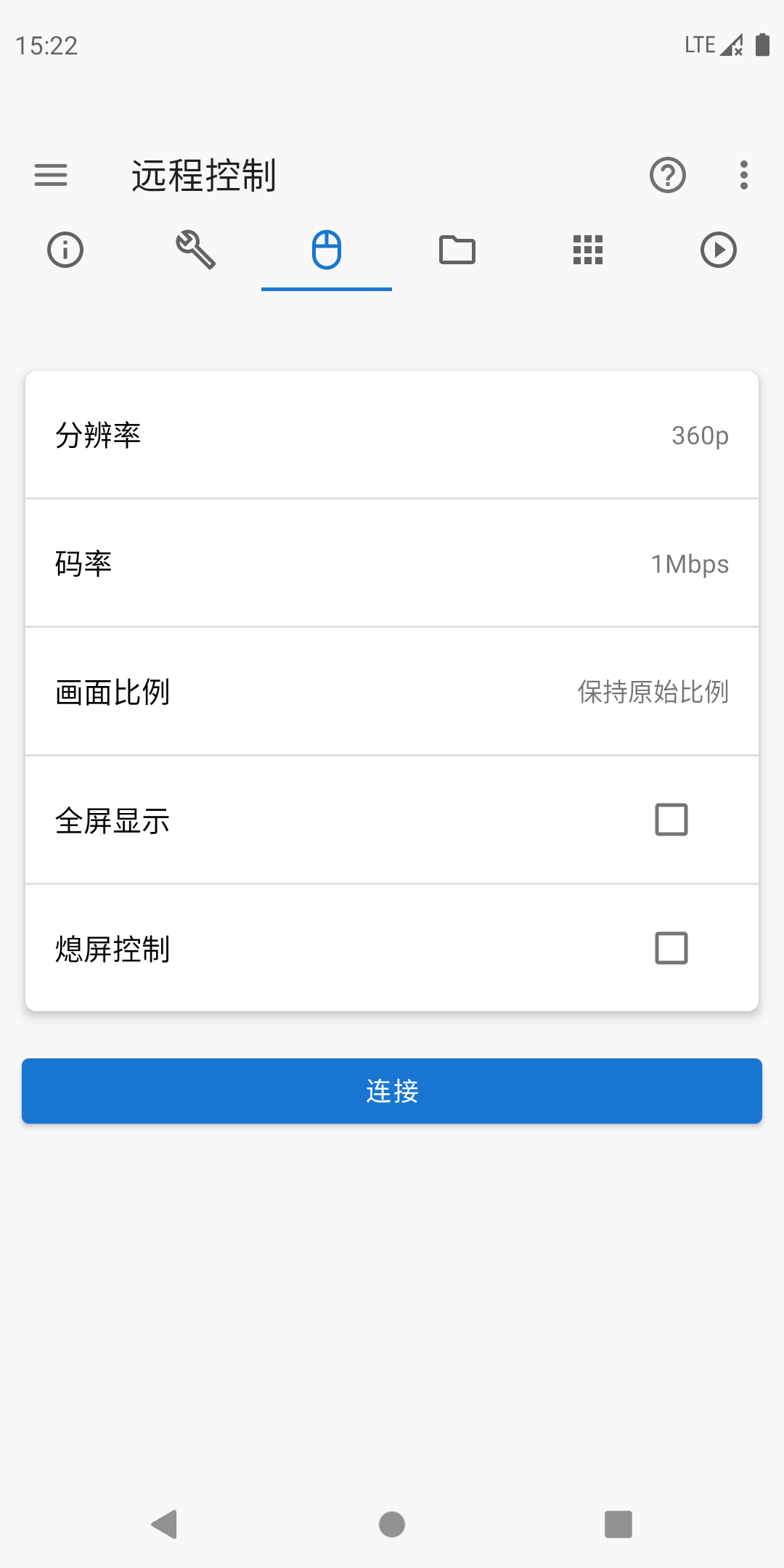
很多用户第一次使用甲壳虫adb助手时,可能会对连接手机的流程感到陌生,其实只要按照步骤操作,很快就能完成连接。首先要确保手机和操作设备在同一个Wi-Fi网络下,这是无线连接的基础条件,如果网络不互通,后续操作就无法进行。
接下来需要在手机上开启开发者选项。打开手机的设置,找到“更多设置”,在里面能找到“开发者选项”,点击开启。不同品牌的手机,开发者选项的位置可能略有不同,比如有些手机需要连续点击“关于手机”里的版本号几次才能激活,不过大部分机型都能通过“更多设置”找到入口。
开启开发者选项后,继续往下滑找到“无线调试”功能并打开,此时界面会显示IP地址和端口号,比如“192.168.1.100:5555”,要把这个信息记下来,后面连接时会用到。然后在操作设备上打开甲壳虫adb助手,输入刚才记录的IP地址和端口,点击连接就能完成无线配对。
如果觉得输入IP地址麻烦,也可以用配对码连接。点击甲壳虫adb助手里的“使用配对码配对设备”,手机上会弹出配对码,把它输入到助手里就能连接。另外,开启OTG功能后,助手会自动搜索附近的设备,适合没有Wi-Fi的场景,不过需要准备OTG线连接手机和操作设备。
打开甲壳虫adb助手后,首页会有明显的连接入口,先完成设备连接,这是使用所有功能的前提。连接成功后,界面会显示已连接的设备信息,比如设备型号、系统版本等,方便用户确认连接的是目标设备。
如果要安装应用,点击界面右下角的“+”号,选择手机里提前下载好的APK文件,助手会自动开始安装,安装完成后会有提示。卸载应用则更简单,在应用列表里找到要卸载的应用,点击对应的卸载按钮即可,还能批量选择多个应用一起卸载,节省时间。
管理运行程序时,进入“运行程序”页面,能看到当前手机后台正在运行的所有进程,点击“结束进程”就能关闭不需要的应用,释放手机内存。如果需要清除应用数据,在应用详情里找到“清除数据”选项,点击后会删除应用的缓存和用户数据,适合解决应用卡顿的问题。
对于开发人员来说,运行自定义shell命令是常用功能。在助手的命令输入框里输入想要执行的命令,比如查看设备存储信息的“df”命令,点击运行就能得到结果,不用再通过电脑终端输入复杂指令。
以下表格对比了甲壳虫adb助手与同类工具的核心功能,帮助用户了解其优势所在。
| 功能类别 | 甲壳虫adb助手 | 传统ADB工具 | 普通手机管理软件 |
|---|---|---|---|
| 无线调试连接 | 支持IP/配对码/OTG三种方式 | 仅支持数据线连接 | 部分支持无线,但功能有限 |
| 应用管理 | 安装/卸载/禁用/清除数据 | 需输入命令,操作繁琐 | 仅支持基础安装卸载 |
| 自定义命令 | 支持直接输入运行 | 需通过终端操作 | 无此功能 |
| 文件传输 | 支持跨设备快速传输 | 需命令行操作,速度慢 | 支持但限速 |
日常手机管理是甲壳虫adb助手最常用的场景。比如手机里安装了太多应用,手动卸载太麻烦,用它可以批量选择应用一键卸载,还能清除应用缓存释放空间。有些系统预装应用无法直接卸载,通过助手的“禁用”功能可以让这些应用不再运行,减少后台占用。
开发人员调试设备时,甲壳虫adb助手也能派上用场。比如测试应用兼容性,需要在不同设备上安装APK,用助手可以快速推送安装包,不用每次都用数据线连接。查看设备日志时,助手能实时显示调试信息,帮助开发人员快速定位问题。
跨设备文件传输也是常见场景。比如把手机里的照片、视频传到电脑,或者把电脑里的文件传到手机,开启OTG功能后,助手会自动识别设备,直接拖拽文件就能传输,比用微信、QQ传输更稳定,也不会压缩文件质量。
游戏文件管理对游戏玩家来说很实用。有些大型游戏需要导入mod或自定义资源,用甲壳虫adb助手可以直接访问游戏目录,替换或添加文件,不用再root手机,操作更安全。
批量管理应用能节省不少时间。在应用列表页面,长按某个应用会出现选择框,勾选多个应用后,点击底部的“卸载”或“禁用”按钮,就能一次性处理多个应用,不用逐个操作。
快速查看设备信息的技巧:连接设备后,在首页就能看到设备的基本信息,比如型号、系统版本、存储空间使用情况。如果需要更详细的信息,比如CPU型号、内存大小,可以在“设备信息”页面查看,这些信息对开发人员调试很有帮助。
自定义命令保存功能:经常使用的shell命令可以保存下来,下次直接点击就能运行,不用重复输入。比如查看电池状态的命令“dumpsys battery”,保存后每次需要时一键调用,很方便。
OTG连接的小技巧:使用OTG连接时,要确保OTG线兼容手机和操作设备,有些老旧设备可能需要外接电源才能正常识别。连接后如果没反应,可以尝试重新插拔OTG线,或者重启助手再试。
很多用户反馈,甲壳虫adb助手的无线连接功能特别实用,不用数据线就能管理手机,尤其是在没有数据线的情况下,解决了不少麻烦。有用户说,之前用传统ADB工具需要在电脑上安装驱动,操作复杂,现在用甲壳虫adb助手,手机和电脑连同一个Wi-Fi就能连接,节省了很多时间。
应用管理功能也受到用户好评。有用户表示,手机里的预装应用一直删不掉,用助手的禁用功能后,这些应用不再后台运行,手机卡顿问题明显改善。还有用户提到,批量卸载应用的功能很贴心,清理手机时不用一个个找应用,效率高了很多。
不过也有用户提出一些建议,比如希望增加文件批量重命名功能,还有用户觉得自定义命令的输入框可以优化得更智能,比如自动补全命令。开发团队也在根据用户反馈不断改进,后续版本可能会加入这些功能。
以下是软件近期的版本迭代信息,帮助用户了解产品变化。
版本号:v1.4.6(最新) 更新内容:优化无线连接稳定性,修复部分机型OTG识别失败的问题
版本号:v1.4.2 更新内容:新增自定义命令保存功能,支持批量应用管理
版本号:v1.3.8 更新内容:优化文件传输速度,增加设备信息详细查看页面
版本号:v1.3.0 更新内容:首次支持无线调试连接,新增应用禁用功能
很多用户会问,为什么连接时提示“无法找到设备”?首先要检查手机和操作设备是否在同一个Wi-Fi网络下,然后确认手机的无线调试功能已经开启,IP地址和端口输入是否正确。如果还是不行,可以尝试重启手机和助手,或者换个Wi-Fi网络再试。
还有用户问,禁用应用后还能恢复吗?可以的,在应用列表里找到被禁用的应用,点击“启用”按钮就能恢复正常使用。不过要注意,有些系统核心应用禁用后可能会影响手机正常运行,建议不要随意禁用系统应用。
关于文件传输失败的问题,可能是文件太大或者网络不稳定导致的。可以尝试缩小文件大小,或者在网络稳定的环境下传输。如果是OTG连接传输失败,检查OTG线是否插好,设备是否支持OTG功能。
最后总结一下,甲壳虫adb助手是一款功能全面、操作简单的Android设备管理工具,无论是普通用户还是开发人员,都能从中获得便捷。它的无线连接、应用管理、文件传输等功能,解决了很多日常操作中的痛点,值得一试。如果在使用过程中遇到问题,可以参考常见问题解答,或者联系官方客服寻求帮助。
大家都在下载
评价
具体建议内容
请输入验证码