还在为手机管理杂乱无章而烦恼?还在担心下载应用不安全?手机助手就是你的智能设备“全能管家”!作为一款集应用管理、数据备份、系统优化于一体的多功能工具软件,它凭借智能推荐系统精准捕捉你的喜好,四层检测+人工复核的安全体系筑牢防护墙,更有伏羲算法加持的极速搜索,让你轻松找到心仪应用。无论是一键备份珍贵数据、批量管理联系人,还是低流量更新节省资源,手机助手都能让你的手机操作体验丝滑流畅。现在就下载手机助手,开启高效、安全、智能的移动生活新体验!
1、搭载智能推荐系统,为你筛选最新、最热门、最有趣的安卓应用,让你轻松get潮流数字内容;
2、构建四层安全检测体系,创新加入“人工复核”流程,每一款上线应用都经过严格把关,安全可靠有保障;
3、提供专属游戏与应用礼包,让你在数字生活中畅享丰富福利,解锁更多乐趣;
4、采用先进的“伏羲算法”搜索技术,精准理解你的需求,快速匹配搜索结果,告别无效查找;
5、每日更新多种榜单,帮你发现当下最火的应用和游戏,紧跟数字潮流;
6、支持“WLAN空闲时段更新”“低流量更新”模式,智能节省你的时间与网络资源;
7、支持切换多个地区服务节点,全球优质应用尽在你的掌握之中。
【应用管理】
*一键完成应用的安装、卸载,还能快速查看应用程序信息;
*支持在线快速升级已安装的应用,保持应用功能最新;
【截屏功能】
*轻松捕捉屏幕画面,随时记录生活中的精彩时刻;
【数据备份与恢复】
*可将联系人、短信、音乐、通话记录、邮件、日程等重要信息备份至电脑;
*支持从电脑将已备份的数据恢复到手机,数据安全有保障;
【软件更新】
*实时监测系统及HiSuite版本更新情况,并及时提供更新服务;
【联系人管理】
*支持批量删除联系人,高效整理通讯录;
*支持联系人导入导出操作,方便数据迁移;
*具备群组分类管理能力,让联系人管理更清晰;
【短信管理】
*可在电脑端接收和发送短信,操作更便捷;
*支持将短信导出至电脑保存,重要信息不丢失;
*支持群发短信功能,批量沟通更高效;
【图片管理】
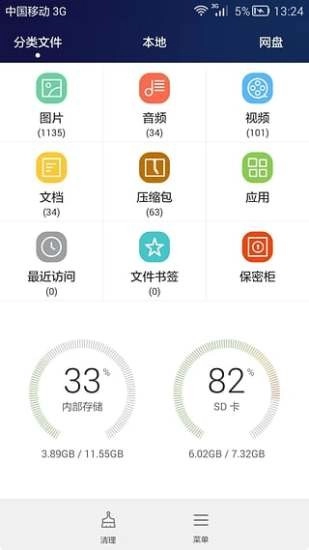
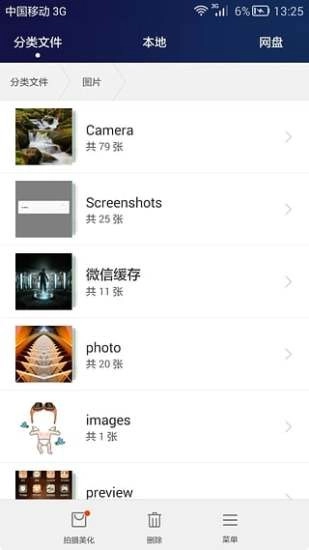
*支持多视图浏览图片文件,查看更直观;
*支持图片导入导出操作,轻松管理图片资源;
*可设置本地图片为壁纸,个性化你的手机桌面;
【视频管理】
*支持多种方式预览视频内容,快速筛选想看的视频;
*支持视频文件导入导出,方便视频存储与分享;
【应用市场】
*可搜索并下载所需应用至设备,满足你的各类需求;
【一键修复】
*当设备因系统崩溃无法启动时,可将其恢复出厂设置,解决系统问题;
【华为ROM刷机】
*提供ROM选择、下载、传输及刷机一体化服务,轻松完成系统升级;
【Outlook同步】
*实现设备与Outlook中联系人及日程信息同步,办公更高效;
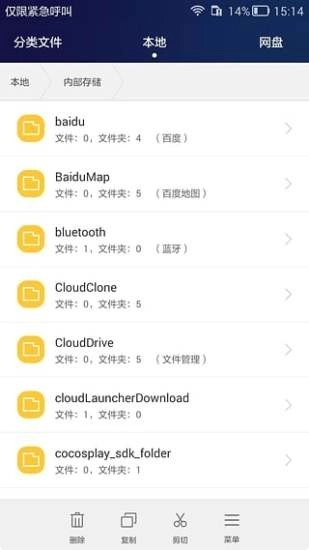
【文件管理】
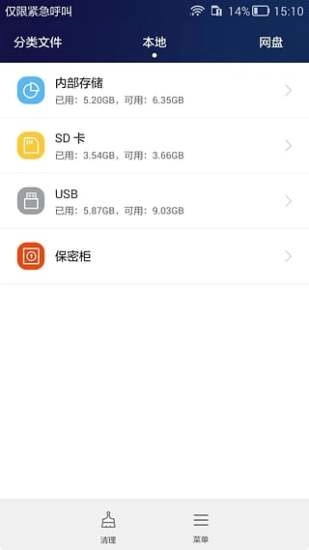
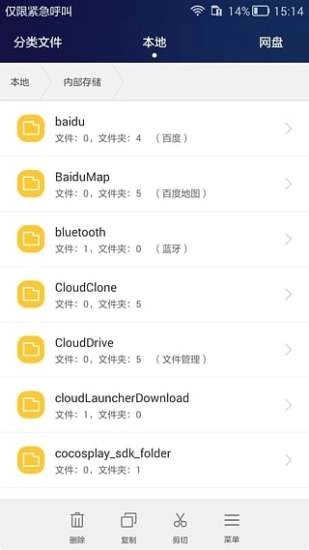
*全面管理手机内部存储与SD卡中的文件,分类清晰;
*支持将文件导出至电脑,释放手机存储空间;
*支持从电脑导入文件至手机,方便文件传输;
| 步骤 | 地点/操作 |
|---|---|
| 1 | 点击首页“系统升级”按钮,弹出需上传IMEI码的提示框,选择“同意”或“取消” |
| 2 | 点击“同意”进入“系统升级”界面 |
| 3 | 在检测页面自动查找最新系统版本,确认后点击“下一步”开始下载更新包 |
| 4 | 下载完成后跳转至备份界面 |
| 5 | 在备份界面勾选需备份内容并指定存储路径,点击“下一步”执行备份 |
| 6 | 备份完成后点击“确定”进入传输阶段 |
| 7 | 传输结束后系统提示即将升级,设备重启进入升级界面,完成后版本号与最新版本一致 |
| 8 | 若已是最新版本,弹出提示框告知,点击确认关闭窗口 |
1、点击首页“系统升级”按钮后弹出提示框,告知用户需上传IMEI码以启用升级功能,并提供“同意”和“取消”选项
2、点击“同意”进入“系统升级”界面
3、在检测页面自动查找最新系统版本,确认后点击“下一步”开始更新包下载
4、下载完成后跳转至备份界面
5、在备份界面勾选需要备份的内容并指定存储路径,点击“下一步”执行备份操作
6、备份完成后点击“确定”进入传输阶段
7、传输结束后系统提示即将开始升级,设备重启后进入升级界面,最终完成升级过程且版本号与最新版本一致
8、若当前已是最新版本,则弹出提示框告知用户,点击确认关闭窗口
| 步骤 | 地点/操作 |
|---|---|
| 1 | 打开华为手机助手主程序 |
| 2 | 通过USB数据线或无线局域网连接设备 |
| 3 | 在手机设置中搜索“HDB”关键词,找到并启用“允许Hisuite通过HDB连接设备”选项 |
| 4 | 若该功能已开启,建议先关闭再重新启用;若未开启则直接启用 |
| 5 | 点击“确定”保存设置 |
| 6 | 电脑端出现连接提示时点击“确定”继续 |
| 7 | 点击“连接”按钮建立通信通道 |
| 8 | 在手机端点击“同意”授权连接请求 |
| 9 | 成功连接至华为手机助手,即可开始管理操作 |
1、打开华为手机助手主程序
2、通过USB数据线或无线局域网连接设备
3、在手机设置中搜索“HDB”关键词,找到并启用“允许Hisuite通过HDB连接设备”选项
4、如果该功能已开启,建议先关闭再重新启用;若未开启则直接启用
5、点击“确定”保存设置
6、电脑端出现连接提示时点击“确定”继续
7、点击“连接”按钮建立通信通道
8、在手机端点击“同意”授权连接请求
9、成功连接至华为手机助手,即可开始管理操作
Q1:手机助手连接设备时提示“HDB连接失败”怎么办?
A1:先检查手机是否开启“HDB连接”权限,若已开启,尝试重启手机和电脑后重新连接;若仍失败,更换USB数据线或尝试无线连接。
Q2:手机助手备份的数据存储在哪里?
A2:备份数据默认存储在电脑的“我的文档\Hisuite\Backup”文件夹中,也可在备份时自定义存储路径。
Q3:使用手机助手更新系统时需要注意什么?
A3:更新前确保手机电量充足(建议50%以上),备份重要数据,避免更新过程中中断连接,否则可能导致系统故障。
Q4:手机助手支持哪些设备?
A4:主要支持华为品牌的手机、平板等设备,部分其他品牌设备可能兼容基础功能,具体以实际连接情况为准。
版本:v11.0.0.600 | 2026-05-20
1. 优化智能推荐算法,应用推荐更精准;2. 增强数据备份稳定性,降低备份失败概率;3. 修复部分机型连接时的兼容性问题。
游戏信息
版本号:v11.0.0.600 | 系统要求:Windows 7及以上/Android 6.0及以上 | 文件大小:约150MB
手机助手作为华为生态下的设备管理工具,在功能覆盖上十分全面,从应用管理到数据备份,从系统升级到文件传输,几乎满足了用户对手机管理的所有需求。智能推荐和安全检测体系让应用下载更放心,伏羲算法的加入也提升了搜索效率。不过在连接稳定性上,部分老旧机型可能会出现偶发问题。整体而言,手机助手是华为设备用户的必备工具,能显著提升设备管理的便捷性。无论是日常整理手机,还是进行系统维护,它都能胜任。现在就下载手机助手,让你的设备管理更轻松!
大家都在下载
评价
具体建议内容
请输入验证码