一键录屏工具是一款专为需要高质量屏幕录制的用户设计的实用软件,它不仅功能全面,操作还特别简单,就算是第一次用也能很快上手。不管你是想录制游戏直播的精彩瞬间、制作在线教育的课程视频、记录软件操作的教程,还是日常和朋友共享屏幕内容,这款工具都能满足需求。它支持全屏录制、区域录制、摄像头录制和单独录音等多种模式,覆盖了几乎所有常见的录制场景。而且录完之后还能直接用的编辑功能处理视频,比如调整播放速度、提取音频,要是录制过程中不小心中断了,还能把多段视频拼接起来,不用再额外下载其他编辑软件。更重要的是,它用了高效的视频编码技术,录出来的视频体积小但质量高,既节省电脑存储空间,又不会影响观看时的清晰度,对普通用户和专业创作者来说都很友好。
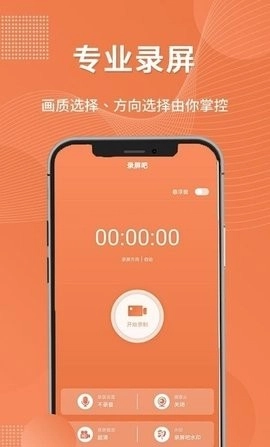
一键录屏工具的录制模式特别丰富,能适配不同的使用场景。全屏录制适合需要完整记录整个屏幕内容的情况,比如玩游戏时想保存全程操作,或者看线上会议时需要记录所有演示内容。开启全屏模式后,软件会自动捕捉整个显示器的画面,不用手动调整区域,很省心。
区域录制是很多用户常用的功能,比如制作软件教程时,只需要录制某个软件的操作窗口,避免其他无关内容干扰。你可以用鼠标拖动选择想要录制的区域,大小和位置都能自由调整,选好后点击开始就能精准录制目标区域。
摄像头录制功能适合需要同时展示画面和真人讲解的场景,比如在线课程的老师讲解知识点,或者游戏主播想露脸互动。开启后,摄像头画面会以小窗口的形式显示在屏幕上,位置可以自由拖动,不会挡住主要的录制内容。单独录音模式则适合只需要保存声音的情况,比如记录线上会议的语音内容,或者自己的配音素材。
录完视频后,不用打开其他软件,直接用一键录屏工具的编辑器就能处理。变速功能很实用,比如制作教程时,想让操作步骤慢一点展示,就可以把速度调低;要是想快速回顾内容,也能把速度调快,最高支持2倍速,最低可以到0.5倍速。
音频提取功能能帮你把视频里的声音单独保存成MP3格式,比如你录了一个带背景音乐的游戏视频,想把音乐单独拿出来当铃声,用这个功能就能直接提取,不用再找专门的音频提取工具。视频拼接功能则解决了录制中断的问题,比如录教程时突然被打断,分成了两段视频,用拼接功能就能把它们合并成一个完整的视频,而且拼接处不会有明显的卡顿。
除了这些,编辑器还支持添加水印,比如你是做自媒体的,想在视频里加上自己的logo或账号名称,就可以用这个功能,水印的位置和大小都能调整。剪辑功能也很基础但实用,能把视频里不需要的部分剪掉,比如开头的等待画面或者中间的失误操作,让视频更简洁。
分辨率和帧率是影响视频质量的关键参数。一键录屏工具支持从720P到4K的多种分辨率,要是你想让视频更清晰,比如制作专业教程,就可以选择4K分辨率;要是只是日常记录,720P或1080P就足够了,还能节省存储空间。帧率方面,默认是30帧,要是录制游戏画面,建议调到60帧,这样画面会更流畅,不会有卡顿感。
音频设置也很重要,软件支持录制系统声音、麦克风声音,或者两者同时录制。比如你录游戏视频时,想同时保存游戏音效和自己的解说,就可以选择“系统声音+麦克风”模式。要是觉得麦克风声音太小,可以调整增益;要是有背景噪音,还能开启降噪功能,让声音更清晰。
快捷键操作能提高录制效率,软件支持自定义快捷键,比如你可以把“开始录制”设为F9,“暂停录制”设为F10,“停止录制”设为F11,这样在录制过程中不用切换到软件界面,直接按快捷键就能操作,特别方便。设置快捷键时,建议选择不常用的按键,避免和其他软件的快捷键冲突。
不同的使用场景需要不同的录制方案,下面整理了常见场景的参数设置和功能选择,帮助你快速找到适合自己的方案。
| 使用场景 | 推荐录制模式 | 分辨率/帧率 | 音频设置 |
|---|---|---|---|
| 游戏直播录制 | 全屏+摄像头 | 1080P/60帧 | 系统声音+麦克风(降噪开启) |
| 软件教程制作 | 区域录制 | 1080P/30帧 | 麦克风(增益调整) |
| 线上会议记录 | 全屏 | 720P/30帧 | 系统声音+麦克风 |
一键录屏工具的界面设计得很简洁,打开软件后,主界面上能看到几个主要的功能按钮:录制模式选择、参数设置、开始录制、暂停/停止录制,还有编辑按钮。就算是第一次用,也能很快找到自己需要的功能,不用花时间学习复杂的操作步骤。
操作流程也很简单,首先选择录制模式,比如你想录软件教程,就选区域录制,然后用鼠标框选要录制的区域。接着调整参数,比如分辨率设为1080P,帧率30帧,音频选择麦克风。设置好后,点击“开始录制”按钮,软件就会开始捕捉画面。录制过程中,你可以随时按快捷键暂停或停止,停止后会自动跳转到编辑界面。
在编辑界面,你可以看到录制好的视频缩略图,点击对应的功能按钮就能进行编辑,比如剪辑、变速、提取音频等。编辑完成后,点击“导出”按钮,选择输出格式和保存路径,就能把视频保存到电脑里了。整个流程下来,不用超过5分钟,特别适合赶时间的用户。
一键录屏工具支持多种视频格式输出,常见的有MP4、AVI、FLV等。MP4格式是最常用的,因为它兼容性好,几乎所有的播放器和视频平台都支持,而且文件体积相对较小,适合分享到社交平台或上传到视频网站。
AVI格式的画质比较高,但文件体积会大一些,适合需要保存高清视频的用户,比如专业的视频制作者。FLV格式则适合上传到一些视频网站,因为它的加载速度比较快,观看体验更好。你可以根据自己的需求选择合适的输出格式,软件会自动优化视频参数,确保输出的视频质量。
除了视频格式,软件还支持调整视频的码率,码率越高,视频质量越好,但文件体积也越大。要是你想平衡质量和体积,可以选择中等码率;要是追求极致画质,就选高码率。另外,软件还支持批量导出,要是你录了多个视频,不用一个一个导出,直接批量处理就能节省时间。
以下是软件近期的版本迭代信息,帮助用户了解产品变化。
版本号:v1.4.6(最新) 更新内容:优化性能,修复录制时偶尔卡顿的问题,提升视频编码效率
版本号:v1.4.2 更新内容:新增多源切换功能,支持同时录制屏幕和摄像头时快速切换主次画面
版本号:v1.3.8 更新内容:添加视频水印自定义功能,支持上传图片水印和调整透明度
很多用户在使用过程中会遇到一些小问题,这里整理了几个常见问题的解决方法。比如有用户问,录制的视频没有声音怎么办?首先检查音频设置,看看是不是选了“无音频”模式,要是选了系统声音或麦克风,再检查电脑的音量是否开启,麦克风是否连接正常。
还有用户问,录制的视频画面模糊怎么解决?这可能是分辨率设置太低了,建议把分辨率调到1080P或更高,同时检查帧率是否足够,要是录制游戏画面,帧率建议调到60帧。另外,要是电脑配置比较低,也可能导致画面模糊,建议关闭其他占用资源的软件再录制。
最后,关于视频拼接功能,有用户问为什么拼接后的视频有卡顿?这可能是因为两段视频的分辨率或帧率不一致,建议在拼接前把两段视频的参数调整成一样的,这样拼接后的视频会更流畅。要是还有问题,可以联系软件的客服寻求帮助。
大家都在下载
评价
具体建议内容
请输入验证码