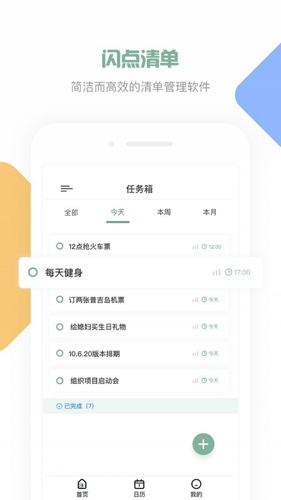
闪点清单是一款由北京木叶科技有限公司所研发的轻量化清单管理软件,这款专为普通上班族、学生党、居家人群打造的实用工具,能为用户带来精准无遗漏的实时清单提醒,让你每天都能按照自己提前规划好的计划行程有序生活,慢慢培养出不拖沓、不遗漏待办事项的良好生活习惯,有效管理自己的各类任务清单,把零散的时间安排得妥帖到位,让日常学习、工作、生活都变得更加轻松有序,你完全可以借助闪点清单快速制定每天的待办计划、每周的工作安排,随手设置重要会议提醒、家人生日提醒、各类杂项事务提醒,不用再担心转头就忘事的情况发生。
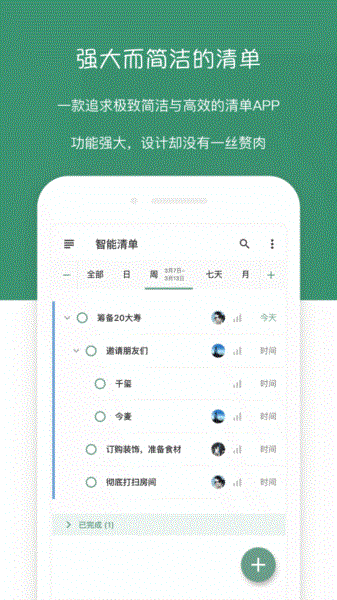
随时点开软件就能添加一个待办清单,让你不管日常工作生活有多忙都不会把重要的事情忘掉;
给待办的清单自定义添加清晰好认的标题,在提醒弹窗弹出来的时候一眼就能知道对应的是什么事;
添加完待办事件的详细内容之后,后续收到提醒的时候可以直接在通知栏里查看完整的提醒内容;
不管是什么时间节点都可以新建一个对应提醒,做你手机里随叫随到的高效办公生活小助手;
添加自己每一天、每一周、每一月的工作计划,把大目标拆成小节点,这样才能够更轻松的完成全部工作;
对历史添加的事件随时进行内容修改调整,把已经完成或者不需要的事件直接进行删除清理。
| 软件名称 | 开发团队 | 核心主打功能 |
| 闪点清单 | 北京木叶科技 | 悬浮快速加任务、多提醒设置 |
| 滴答清单 | 北京瑞雅创想科技 | 日历视图、海量第三方集成 |
| 奇妙清单 | 微软旗下团队 | 团队协作、多端同步 |
| 番茄ToDo | 成都爱学趣科技 | 番茄计时、学霸模式锁机 |
1、使用日历视图
想要更清楚地看到你每天的工作安排,你需要使用日历视图,在主界面点击“日历”即可,你可以按月或按天查看你的全部任务,任务支持颜色分类标记、自定义时间段任务。
2、使用番茄工作法
想要更高效率的督促自己工作学习?想要更高的工作学习产出?的番茄工作法或许会非常适合你,不用额外跳转其他APP就能直接开启专注计时。
3、套娃式任务管理
闪点支持套娃式清单管理、套娃式任务管理,让你能更灵活地管理你的待办事项,不用受单层级任务的限制。
一件大事儿,往往会包含几个小事儿,需要单独去完成每件事儿,这时我们就可以用子任务来进行拆分管理,每个子任务还能单独设置完成状态和提醒时间。
4、任务共享
闪点支持任务共享,你可以与你的家人、同事、朋友、舍友一起共享任务,闪点支持一键邀请好友共享任务,不用反复传输文件同步进度。
5、处理每天固定的事情
每个人每天都会有几件固定的事情要做,而这些事情,我们只需要在合适的时间,按照平常的节奏去完成就好,使用闪点清单,我们可以把任务指定为“每天循环”的任务,这样我们便会在每天固定的时间收到任务提醒,如果我们只希望工作日提醒,便可以设置为“工作日循环”,并可以智能排除法定节假日,不会在休息日乱弹通知打扰你。
6、如何提前提醒?如何多提醒?
“下周有个重要的会议,我要提前1天准备,到时候务必提前1天提醒我,然后开始前的1个小时,再提醒我一次”,这类多节点提醒的场景设置,可以在闪点清单里很方便地进行设置,不用自己手动新建多个重复任务。
7、零碎的事情如何处理
每天总有很多零碎的小事,打扰到我们的正常的工作节奏,对这些小任务、杂事儿,我们可以先快速记录下来,然后集中5-10分钟的时间,一次性处理完成,或分批处理完成一部分,快速记录小事儿,可以使用闪点清单的悬浮添加任务功能,输入时间、任务内容,确认即可生成提醒。
1.用户需要点击右下角的我的按钮。
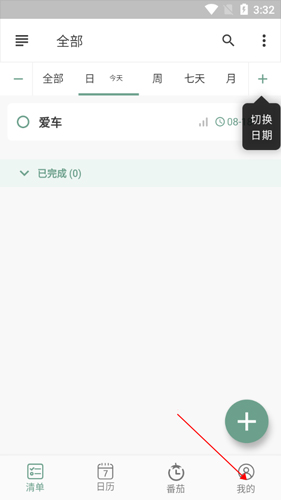
2.点击最下方的设置按钮进入设置界面。
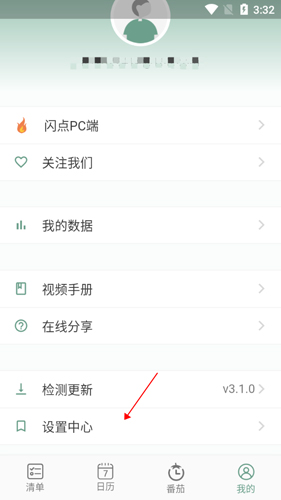
3.点击其中的通知,悬浮功能就在通知分类选项中。
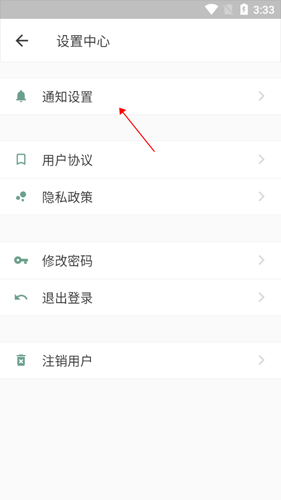
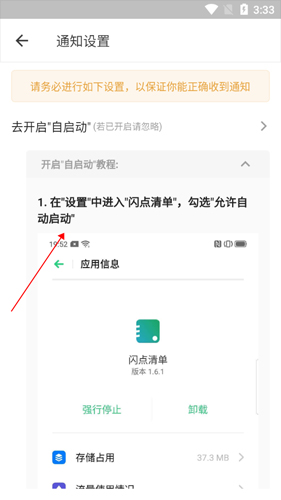
4.按照软件提供的开启方式,进行系统的权限设置即可正常使用悬浮功能。
| 操作步骤 | 对应界面位置 | 可选择循环类型 |
| 第一步 | 任务列表页点击目标任务 | 每日循环 |
| 第二步 | 任务详情页点击重复选项 | 工作日循环 |
| 第三步 | 弹出的循环设置面板 | 每周循环 |
| 第四步 | 确认设置后保存返回 | 每月循环 |
1.直接点击你要设置重复的计划条目。
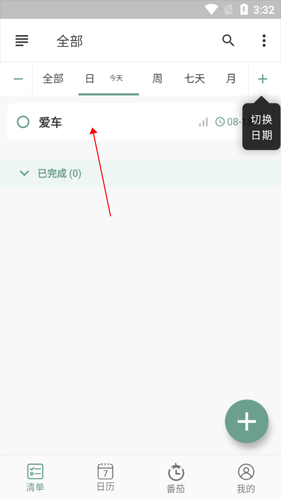
2.点击其中显示的不重复功能选项。
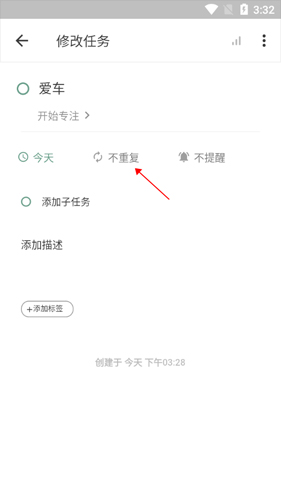
3.点击下方弹出菜单里的重复功能按钮。
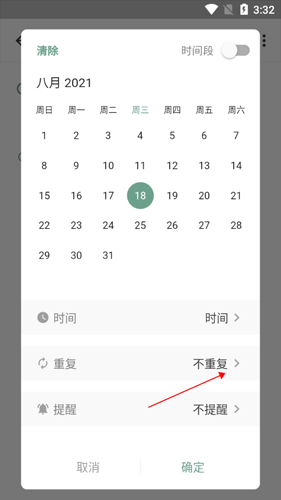
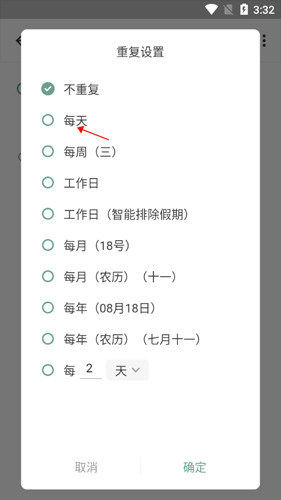
4.选择每天选项就可以设置成每日重复的任务了。
1、打开你的手机上安装的闪点清单,在任务详情页顶部,你会看到一个分享按钮,这个按钮不仅在任务详情页有,而且在编辑清单的地方也有一个分享按钮,点击这个按钮,你将进入分享模式。
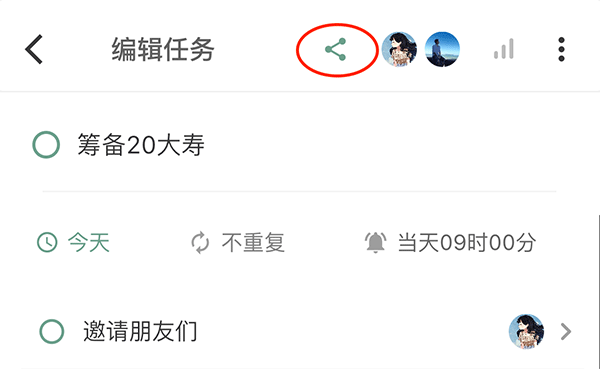
2、接下来,点击“发送给好友”选项,这将生成一个邀请链接,你可以将这个链接发送给你的微信好友,如果你更喜欢使用QQ或者邮件等方式发送链接,也可以选择相应的选项进行操作。
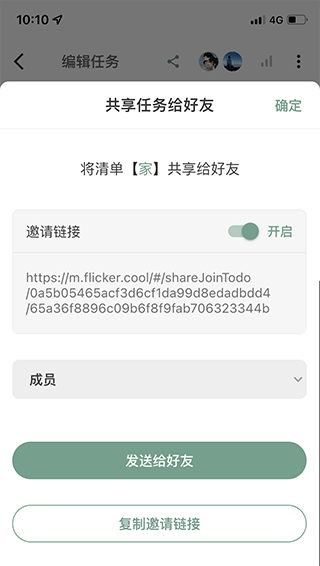
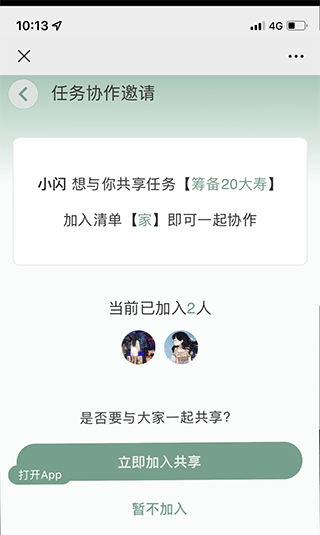
3、当你的好友收到邀请链接后,他们可以点击链接来使用微信打开邀请,在打开邀请后,他们会看到一个提示,要求他们点击“加入”按钮,点击这个按钮后,系统会自动调用他们的微信账号进行登录。
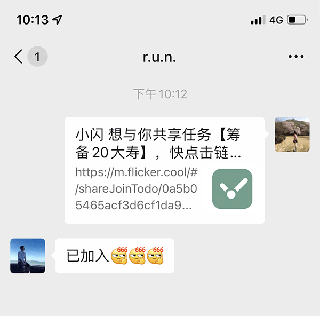
4、一旦你的好友成功登录并加入了你的闪点清单,你们就可以开始一起共享任务了,你们可以共同创建任务、添加任务描述、设置任务优先级等,通过共享任务清单,你们可以更好地协作和分工,提高工作效率。
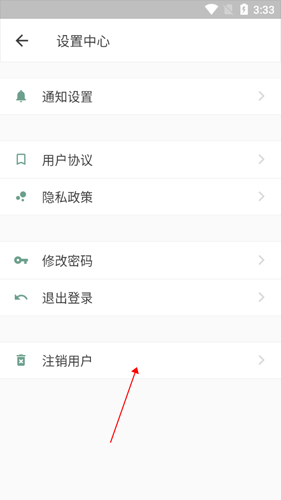
1.用户需要点击右下方的我的按钮进入个人界面。
2.点击最下方的设置按钮,进入系统设置界面。
3.点击页面最下方的注销按钮,确认弹窗提示后就能注销当前登录的账号了。
1、闪点清单会收费吗?
很多同学很关心这个问题,闪点清单是一款悬浮清单软件,界面简洁、功能强大、使用方便又灵活,很多同学看到第一眼就喜欢上了,也一直关心闪点清单的收费问题,闪点清单目前还没有收费策略,而且保证目前已经开放出来的功能,不会进行收费,大家可以放心使用,闪点清单后期会有收费模式,但会采用增值收费的方式,对于一些高级功能、增值服务进行收费,大家已经在用的功能,不会进行收费的。
2、如何添加循环任务?每天提醒、每周提醒、工作日提醒?
闪点清单支持循环任务,支持每天循环、每周循环、工作日循环、每月循环、每年循环,设置循环当添加完一条任务后,点击任务打开任务详情面板,然后点击循环下拉菜单,选择你需要的循环方式,然后任务即可循环创建,循环提醒任务只有设置了到期时间,同时开启了提醒,才可以触发通知,提醒的选择可以选择多项,比如下午3点开会,希望3点准时提醒,同时希望提前10分钟提醒,这时可以将任务的到期时间设置为下午3点,然后提醒时同时选择”准时”和”提前10分钟”。
3、如何更改闪点清单主题皮肤?
闪点清单支持多种主题皮肤,你可以选择你喜欢的颜色,你可以随意切换皮肤,主题皮肤的设置会云端同步,一个设备设置后,多个设备可以同步使用,设置皮肤点击个人中心下拉菜单,进入设置中心,进入主题设置,然后选择你喜欢的皮肤即可,数据会自动同步,无需手动操作。
4、悬浮权限开启后收不到提醒是怎么回事?
出现这类情况大多是你手机系统的后台运行权限被限制了,你只需要在手机自带的权限管理页面,把闪点清单的后台弹出界面、自启动、后台无限制运行这几个权限全部开启,就能正常收到所有待办提醒了。
5、删除的任务还能找回来吗?
你可以在个人中心的回收站选项里找到最近30天删除的所有任务,直接选中就能一键恢复,超过30天的删除内容系统会自动清理,没办法找回,重要的任务建议提前做好备份。
v5.9.25:
1、支持手动修改语言
2、支持单独编辑任意一天的重复任务
3、对倒数日的交互做了优化,操作起来更顺手
v5.9.23:
1、支持单独编辑任意一天的重复任务,不用打断整组循环设置
2、对倒数日的交互做了优化,滑动切换日期的流畅度大幅提升
大家都在下载
评价
具体建议内容
请输入验证码