Nova启动器是一款专门为安卓用户打造的桌面管理工具,能够帮你轻松调整手机桌面的排布逻辑,把原本杂乱无章的APP图标、小组件整理得井井有条,完全贴合你自己的使用习惯。不同于系统自带的桌面启动器,这款工具没有多余的捆绑设计,所有自定义选项都开放给用户自由调整,哪怕是对手机设置不太熟悉的新手,也能一步步摸索出属于自己的专属桌面风格,用着顺手还能大幅提升日常操作的效率。不管你是想把常用APP都放在最顺手的位置,还是想给桌面换上统一风格的图标主题,它都能满足你的各类个性化需求,完全不用受系统自带桌面的条条框框限制,轻松打造出整洁又实用的桌面使用环境。目前它适配绝大多数安卓设备,不需要特殊的硬件支持,普通手机也能流畅运行,不少追求桌面整洁和个性化的用户,都把它设为了自己的默认桌面工具,体验下来的反馈都很不错。
这款桌面管理工具提供了丰富的颜色自定义选项,你可以随意调整启动器的强调色,的取色器还能直接从壁纸里提取你喜欢的颜色,让整体桌面色调和壁纸风格完全统一,不会出现颜色突兀的情况。
它还兼容市面上绝大多数成熟的第三方图标主题,不管是ADW系列还是GO桌面的主题包,都能直接导入应用到所有APP图标上,不用你一个个手动修改图标样式,一键就能把整个桌面的图标换成你喜欢的风格。
可滚动的托盘设计同时适配手机和平板设备,你可以把日常高频使用的APP都放在托盘区域,单页最多能放置7个图标,托盘总页数最多支持3页,不用返回主屏幕也能快速点开常用应用,操作起来省心不少。
托盘区域的参数也支持完全自定义,你可以调整托盘的透明度、滚动切换的样式,还能选择水平分页滚动或者垂直连续滚动的模式,按照自己平时的滑动操作习惯来设置,用久了也不会觉得别扭。
主屏幕和应用抽屉的滚动效果也有很多可选方案,除了常规的翻页效果之外,还有立方体翻转、卡片堆叠等趣味效果,部分进阶的视觉效果也能解锁体验,滑动桌面的时候不会像系统桌面那样单调。
开启循环滚动功能之后,你在主屏幕的最后一页继续向右滑动,就能直接跳转到第一页,不用反复往回拖动页面,多页面切换的流畅度会提升很多,日常滑动找应用的操作也更顺手。
文件夹的显示样式也支持自定义调整,你可以选择不同的文件夹背景、内部图标的预览样式,甚至直接替换整个文件夹的显示图标,让桌面的文件夹也能和整体风格保持一致,不会显得格格不入。
的备份恢复功能也相当实用,你可以随时导出当前已经设置好的桌面布局和各项参数,后续如果不小心清空了软件数据,或者更换了新手机,直接导入备份文件就能快速恢复之前的桌面设置,不用重新花时间一步步调整。
你还可以把1x1尺寸的小组件直接添加到托盘区域,不用占用主屏幕的空间,像时钟、快捷开关这类小部件放在托盘里,点开托盘就能直接操作,比放在主屏幕上更省位置。
重叠小组件功能允许你自由调整小组件的尺寸和摆放位置,长按就能把选中的小组件放到其他组件的上层或者下层,不用受系统桌面强制对齐的限制,能摆放出很多有创意的桌面布局效果。
批量添加功能支持你一次性把多个APP同时添加到主屏幕或者指定文件夹里,不用一个个手动拖拽移动,整理大量新安装的应用时能省下不少重复操作的时间。
你还可以调取很多APP里隐藏的活动快捷方式,不用点开应用层层找对应的功能入口,直接把常用的深层功能做成桌面快捷方式,点一下就能直达对应的操作页面。
你可以自由调整主屏幕的网格行列数,不管是想要单页放更多图标,还是想让图标间距更宽松看着更舒服,都能自己设置对应的数值,不用受系统桌面固定的图标排布限制。
托盘的分页数量也能按需自定义,常用应用多就多开几页托盘,常用应用少就减少托盘页数,让托盘区域的空间完全适配自己的使用需求,不会出现空间浪费的情况。
托盘分页也支持开启循环滚动效果,滑到托盘最后一页之后继续滑动就能回到第一页,找托盘里的应用不用来回翻页,滑动操作的连贯性会好很多。
托盘左右两侧的边距也能手动调整,你可以根据自己手机的屏幕尺寸,把托盘边距调到最适合单手握持操作的宽度,点选托盘边缘的图标时不容易误触到屏幕边缘。
主屏幕四周的边距大小也完全开放自定义,你可以把边距调大让图标更靠屏幕中间,也可以把边距调小充分利用屏幕的显示空间,适配不同尺寸的手机屏幕都能得到舒服的显示效果。
原本固定在主屏幕顶部的搜索栏,你可以根据自己的使用习惯选择显示或者隐藏,平时很少用全局搜索的用户把它隐藏之后,能多出不少主屏幕的可用空间。
主屏幕的总数量和各个页面的排列顺序都能自由调整,你可以把常用的主页面放在最靠前的位置,不常用的页面挪到后面,还能随时增删主屏幕页面,完全按照自己的使用逻辑排布。
主屏幕切换的滚动效果也有多种选项可以挑选,你可以选流畅顺滑的常规翻页效果,也可以选带动态过渡的趣味效果,滑动桌面的体验比系统自带桌面丰富很多。
壁纸跟随主屏滚动的功能也支持手动开关,喜欢壁纸固定不动就关掉这个选项,想要壁纸跟着页面滑动产生动态视差效果就把它开启,桌面的整体观感能适配不同用户的审美偏好。
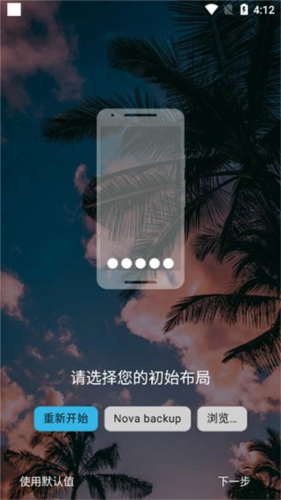
刚打开这款桌面工具的时候,系统会先引导你选择适配手机的初始布局模板,你可以根据自己平时的使用习惯,选和之前系统桌面逻辑接近的布局,后续再慢慢调整细节,刚上手的时候不会觉得操作陌生。
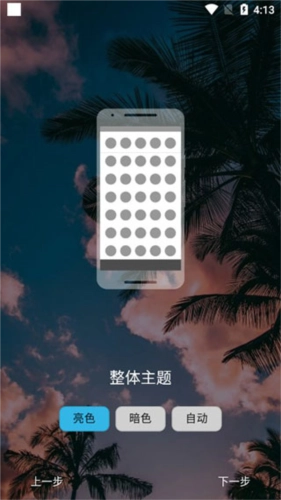
选好初始布局之后,下一步就可以挑选整体的主题配色,你可以选自己喜欢的纯色作为强调色,也可以用的取色器从当前手机壁纸里提取主色调,让整个桌面的按钮、提示条颜色都和壁纸风格匹配。
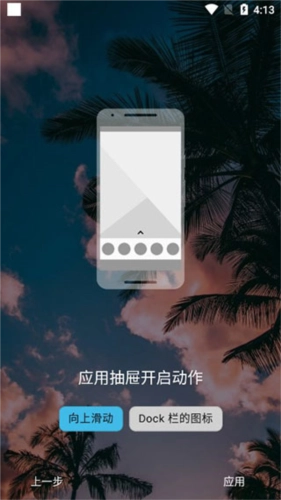
接下来你需要设置应用抽屉的唤起动作,你可以选择点击桌面图标打开抽屉,也可以选择滑动屏幕的手势唤起,设置完成之后点击确认应用,就能进入到后续的自定义环节。
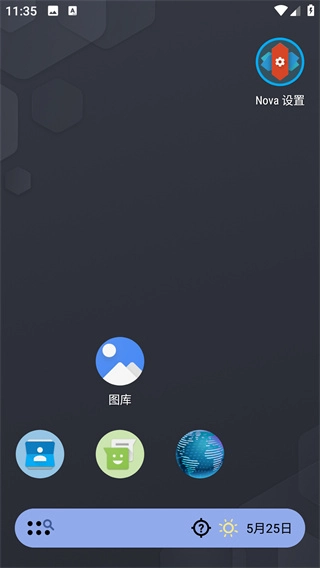
基础设置全部应用完成之后,你就能看到调整后的桌面基础界面,剩下的图标样式、小组件摆放、手势操作这类细节设置,你可以后续慢慢按照自己的喜好逐一调整,不用一次就把所有参数都设置完。

桌面相关的设置选项覆盖了几乎所有你能想到的自定义维度,除了调整主屏幕网格数、边距大小之外,你还可以自由设置文件夹的背景样式和内部图标的排列方式,哪怕文件夹里放了十几个应用,也能按你喜欢的顺序排布,找应用的时候一目了然。
应用菜单区域的设置也相当丰富,你可以选择在应用程序菜单里显示窗口小部件,不用单独去系统设置里找小组件,直接在应用抽屉里就能把想要的小组件拖到主屏幕上,操作起来方便很多。
应用程序菜单的滚动效果也能单独设置,你可以选和主屏幕不一样的过渡动画,滑动浏览所有应用的时候体验更有新鲜感,还能把平时根本用不到的冷门APP图标直接在抽屉里隐藏起来,不用卸载应用也能让抽屉界面更整洁。
手势操作相关的进阶功能可以自定义多种滑动动作对应的指令,你可以设置上滑打开通知栏、下滑唤起搜索框、双指捏合打开设置页面,把常用的操作都改成手势触发,不用点来点去就能快速完成对应操作,大幅提升操作效率。
操作设置里你可以锁定屏幕的显示方向,强制所有小组件都支持自由调整尺寸,还能自定义按下Home键之后返回的默认主屏幕页面,哪怕你滑到了其他子页面,按一下Home键就能立刻跳回你最常用的主页面。
备份设置模块除了支持导出所有桌面配置之外,还能快速恢复之前保存的小组件布局,后续如果要重置桌面或者更换设备,导入备份之后不用重新一个个添加小组件,之前摆好的布局直接就能复原。
你还可以在设置里找到反馈和重启主界面的选项,要是遇到桌面加载卡顿的情况,直接点重启主界面就能快速刷新,不用重启整个手机就能解决多数小问题,日常维护起来很方便。
这里整理了这款桌面管理工具和同类型热门产品的核心功能对比,方便你快速了解它的优势特点,根据自己的需求选择适合的桌面工具。
从对比结果能直观看到,这款工具的自定义自由度比系统自带桌面高出不少,和其他同类第三方产品相比,也没有多余的广告干扰,功能开放程度更高。
哪怕是之前从来没用过第三方桌面工具的用户,也能靠着引导步骤一步步完成设置,不用花太多时间研究就能上手打造出专属的个性化桌面。
它的运行占用也很低,后台几乎不会消耗多余的电量,哪怕是配置不算很高的安卓设备,运行起来也能保持流畅不卡顿。
进入首页之后最先看到的就是主页面色系设置界面,你可以在这里调整所有界面元素的主色调,不用局限在系统默认的几种颜色里,完全按照自己的审美来搭配。
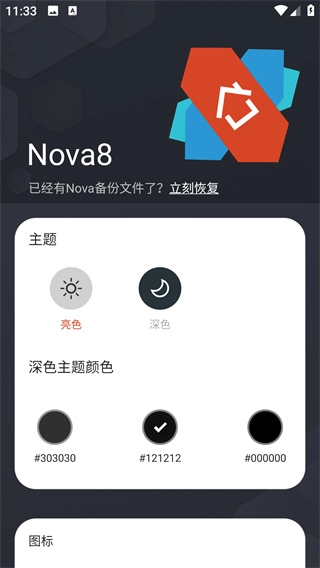
往下滑动就能进入应用图标设置页面,你可以在这里调整所有图标的外轮廓形状,圆角大小、边框样式都能修改,也能单独替换某一个应用的显示图标,打造独一无二的图标风格。
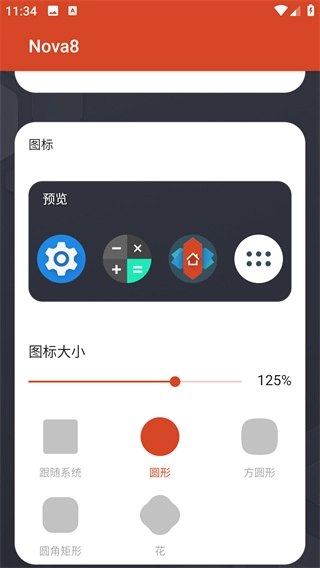
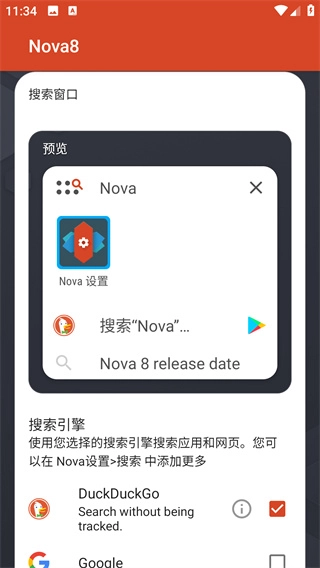
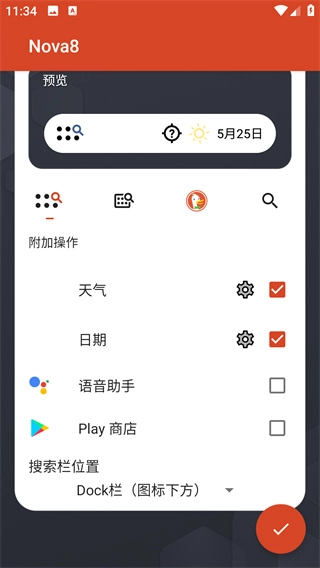
继续往下滑动就能找到搜索小组件和桌面小组件的设置板块,你可以在这里挑选想要添加的各类小组件,调整好尺寸之后拖到桌面的对应位置,就能实现很多实用的快捷功能。
所有基础设置都调整完成之后,点击页面右下角的对勾按钮,就能把刚才的所有设置全部应用生效,软件会自动切换到新的桌面界面,不用重启手机就能看到调整后的效果。
刚应用完成之后,系统可能会弹出默认桌面选择的提示,你也可以手动进入软件的设置页面,找到默认启动器相关的选项进行后续配置。
在设置页面里继续往下滑动,就能找到选择默认启动器的对应选项,点进去之后就能进入系统的默认桌面设置界面。
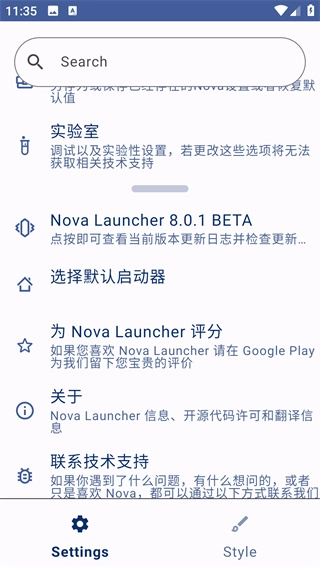
按照页面提示选择始终使用这款桌面工具,全部设置流程就完成了,之后按Home键都会直接进入调整好的新桌面,不会再跳回系统自带的桌面界面。
大家都在下载
评价
具体建议内容
请输入验证码