手机桌面是一款专注于电脑与手机资源无线同步管理的工具,它以简单实用为核心设计理念,为用户解决跨设备数据传输和管理的痛点。很多人都有过这样的经历:想把手机里的照片传到电脑,却找不到数据线;在苹果电脑上想给安卓手机传文件,试了好几种方法都不顺畅;手机里存了大量音乐、视频,想在电脑大屏幕上播放却要来回拷贝。手机桌面正好能解决这些问题,它不需要复杂的设置,只要在同一WiFi网络下,用手机扫描电脑端生成的二维码就能快速连接,让你在电脑浏览器上直接管理手机里的所有资源。不管你用的是Windows、苹果还是Linux系统,都能轻松访问手机内容,跨平台传输文件不再是难题。而且它体积小巧,功能却很全面,从分类浏览资源到批量管理文件,从直接播放媒体到电脑端阅读电子书,每一项功能都围绕用户的实际需求设计,让设备间的资源管理变得高效又便捷。
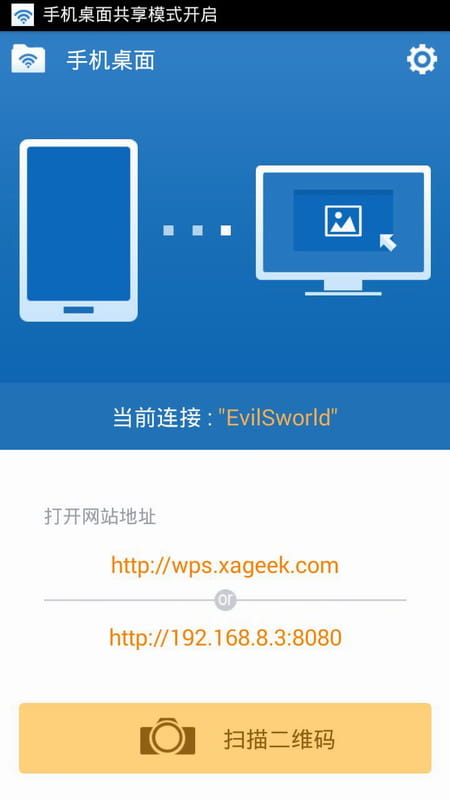
手机桌面的无线连接功能完全摆脱了数据线的束缚,操作步骤简单到几乎不用学习。首先确保手机和电脑处于同一WiFi网络环境下,然后打开手机上的手机桌面应用,点击界面上的“扫描连接”按钮,用手机摄像头对准电脑浏览器页面上显示的二维码,扫描成功后就能自动建立连接,整个过程不到10秒钟。
这种连接方式比传统的验证码输入更快捷,也避免了输入错误的麻烦。连接成功后,电脑浏览器会直接跳转到手机资源管理界面,你能看到手机里的所有文件分类,就像在电脑上打开一个本地文件夹一样直观。
即使你是第一次使用,也能很快上手,因为界面上没有复杂的功能按钮,所有操作都围绕“连接-管理”的核心流程展开,让你专注于资源处理本身,而不是纠结怎么操作软件。
很多用户都遇到过跨系统传输的难题,比如苹果电脑和安卓手机之间传文件,或者平板与手机之间互传资料,往往需要借助第三方软件,还可能出现格式不兼容的问题。手机桌面支持Windows、苹果和Linux三大主流电脑系统,不管你用什么电脑,都能轻松连接安卓手机,实现文件互传。
传输文件时,你可以直接在电脑浏览器里选择要发送的文件,拖拽到对应文件夹就能完成上传;从手机向电脑传输文件更简单,选中文件后点击“下载”按钮,就能保存到电脑本地。而且传输过程中会自动压缩文件,加快传输速度,即使是大体积的视频文件,也能快速完成传输。
这种跨平台的兼容性,让手机桌面成为多设备用户的理想选择,不管你更换什么电脑,都不用重新学习新的传输方法,只要打开浏览器就能继续管理手机资源。
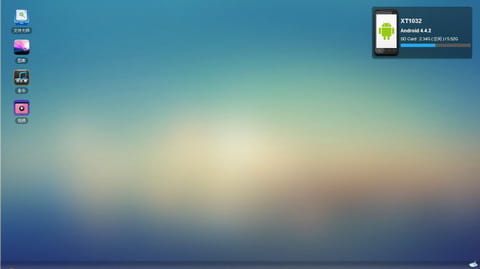
手机里的文件往往分散在不同文件夹,比如微信、QQ接收的图片,可能存放在各自的应用目录里,想找到某一张照片需要翻遍多个文件夹。手机桌面的分类浏览功能正好解决了这个问题,它会自动把手机里的资源按类型整理,分为基础文件、图片、音乐、视频四大类,每一类都有清晰的图标标识。
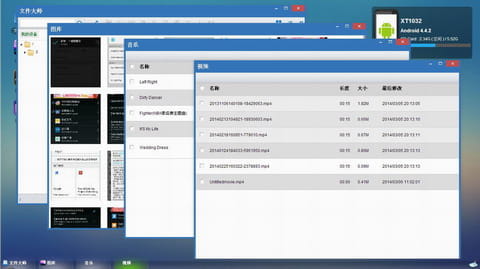
点击“图片”分类,你能看到手机里所有的图片文件,包括微信、QQ接收的图片,以及相机拍摄的照片,不用再逐个打开应用文件夹查找。音乐和视频分类也是如此,所有音频和视频文件都会集中展示,方便你快速找到想要的内容。
这种分类方式不仅节省了查找文件的时间,还能让你对手机里的资源有更清晰的认知,比如知道自己存了多少张图片、多少首音乐,方便后续的整理和清理。
在电脑浏览器上管理手机文件,比在手机小屏幕上操作要高效得多。手机桌面支持所有基础文件操作,比如复制、剪切、粘贴、重命名,你可以像管理电脑本地文件一样管理手机里的文件。比如你想把手机SD卡里的照片移动到内部存储,只需要选中照片,点击“剪切”,再进入内部存储文件夹点击“粘贴”即可。
批量操作功能更是提升了管理效率,你可以一次性选中多个文件,进行批量上传、批量删除或批量移动。比如清理手机里的冗余文件时,不用逐个删除,选中所有要清理的文件后点击“删除”,就能一次性完成操作。
对于经常需要整理手机文件的用户来说,这种电脑端的管理方式能节省大量时间,尤其是处理大量文件时,大屏幕和鼠标操作比手机触屏更精准、更快捷。
手机里存了很多音乐和视频,想在电脑大屏幕上播放,不用先拷贝到电脑。手机桌面支持在电脑浏览器上直接播放媒体文件,点击音乐文件就能开始播放,视频文件也能直接在浏览器里打开,画面清晰流畅,还能调整播放进度和音量。
如果你喜欢用手机存TXT格式的电子书,手机桌面也能满足需求。在电脑端点击TXT文件,就能直接打开阅读,不用再把文件传到电脑上。电脑屏幕比手机屏幕大,阅读起来更轻松,还能调整字体大小和背景颜色,提升阅读体验。
这种直接使用的功能,让你不用在设备间来回拷贝文件,节省了存储空间,也让资源利用更高效。比如你在电脑上工作时,想听听手机里的音乐,直接打开手机桌面就能播放,不用切换到手机操作。
给安卓手机安装应用时,很多人习惯用手机应用商店下载,或者通过数据线传输APK文件。手机桌面提供了更快捷的方式,你可以在电脑上直接拖拽APK文件到浏览器的应用安装区域,文件会自动上传到手机,上传完成后双击就能开始安装。
这种安装方式比数据线传输更方便,不用插拔数据线,也不用在手机上找到文件再点击安装。尤其是需要安装多个应用时,批量拖拽上传能节省很多时间,而且安装过程在电脑上就能监控,不用频繁查看手机状态。
对于经常测试应用或者需要给多个手机安装应用的用户来说,这个功能非常实用,能大大提升工作效率。
以下表格对比了手机桌面与两款常见同类工具的核心特点,帮助用户了解产品优势。
| 对比维度 | 手机桌面 | 工具A | 工具B |
|---|---|---|---|
| 软件体积 | 2M(极小) | 15M | 8M |
| 电脑端是否需要安装 | 无需安装(浏览器直接使用) | 需要安装客户端 | 需要安装客户端 |
| 广告情况 | 有弹窗广告 | 有开屏广告 | |
| 浏览器兼容性 | 支持所有主流浏览器(谷歌、IE、火狐等) | 仅支持Chrome和Edge | 支持大部分浏览器 |
以下是软件近期的版本迭代信息,帮助用户了解产品变化。
版本号:v1.4.6(最新) 更新内容:优化WiFi连接稳定性,修复大文件传输时的卡顿问题
版本号:v1.4.2 更新内容:新增多源文件分类功能,支持按应用来源筛选图片和文件
版本号:v1.3.8 更新内容:优化媒体文件播放流畅度,支持更多视频格式直接播放
很多用户第一次使用时会遇到连接失败的问题,通常是因为手机和电脑不在同一WiFi网络,或者手机应用没有开启权限。解决方法很简单,先检查网络环境,确保两者连的是同一个WiFi,再在手机设置里允许手机桌面获取存储和网络权限,重新扫描二维码就能连接成功。
还有用户问文件传输速度慢怎么办,这可能和WiFi信号强度有关。尽量让手机和路由器的距离近一些,避免障碍物遮挡,这样传输速度会明显提升。如果是大文件,也可以先压缩再传输,手机桌面会自动处理压缩过程,加快传输效率。
总的来说,手机桌面是一款专注于实用性的工具,它没有花里胡哨的功能,却把无线同步和资源管理做到了极致。2M的体积不占空间,的体验很清爽,跨平台的兼容性适合各种设备用户。不管你是需要经常传输文件的上班族,还是喜欢整理手机资源的用户,手机桌面都能帮你简化操作,提升效率,是一款值得尝试的工具。
大家都在下载
评价
具体建议内容
请输入验证码