普联技术旗下专为TP-LINK品牌安防设备量身开发的远程视频管控工具——TP-LINK安防,核心服务场景覆盖本地端与远程端两类操作环境,可对全系列TP-LINK网络摄像机、网络硬盘录像机等监控类硬件实现统一运维调度。完成安装流程后将其与对应监控硬件适配联动,即可对指定的监控覆盖区域开展高效的环境态势监测,整套运行逻辑需搭配同品牌旗下的监控摄像类设备才能正常生效。除此之外,使用者仅需借助随身携带的智能手机终端,就能无死角查看到住宅内部所有区域的实时状况,全程操作省心、安防体验可靠。这款工具除了支持监控画面的低延迟实时浏览之外,还了双向音视频对讲、历史录像回溯调取等实用能力,更搭载了异常告警信息秒级推送的专属机制,能让用户在任意时刻都牢牢掌控周边防护状态,为生活空间的安全保驾护航。
1、依托本地运行机制对当前所处局域网覆盖范围内的TP-LINK品牌网络摄像机与网络硬盘录像机类设备进行集中管控,可顺畅完成监控影像的实时调取查看、视频资料存储、现场画面抓拍、双向语音通话、云台方位角度调节以及历史录像文件回溯查阅等各类相关操作。
2、完成TP-LINK ID账号的登录操作后,即可对TP-LINK品牌的IPC网络摄像机与NVR网络硬盘录像机类产品开展远程运维管控,顺利完成远程调取监控实时画面预览、存储录像文件调用、关键帧画面抓拍、双向语音实时通话、云台转向与角度调节、监控视频片段对外分享以及历史录像资料回溯查看等多项核心操作。
1、移动端远程值守:借助手机设备完成远距离的实时画面查看,全时段支持手动抓拍留存画面、录制现场动态影像。
2、多通道视频监控体系:可同步完成对多台摄像采集设备的统筹管控,实现覆盖全场景的立体化、多维度画面采集覆盖。
3、智能排列存储文件,查找方便。
4、文件查找:智能排列存储文件,查找方便。
5、录像回放:提供录像功能,将视频保存到手机,随时回放。
1、把录像设备接入具备网络访问能力的路由设备或者交换设备当中。当录像设备完成启动流程后,会弹出初始化配置指引界面,完成分辨率参数的自定义设定之后,系统将自动触发网络接入模式的识别校验流程:
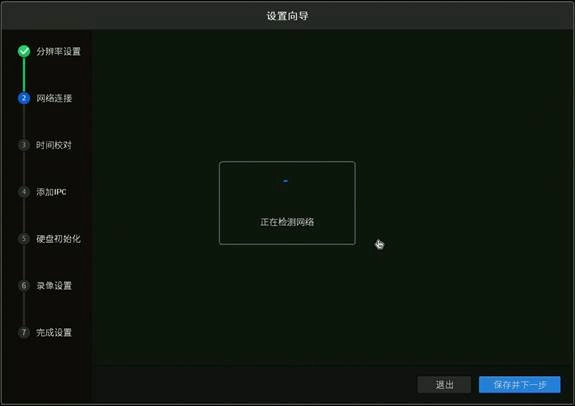
举个实际场景:当系统识别到当前网络接入模式属于动态IP类型时,无需额外配置就能直接调取前端侧自动分配完成的专属IP地址:

您也能进入「网络设置-连接」板块,完成IP地址、网关以及DNS的相关参数配置。这里要提醒您:要是不清楚当前路由器所属的网段范围,直接把运行“模式”调整为动态IP模式即可。

要是完成参数调整后的录像机新IP地址,和前端网络摄像机的所属网段没能保持一致,就需要先把已经录入的IPC设备条目彻底清除,之后再走一遍重新添加配对的操作流程。
2、进入安防系统界面,使用此前完成注册流程的TP-LINK账号完成登录操作:
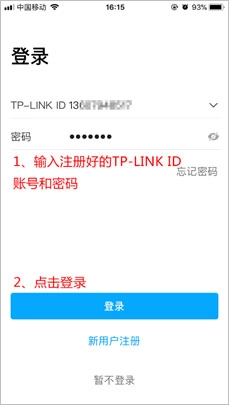
要是你还没有注册过TP-LINK的专属账号,直接点选上一步图示里标注的「新用户开通账号」选项,跟着页面弹出的一步步指引完成TP-LINK ID的整套注册流程就可以了。
3、登录后,点击设备主界面右上角【+】,扫描录像机背面或包装盒上的二维码(也可以扫描录像机界面【设置 > 云服务】中右边的二维码):
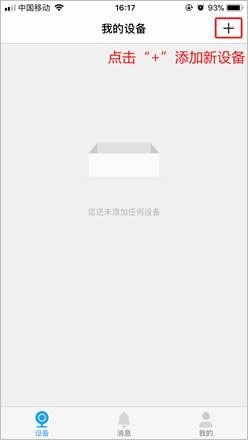
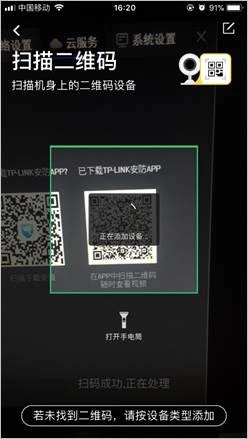
4、在对应栏位内填入录像机设备的管理验证密码,随后按下【确认】按钮就能完成设备的添加操作,具体效果可参考下方配图:
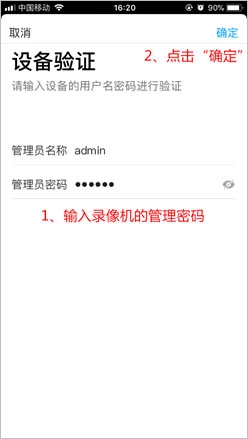
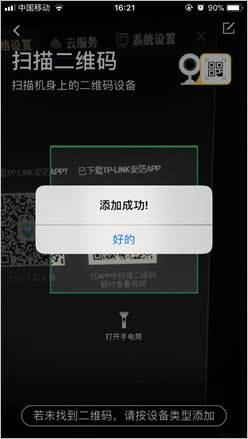
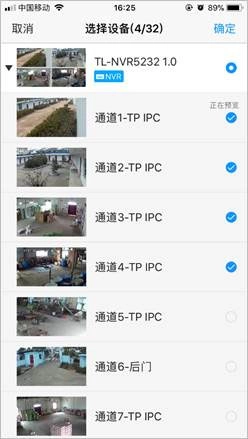
5、跳转至设备的主操作界面后,任意选中其中一个通道选项就能直接进入实时预览状态:

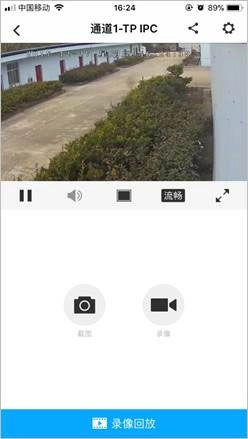
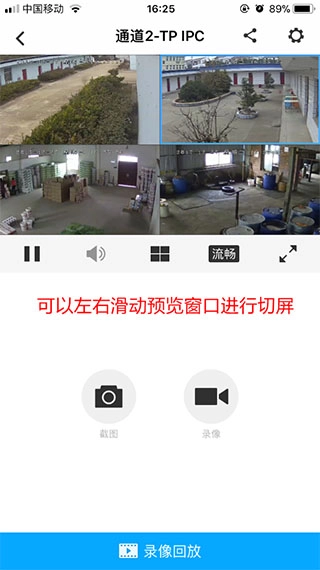
6、点选窗口底部的对应选项,就能在单画面预览和四画面同显模式之间自由切换,按下标识为【+】的按钮,还能额外新增更多监控通道的显示画面。
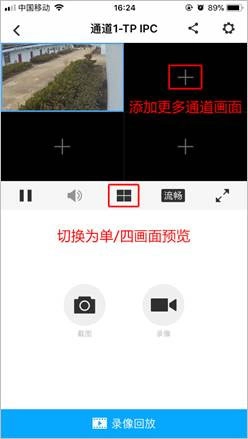
单画面或四画面预览时,都可以通过左右滑动预览窗口进行切屏:
以上是使用TP-LINK安防远程录像机的使用方法,使用完毕后,可以直接退出,后续打开后,会自动显示已添加通道的画面,点击即预览。
Q1、添加通道时,提示“设备离线”?
您可参照第一环节给出的操作指引,对网络硬盘录像机的各项网络配置项逐一核验,必须把对应的IP地址、网关参数以及域名解析服务地址全部设置妥当,保证设备能够顺利连通外网。要是拿不准当前所处的网段范围,直接把这台NVR的联网模式调整为自动获取IP的动态分配模式即可。
Q2、第二部、第三部手机如何添加?
多台移动监控终端设备实现同步远程画面调取的操作方案指引可参阅如下内容:
第三点:远程调取并播放监控视频的具体操作方式是什么?
答:在预览界面点击某一通道,再点击下方“录像回放”即可。
第四类问题:新增传输通道之后没法正常调取预览画面,系统弹窗显示“连接失败”的报错提示该怎么处理?
答:首先请您先行确认目标通道的视频画面能够在NVR设备端顺利完成预览操作,逐一核验NVR设备配置的各项网络相关参数是否处于准确无误的状态,之后退出当前账号再重新完成TP-LINK ID的登录流程。要是完成上述所有操作之后远程连接还是没能成功建立,建议您对这台NVR设备的固件版本进行更新升级,具体的操作指引可以查阅对应的教程内容:NVR设备固件升级实操指南。
版本号标识:v5.11.11.1755
修复已知问题,优化用户体验。
大家都在下载
评价
具体建议内容
请输入验证码