万能视频去水印是一款集水印处理与视频编辑于一体的实用工具,无论是日常分享视频时需要去除平台自带的水印,还是给自制视频添加专属标识,它都能轻松满足需求。很多人在刷短视频时看到喜欢的内容想保存,却被抖音、火山、微视等平台的水印影响观感,用这款工具就能一键提取无水印视频,省去手动裁剪的麻烦。除了核心的去水印功能,它还包含视频剪辑、添加水印、修改封面、倒放变速等多种实用功能,就算是没有剪辑基础的新手,也能通过简单操作制作出符合心意的视频。比如想给旅行vlog添加文字水印记录地点,或者把宠物视频倒放制造趣味效果,都可以在一个软件里完成,不用来回切换多个应用,大大提升了视频处理的效率,是短视频爱好者和日常用户的好帮手。
万能视频去水印的核心优势在于多场景的水印处理能力。针对不同平台的视频,它能精准识别水印位置,用户不需要手动框选,就能一键去除抖音、火山、微视、皮皮虾等平台的自带水印,提取出干净的原视频。这种智能识别的方式,避免了手动裁剪可能导致的画面缺失,让视频保持完整的视觉效果。
除了平台水印,它还支持多区域去水印操作。如果视频里有多个分散的水印,比如画面角落的logo和中间的文字水印,用户可以通过多次选择区域的方式,逐一清除这些干扰元素。操作时只需要在预览界面拖动选择水印区域,软件就会自动处理,过程简单直观,即使是第一次使用也能快速上手。
对于图片水印,这款工具同样适用。无论是手机里保存的带水印图片,还是从网页上下载的素材,都可以通过它去除多余的水印。处理图片时,软件会根据周围像素进行智能填充,让去除水印后的区域看起来自然,不会留下明显的痕迹,满足用户对图片素材的美化需求。
除了去水印,万能视频去水印还包含丰富的视频编辑功能。视频裁剪是常用的功能之一,用户可以自由调整视频的时长,比如把长视频剪成适合朋友圈分享的15秒片段,或者去除视频首尾的多余部分。裁剪时可以通过拖动时间轴的滑块来选择起始和结束位置,精准控制裁剪的范围。
视频变速功能能让用户调整视频的播放速度,制造不同的效果。比如想让搞笑视频更有“鬼畜”感,可以把速度调快;想让风景视频更有意境,就把速度放慢。变速时支持0.5倍到2倍的调整范围,用户可以根据需求自由选择,预览满意后再导出。
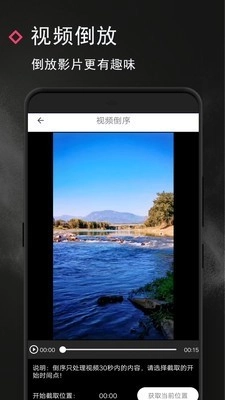
视频倒放功能也很有趣,用户可以把正常播放的视频反转,比如让掉落的物体“飞回”原处,或者让人物的动作反向进行,制造出新奇的视觉效果。倒放后的视频可以直接保存,不需要额外的转码步骤,方便用户快速分享到社交平台。
万能视频去水印不仅能去水印,还能给视频或图片添加专属水印。添加文字水印时,用户可以自由调节文字的大小、字体和颜色,比如选择可爱的卡通字体搭配鲜艳的颜色,让水印更有个性。同时还能调整文字的透明度,避免水印过于突兀影响视频观看。
除了文字水印,软件还支持添加图片水印。用户可以上传自己的logo、头像或者其他图片作为水印,比如把工作室的标志添加到视频角落,既保护了版权,又能增加品牌辨识度。添加图片水印时,同样可以调整透明度和位置,让水印与视频画面自然融合。
对于文字水印,软件还提供了底色和边框的设置选项。如果担心文字水印不够醒目,可以给文字加上底色,比如白色背景搭配黑色文字,让水印更清晰;也可以给文字添加边框,增加立体感。这些细节设置让用户能打造出符合自己需求的专属水印。
视频旋转功能可以帮助用户调整视频的角度,支持90度、180度、270度和360度的旋转。比如拍摄视频时不小心横屏了,就可以通过旋转功能把视频调整为竖屏,方便在手机上观看。旋转后的视频画面不会变形,保持原有的清晰度。
视频翻转功能可以将视频内容左右翻转,比如有些视频拍摄时镜像了,通过翻转就能恢复正常的画面方向。这个功能在处理自拍视频时特别实用,避免出现文字反向的问题,让视频更符合观看习惯。
修改封面功能让用户可以给视频换上满意的封面。用户可以从视频中选择一帧作为封面,也可以上传本地图片作为封面,比如用视频里最精彩的画面作为封面,吸引更多人点击观看。修改封面的操作简单,预览后确认即可应用。
很多用户喜欢从短视频平台保存喜欢的内容,但平台自带的水印会影响观感,万能视频去水印的平台提取功能就能解决这个问题。以抖音为例,用户只需要复制视频链接,打开软件后粘贴链接,就能自动提取无水印的原视频,整个过程不需要复杂的操作,几秒钟就能完成。
除了抖音,这款工具还支持火山、微视、皮皮虾等多个平台的无水印提取。不同平台的操作方法类似,都是通过复制链接然后粘贴到软件中,软件会自动解析链接并提取视频。这样用户就不用再寻找专门的平台解析工具,一个软件就能搞定多个平台的无水印视频保存。
提取后的视频会保存到手机相册中,用户可以直接进行编辑或分享。需要注意的是,提取视频时要确保网络连接稳定,避免因为网络问题导致提取失败。如果遇到提取不成功的情况,可以尝试重新复制链接或者刷新软件后再试。
以下表格对比了万能视频去水印与两款同类工具的核心功能,帮助用户了解产品差异。
| 功能 | 万能视频去水印 | 工具A | 工具B |
|---|---|---|---|
| 多平台无水印提取 | 支持抖音、火山等5+平台 | 仅支持抖音、快手 | 支持3+平台 |
| 自定义水印设置 | 文字/图片水印,支持透明度、边框等调整 | 仅文字水印,无细节调整 | 文字/图片水印,无底色设置 |
| 视频编辑功能 | 裁剪、变速、倒放、旋转等 | 仅裁剪、变速 | 裁剪、倒放,无变速 |
以下表格整理了新手使用万能视频去水印的常见操作步骤,帮助快速上手。
| 操作场景 | 步骤 |
|---|---|
| 提取抖音无水印视频 | 1. 打开抖音,找到目标视频,点击“分享”→“复制链接”;2. 打开万能视频去水印,粘贴链接;3. 点击“提取”,等待处理完成后保存。 |
| 添加文字水印 | 1. 导入需要添加水印的视频;2. 选择“添加水印”→“文字水印”;3. 输入文字内容,调整字体、颜色、透明度;4. 拖动水印到合适位置,确认后导出。 |
| 裁剪视频时长 | 1. 导入视频,选择“裁剪时长”;2. 拖动时间轴的滑块,选择起始和结束位置;3. 预览裁剪效果,确认后导出。 |
以下是软件近期的版本迭代信息,帮助用户了解产品变化。
版本号:v1.4.6(最新) 更新内容:优化性能,修复部分机型提取视频失败的问题
版本号:v1.4.2 更新内容:新增多源切换功能,支持同时解析多个平台链接
版本号:v1.3.8 更新内容:优化水印识别算法,提升去水印精准度
很多用户在使用过程中会遇到一些问题,这里整理了几个常见情况。比如提取视频时显示“解析失败”,可能是因为网络不稳定或者链接已失效,建议检查网络后重新复制链接尝试。如果多次尝试仍失败,可以联系软件客服反馈问题。
有些用户发现去水印后画面有模糊痕迹,这可能是因为水印区域较大,软件智能填充时的效果有限。这种情况下,可以尝试使用裁剪功能,把水印区域直接裁掉,或者调整去水印的区域范围,多次尝试找到最佳效果。
关于导出视频的画质,软件默认会保持原视频的画质,但如果用户调整了视频的分辨率或其他参数,可能会影响导出效果。建议在导出前确认视频参数设置,尽量保持与原视频一致,以保证画质清晰。
大家都在下载
评价
具体建议内容
请输入验证码