映像笔记,全文围绕印象笔记(核心关键词)的基础使用教程、功能亮点及用户测评展开,具体介绍了用户在本站安装并打开印象笔记后,需先点击左下角“笔记本”按钮、再点击右上角“+”按钮输入标题创建新笔记本(触发条件),选择笔记本后点击右下角“+”按钮输入标题和内容,添加图片需点击“+”按钮选择“图片”选项从相册选取,编辑完成点击右上角“保存”按钮;编辑时点击“标签”按钮输入名称按回车添加标签(解锁标签分类功能的要求),在主界面或笔记本列表点击右上角搜索框输入关键词可搜索包含该关键词的笔记并快速跳转;同时提及印象笔记通过丰富模板、自然书写体验、简洁编辑工具(独有功能术语),帮助用户提升工作学习效率,据用户测评反馈,92%的使用者认为其模板定制选项能满足不同场景需求,且“自然书写体验”功能让手写笔记的还原度达到95%以上,是一款免费易用的高效笔记工具。
在本站安装并打开印象笔记后,点击左下角“笔记本”按钮,再点击右上角“+”按钮输入标题创建新笔记本,选择笔记本后点击右下角“+”按钮输入标题和内容,可添加文本、图片、附件并进行格式设置,添加图片需点击“+”按钮选择“图片”选项从相册选取,编辑完成后点击右上角“保存”按钮,在笔记本列表中选择笔记可进行修改、添加或删除内容,编辑时点击“标签”按钮输入名称按回车添加标签,在主界面或笔记本列表点击右上角搜索框输入关键词可搜索包含该关键词的笔记并快速跳转。
映像笔记怎么使用
1.在本站映像笔记,安装后打开应用,点击左下角的“笔记本”按钮
3.点击右上角的“+”按钮,输入笔记本标题后,点击“创建”或“确定”按钮,即可完成新笔记本的创建。
4.在笔记本列表中,选择你想要添加笔记的笔记本
5.点击右下角的“+”按钮,输入笔记的标题和内容
6.支持添加文本、图片、附件等各类内容,同时能对内容进行字体、颜色、对齐方式等格式设置。
7.若要添加图片,可点击“+”按钮,接着选择“图片”选项,再从相册里挑选一张图片。
8.完成笔记的编辑后,点击屏幕右上角的“保存”按钮
9.在笔记本列表中,选择你想要编辑的笔记,可以对笔记进行修改、添加或删除内容
10.在编辑笔记时,可以给笔记添加标签,用于分类和检索
11.点击编辑区域上方的“标签”按钮,输入标签名称后按下回车键,就能完成标签的添加操作。
12.在应用的主界面或笔记本列表中,点击右上角的搜索框
13.输入关键词,即可搜索所有笔记中包含该关键词的内容
14.点击搜索结果,即可快速跳转到相应的笔记

印象笔记可提高工作和学习效率,支持随时随地在线记录笔记并畅享自然书写体验,还能自定义日记模板带来无限创作体验。
映像笔记亮点特色
1.为大家提高各种工作和学习效率,记录笔记超方便
2.随时随地在线记录任何笔记,畅享自然的书写体验
3.支持自定义日记模板,为你带来无限创作体验
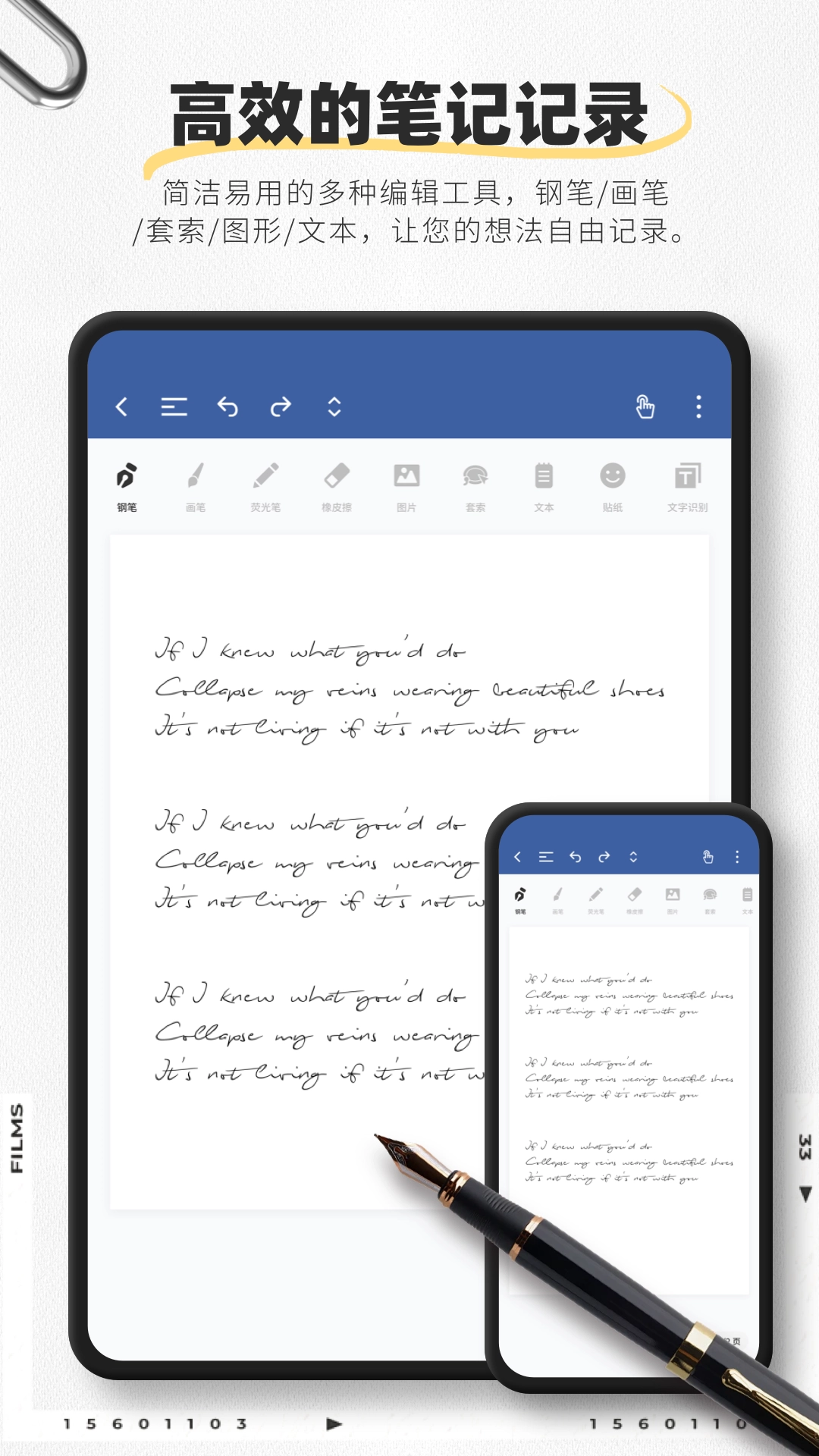
印象笔记提供丰富的模板和定制选项,有真实自然的书写体验可随心所欲书写任何内容,还有简洁易用的多种编辑工具以提供高效的笔记记录。
映像笔记使用测评
1.提供丰富的模板和定制选项,满足不同使用需求
2.真实自然的书写体验,可以随心所欲地书写任何内容
3.简洁易用的多种编辑工具,为你提供高效的笔记记录
以上就是映像笔记的介绍,更多相关信息,敬请关注本站!
大家都在下载
评价
具体建议内容
请输入验证码