手机photoshop中文版,还在为手机修图工具不够专业而烦恼?photoshop汉化手机版来了!作为安卓平台上的专业级作图神器,它彻底打破了“手机修图只能玩滤镜”的局限——从精准的图章仿制、修复画笔,到36种FX特效的细腻叠加,再到图层混合模式的灵活切换,每一项功能都延续了PC端Photoshop的专业基因。相比普通修图软件,它不仅能实现基础的裁剪、调色,更能完成选区修改、曲线调整、镜头光晕等专业操作,界面采用简洁直观的深色设计,功能分区清晰,即使是新手也能快速上手。无论是平面设计从业者需要精准修图,还是摄影爱好者想深度优化作品,photoshop汉化手机版都能满足需求!现在就点击下载,让你的手机秒变移动工作室!
photoshop汉化手机版是一款针对安卓系统打造的手机作图软件。photoshop软件可谓是专门为专业人士打造,跟美图秀秀相比那真的是太强大了。
如果你是从事平面设计之类的设计类工作需要修图工具的话,首选当然是Photoshop。
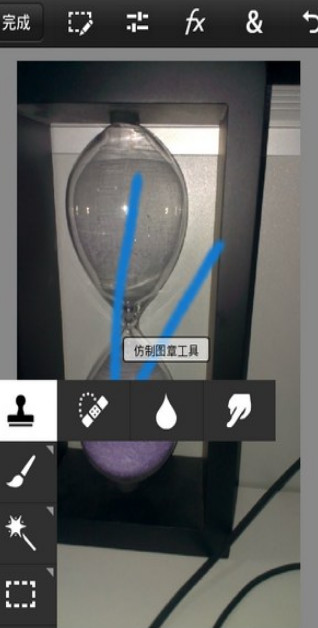
1、图章工具箱:包含图章仿制工具、修复画笔工具,还有特效画笔工具、快速选择工具、各种选框工具等,满足精准修图需求
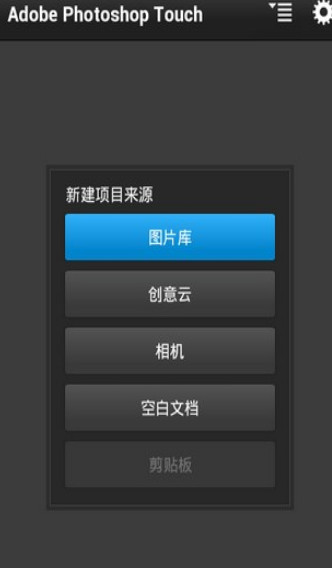
2、多渠道新建项目:支持从照片图库、创意云、设备相机、空白文档、剪贴板创建项目;创意云需注册Adobe账号,可同步上传;还能对项目进行删除、复制、移动、建文件夹等管理,支持图像导入和演示模式开关
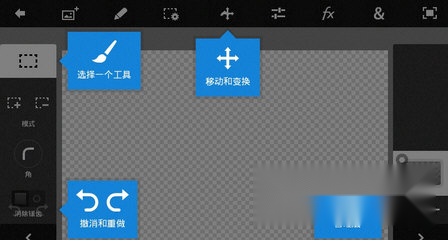
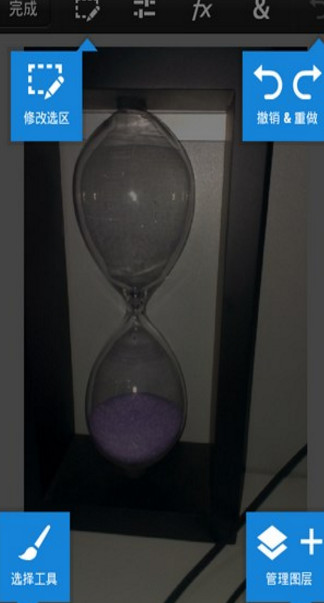
3、绘制界面辅助功能:在项目绘制界面,可修改选区、撤销/重做操作,选择画笔、印章等工具,还能进行图层管理
4、基础图片操作:提供剪切、复制、复制已合并部分、清除、全选、调整边缘、显示指针等实用功能
5、图片参数调整:支持黑白、饱和度、自动调整、温度、替换颜色、色彩平衡、减少杂色、反色、色阶、曲线、亮度/对比度等多种调整选项
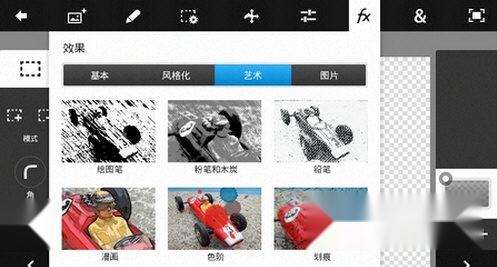
6、FX特效系统:涵盖基本处理、风格化、艺术效果、照片4大类,共36种特效,点击即可应用并支持微调
7、进阶编辑功能:包含裁剪图片、调整大小、旋转方向、添加文字、变换图形、扭曲处理、填充/描边、颜色渐变、淡化等
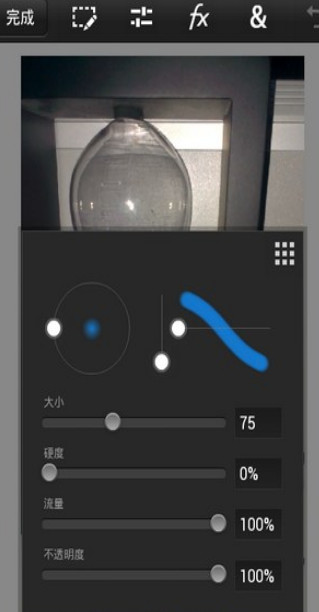
8、细节优化工具:支持6种镜头光晕类型,可自定义强度和比例;画笔可调整大小、硬度、流量和不透明度
9、图层管理功能:能快速管理图层,调整当前图层不透明度,还支持滤色、变亮、叠加、正片叠底、差值、线性减淡等混合模式
| 步骤 | 操作说明 |
| 1 | 注册账号后打开图片,进入图片选择界面 |
| 2 | 选择图片,右下角按钮可开启多图拼接(本教程跳过);界面右上方魔法棒为自动增强(一键美化,建议不用),右侧可对比原图 |
| 3 | 不使用自动增强,直接通过底部工具栏开始修图 |
| 4 | 进入底部第三个调整工具(正常流程:先旋转裁剪→加滤镜→调整参数) |
| 5 | 按喜好调节参数:明晰度+7-8、锐化+10、明度/色彩噪点拉1/3、除雾+20+、曝光+3-4、高亮+7-8、白色+、黑色-、温度右拉10、色调左拉2-3、亮度+7-8、饱和度+13 |
| 6 | 添加滤镜:推荐“春夏秋冬”系列,选择“秋”滤镜并左拉减少强度,避免颜色过黄 |
| 7 | 裁剪调整:旋转纠正图片歪斜,选择4:3比例裁剪 |
| 8 | 选择“斜面黑”效果,完成修图 |
| 9 | 长按查看原图对比,点击右上角分享按钮保存图片 |
1、注册账号
打开一张图片,下面是选择图片界面。
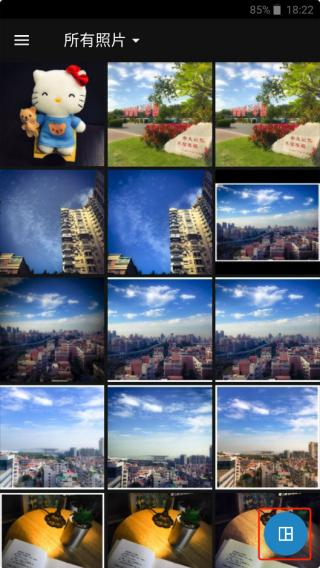
2、选择图片
Tip:注意右下角按钮点击后可以选择多图拼接,这里跳过。
打开后,右上方有个魔法棒图标是自动增强,点了后可以自动调整修图,这个就是一键美化,没什么用,建议不要使用。
自动增强右侧是对比原图。
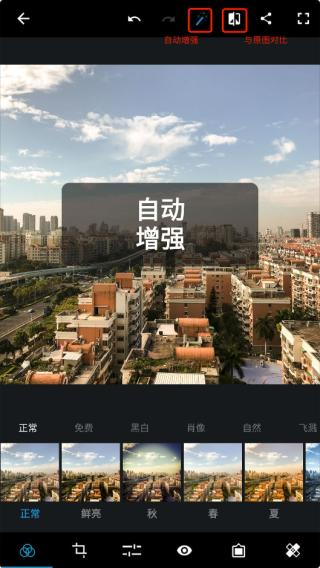
3、自动增强
这里不使用自动增强,直接使用底部的工具栏进行修图。
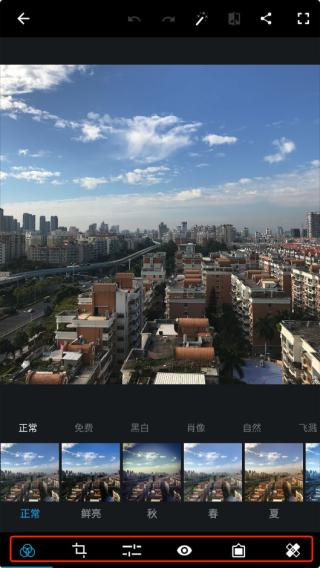
4、底部工具
进入工具栏的第三个调整工具中(正常步骤是先对图片旋转裁剪,然后添加滤镜后再做这一步)。
说一下我这里处理这张图片的流程,每一步调节多少按照自己的喜好和风格来调节。
我这里先将这张图片的明晰度往又添加一点点,不要太多,大概7-8。
锐化加一点,也不要太多,大概10的样子。#图片不是锐化越多越好哦。
降低明度噪点&降低色色噪点,我一般加的比较高,这里拉了1/3的样子,影响不大。
除雾加了20多,这样看起来又质感一点,如果图片比较清晰建议不要加这么多。
曝光加一点点,3-4左右,这张图曝光还可以,毕竟是晴天。
高亮加一点,7-8即可。
白色加一点,黑色减一点。
温度,往右调一点点,我比较喜欢偏黄一点,右拉了10,这已经很多了。
色调,我这里往左拉了一点,2-3左右。
亮力度右拉7-8。
饱和度,加13
修图过程见图:
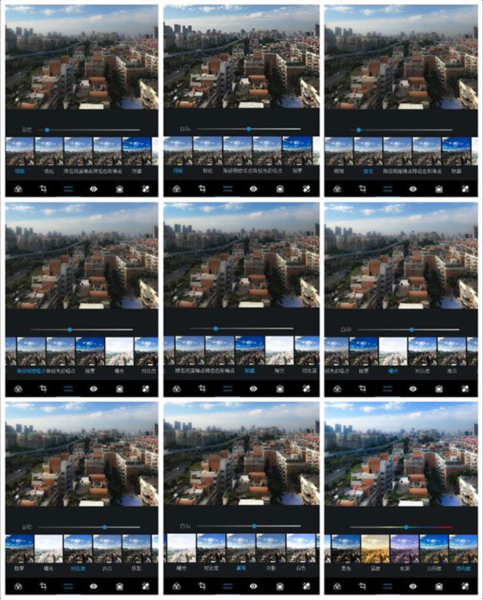
5、修图过程
下一步可以给图片一个滤镜!
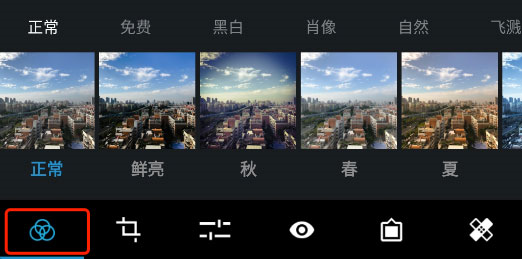
6、滤镜
一般图片春夏秋冬就足够用了,你可以每个都试试,尝试不同风格。
这里喜欢黄色一点,选择滤镜秋,然后调节往左拉一点减少一点滤镜的程度,避免过于偏黄影响了图片的颜色。
然后就可以调整裁剪一下图片。
这张图片有一点点歪,在旋转里拉一点纠正过来。
然后选择尺寸4:3,裁剪图片。#裁剪的比例有很多,这里推荐4:3。
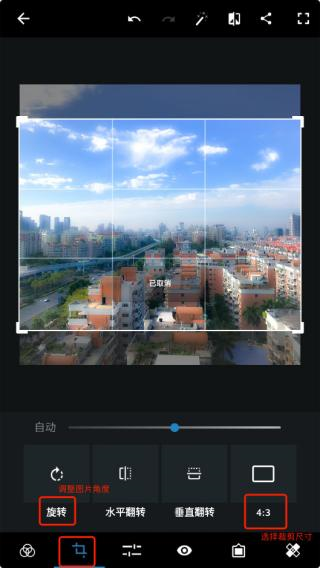
7、此图是加滤镜前
到这里基本就完成了,选择一个最后的效果就可以出图了。
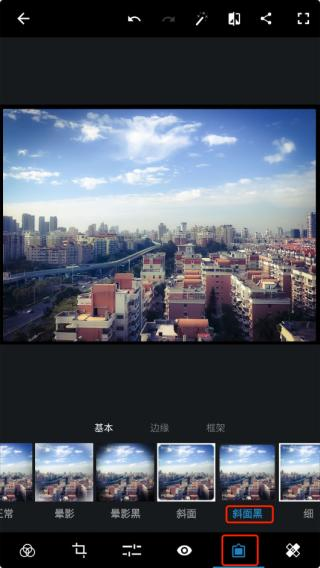
8、斜面黑
长按图片查看原图进行对比。点击右上角分享按钮,保存图片。就这样,一张手机PS图片就修好了。
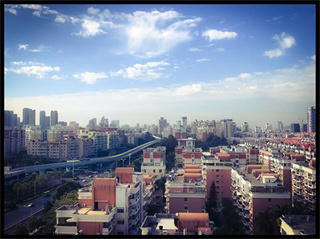
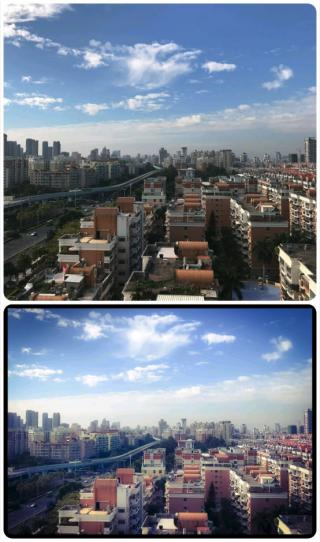
9、最后效果图
和原图进行下对比,其实已经发生了很大改观。
Q1:安装photoshop汉化手机版时提示解析错误怎么办?
A1:建议检查安装包是否完整,或尝试清理手机存储后重新下载;确保手机系统版本≥Android 8.0
Q2:创意云同步功能无法使用?
A2:需注册并登录Adobe官方账号,且确保网络连接稳定;若仍失败可尝试重启应用
Q3:修图后保存的图片清晰度低?
A3:保存时选择“高质量”选项,避免压缩;若原图分辨率低,建议先调整尺寸再修图
Q4:图层混合模式在哪里设置?
A4:进入图层管理界面,点击当前图层右侧的“混合模式”按钮即可选择
V1.5.2(2026-09-18):优化滤镜加载速度;修复部分机型图层管理闪退问题;新增“批量修图”快捷入口
游戏信息
版本号:V1.5.2 | 系统要求:Android 8.0及以上 | 文件大小:128MB
photoshop汉化手机版将PC端的专业修图能力浓缩到移动端,无论是图层管理、曲线调整还是特效叠加,都能满足设计从业者和摄影爱好者的深度需求。教程中的修图流程清晰,从参数调节到滤镜选择,一步步引导用户完成专业级修图,即使是新手也能快速上手。不过部分功能需要Adobe账号才能使用,可能会给部分用户带来不便。推荐给需要专业手机修图工具的用户,尤其是平面设计、摄影领域的从业者。立即下载photoshop汉化手机版,开启你的移动修图之旅!
大家都在下载
评价
具体建议内容
请输入验证码