扫描王免费版是一款专业的OCR文字扫描识别工具。作为拥有数千万用户的知名扫描应用,它配备了多页文档扫描、快速批量处理、自动切边以及PDF文件生成等诸多实用功能,能为用户提供便捷的文档提取、裁剪和格式转换服务,进而有效提升日常办公效率!
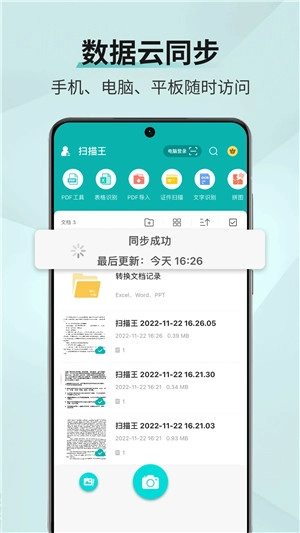
此外,为满足用户的多样化需求,扫描王支持手机、平板及电脑等多设备间的信息同步,使用户无论身处何地都能随时处理文件!有需要的朋友快来体验吧!
1:随身携带的数字化扫描仪
用手机拍摄文档后,系统会自动清理掉杂乱的背景,同时对文档边缘进行裁切处理,最后生成清晰的JPG图片或者PDF文件。
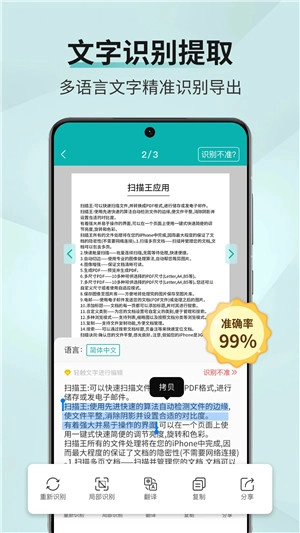
2:强大的图片OCR功能
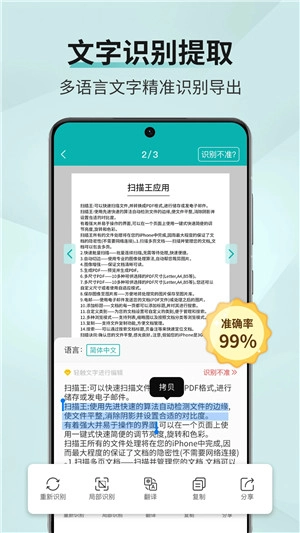
这款扫描工具依托前沿的文字识别技术,能够准确提取纸质材料上的文字信息,并把它们转换成可修改的文本格式,让用户在查找和归纳信息时更加便捷高效。
3:云端存储保障数据安全
用户无论是使用手机还是电脑,都能不受时间地点限制地访问存储在云端的文档。此外,该软件配备了标签分类、手写批注和文件加密等实用功能,让资料管理在便捷的同时也能得到安全保障。
4:多样化的分享方式
支持无线打印、微信/QQ传输及邮件发送等多种分享方式,使文件传递更为灵活高效。
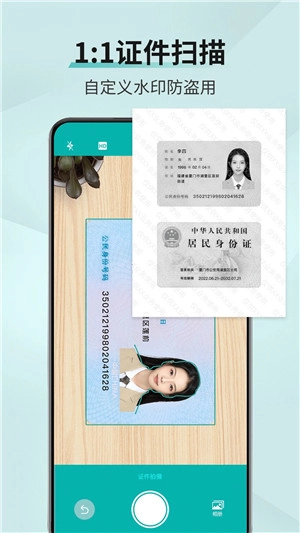
1、多页文档扫描
——支持连续扫描多个页面,并将它们整合为一个完整的文档。
2、极速批量扫描
——无需等待处理,一键完成大量文件的扫描任务。
3、智能自动切边
——采用专业算法对扫描图像进行精准裁剪,确保内容完整无误。
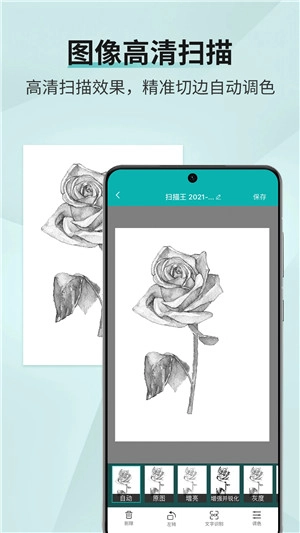
4、画质优化增强
——通过优化图像质量,保证文档内容清晰易读。
5、PDF文件生成
——预览并保存为标准PDF格式,便于后续使用。
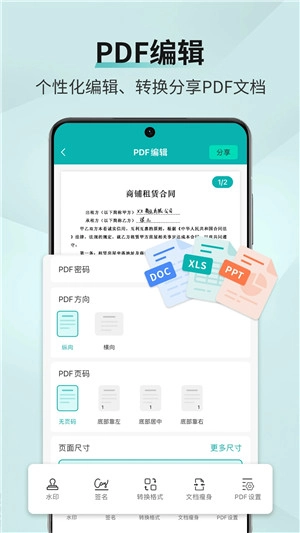
6、自定义PDF尺寸
这里提供了十余种常用的PDF尺寸选项,像Letter、A4、B5之类都包含在内,用户也能依据自身的实际需求来进行自主调整。
7、本地图片保存
——轻松将处理后的图片保存至设备相册。
8、电子邮件发送
——直接通过邮件附件的形式发送扫描生成的PDF文件或处理后的图片。
9、个性化标题设置
——每一页文档均可添加专属标题,方便后期检索。
10、灵活分类管理
——创建属于自己的文档分类体系,提高查找效率。
11、多种浏览模式
——支持列表视图、缩略图展示以及按类别筛选等多种浏览方式。
12、文件复制功能
——实现文档副本的快速创建,简化管理流程。
13、全文检索支持
——通过关键词搜索文档标题或备注信息,迅速定位目标文件。
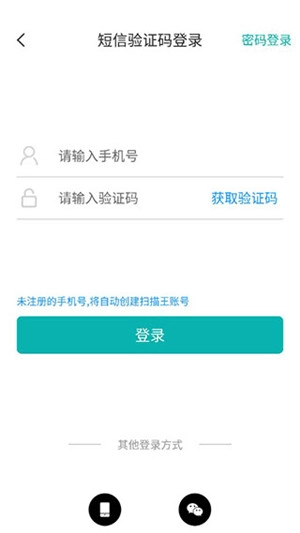
1、安装扫描王后,首次启动需完成账号注册与登录操作;
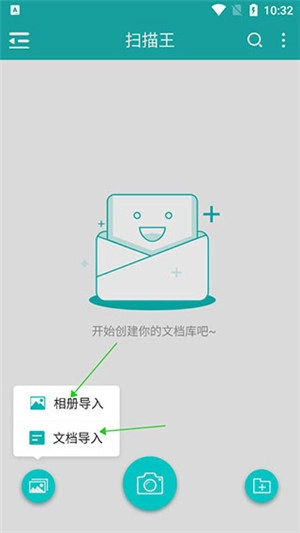
2、主界面提供相册导入与文档扫描两种识别入口;
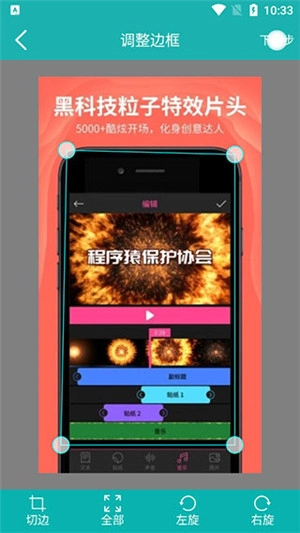
3、选择导入图片后,即可使用切边、旋转等编辑工具对图像进行初步处理;
4、点击“识别”按钮,系统将自动解析图片中的文字内容;

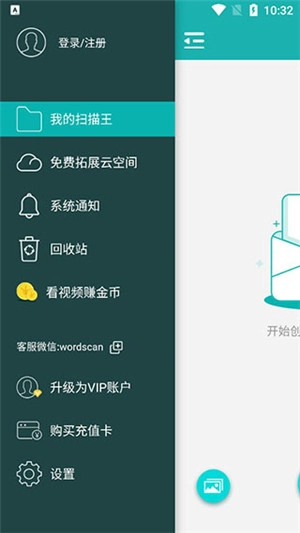
5、侧边栏内集成通知中心、奖励活动以及回收站等多项实用功能。
【文字识别】
1、打开扫描王,进入首页点击底部的照片图标加载图片;
2、进入编辑界面后,点击下方的“识别”选项;
3、稍等片刻,软件便会自动提取图片中的文字信息。
【图片合并】
1、在扫描王中依次打开两张待合并的图片,点击空白区域完成拼接;
2、系统提供多种模板样式,适用于身份证、驾驶证、护照及户口本等证件类型。
【相册保存】
1、从扫描王首页进入图片预览界面;
2若想保存图片,可先长按图片调出查看大图的选项,进入大图预览界面后,找到界面右下角的扩展功能按钮,点击后在弹出的功能列表里选择保存至相册的选项完成操作。
如何扫描生成彩色图片?
1、在扫描王中拍摄图片时,先点击右下角的拍摄按钮。
2、完成拍摄后,点击绿色确认键。
3、选择保存方式为“增强并锐化”,然后点击右下角的勾选按钮。
4完成上述操作后,即可得到色彩丰富的图片。要是画面依旧呈现黑白效果,不妨试着打开编辑界面,无需进行任何调整直接保存文件,这样或许能解决问题。
如何导出图片到本地?
1、在扫描王中打开目标图片的详细信息页面。
2、点击右上角的分享图标,在弹出菜单中选择“保存到相册”选项。
3、此时,图片将以文件形式保存至设备相册,或者可以通过其他方式进一步传输。
1.改进微信PDF文件导入功能
2.完善账号绑定机制
3.修复若干已知问题
大家都在下载
 ben10地球保卫者
 ilauncher中文版
 征服者时代中文版
 嘉联支付
嘉联支付
 fifa足球世界体验服安卓版
 pool break lite
 方舟生存进化汉化版
 北京阳光餐饮
 PDF转格式
 薪乐达
薪乐达
 tasker安卓版
 央博
央博
 山东医师服务
 驴充充
驴充充
 滑雪大冒险中文
 随机数生成器
 手办模特游戏
 读特
读特
 Hay Day安装器
 simcity国际版最新更新(SimCity安装器)
 地下城与勇士m国服
 战车撞僵尸2内购
 铁路大亨2手机中文版(TrainStation2)
 地铁通正版
地铁通正版
 狂暴之翼2官服
 光线数控机械
 奥特曼拼图游戏免 安卓
 小说会安卓版
 柠檬桌面宠物免费版
 大鱼视频免费版
 lr修图
lr修图
 我想当爷们
我想当爷们
 食物语国际服
评价
具体建议内容
请输入验证码