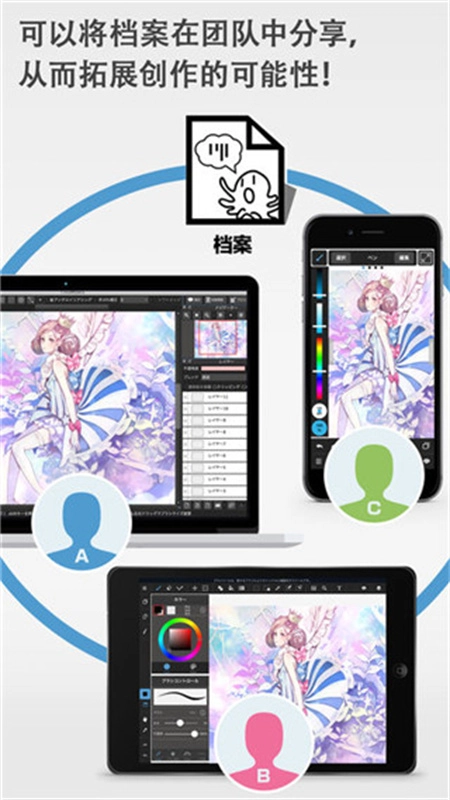
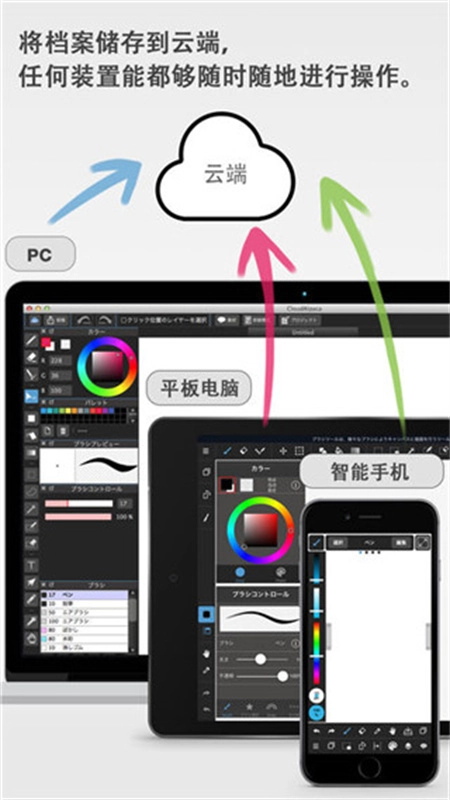
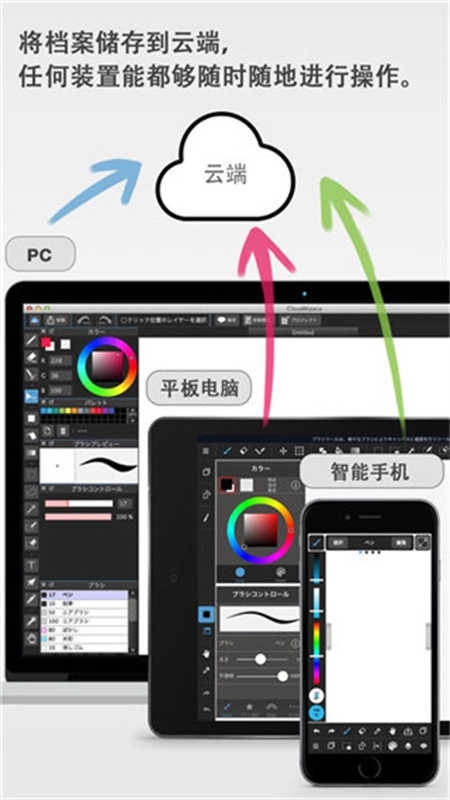
MediBang Paint正版是一款免费的轻量化数字绘画与漫画创作工具,画笔、字体、预制背景等丰富资源。它支持手机端直接创作,登录账号后还能开启云存储功能,作品可在应用内完成云端保存,即便切换到其他终端也能随时打开,使用起来十分便捷。此外,该软件允许用户在不同平台间无缝转移创作内容,让你尽享跨设备绘画的乐趣。
仅启动 MediBang Paint 是无法直接开始绘图的,您得先创建一个画布才行。
在这里,我们会讲解从新建画布到绘图准备的具体步骤。
当你启动 MediBang Paint 这款软件时,主屏幕就会随之显示出来。
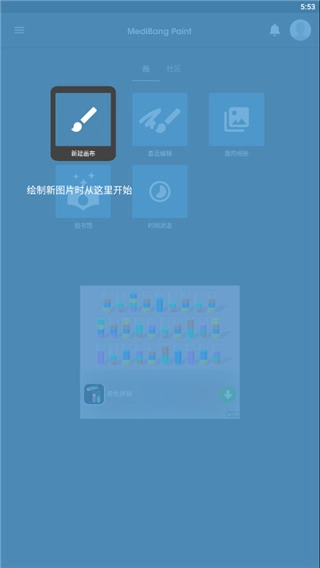
绘制新图片的第一步,是点击主屏幕左上角的“新建画布”按钮。
 3、从下面出现的弹出菜单中选择“图书馆”,单击此处获取初学者到高级用户都可以享受的模块。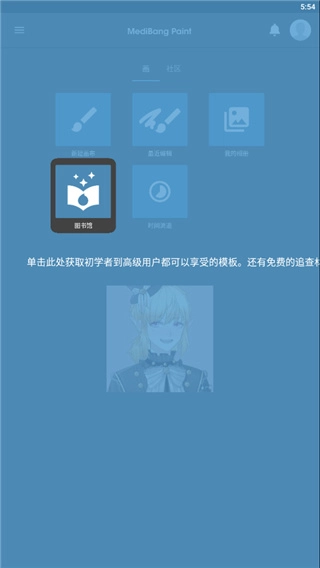
4、再点击新建画布,我们将从预设大小编辑画布的大小。 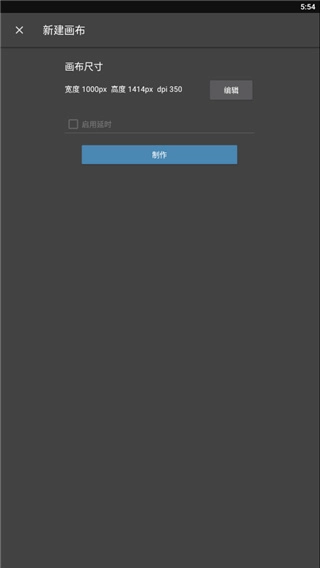
5、这一次,我们将选择“画布尺寸”和背景色。 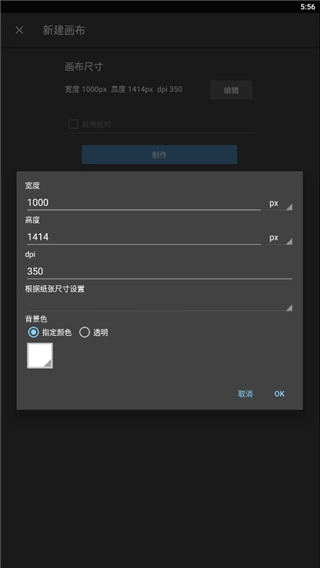
6、选择尺寸后,点击右下角的“OK”按钮。 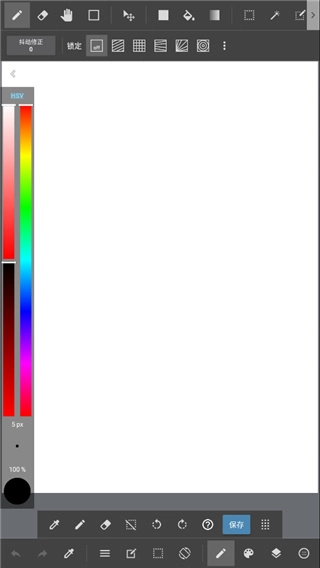
7、当打开一个新的画布后,我们就可以开始绘制了。
1、【关于画布】
打开Medibang Paint 主页就是新建画布啦,新建分标准和漫画原稿,可以设置画布宽高分辨率以及背景色,也可以选择图片或拍照输入画布,后续也可以继续调整画布尺寸、方向等。
【关于笔刷和橡皮擦】
笔刷颜色可以在左侧进行调节,也能点击调色盘图标来调节;选中笔刷大小或透明度后,手指上下滑动即可调节对应参数,另外还可以通过点击画笔编辑来调节这些参数。
Medibang Paint本身配备了不少笔刷,登录账号后还能免费添加更多笔刷(这福利可太值了!),具体操作是:找到笔刷选项,点击右上角的加号,就能从云端下载各种个性十足的笔刷啦。
【关于辅助功能】
在Medibang Paint里,搭配调整辅助位置的操作,就能绘制出理想的平行线、十字线、集中线、同心圆、曲线椭圆之类的图形;启用消失点辅助功能,还能精准把控建筑物的远近透视关系!点击“其他”选项,就可以对辅助进行保存、读取或删除操作。
【关于分镜】
找到漫画分格工具,调整好对应的参数,就能绘制出漫画的分格了。
【关于图层】
关于图层功能的操作说明已经非常详尽了,iPhone端的界面会存在一些细微差异,但整体差别不大。
【关于素材导入】
内容分为规则网点、网点和项目三部分,可直接操作,也能选择图片、拍照、从画布追加,或是从其他应用导入。
【关于保存与导出】
保存功能包含两种操作方式:直接点击保存按钮,作品将存储在客户端本地;若选择“另存为”选项,则可自主选择将作品保存至客户端或云端。此外,还支持将作品以PNG或JPG格式导出至系统相册。
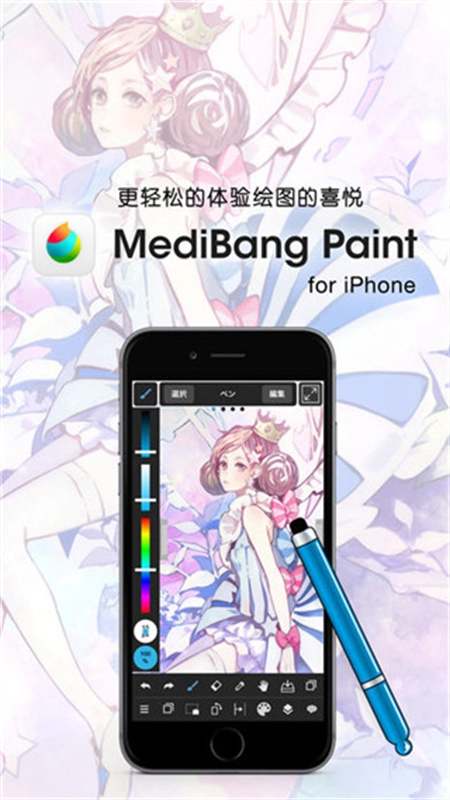
可以在平板电脑与智能手机上随时随地创作插图和漫画! ・界面简单直观,在手机和平板上操作都很便捷。能根据个人喜好,轻松调整笔刷大小、挑选心仪颜色。
・推荐给想要开启绘画之旅的初学者。多样的辅助材料能助力您练习,让绘图更得心应手。
・这款应用程序占用存储空间小,功能运行流畅,还获得了全球各地艺术家的支持。
追踪样品以创建贴纸和绘制图标!不仅仅是用“MediBang图书馆”作画【免费】
・你是否想亲手绘制可爱的图标呢?不妨试试“MediBang图书馆”里的资料吧!
・特色材料可追溯,便于练习!非常适合初学者!
你能够对角色的姿势、眼睛、头发以及社交媒体图标的侧面轮廓进行追踪。
用痕迹材料绘制趣味图标、设计贴纸、制作视频缩略图……操作简单,创意无限!
・按照初学者指南练习基础知识并掌握高级功能!
使用延时功能拍摄快速绘画视频【免费】
・从您的设置中轻松激活延时。
・使用延时在视频中展示您的绘图过程!
・在社交媒体上分享你的速滑视频!
可自行调试画笔大小,切换画笔工具即可调整画笔的笔触大小; 2、支持随时保存至手机本地,已完成的绘画作品能以图片形式保存到本地。
支持将个人作品分享至QQ、微信、朋友圈、微博等社交平台。
支持PDF格式导出,在导出绘画作品时,可选用PDF格式实现快速导出。
v28.13版本 解决了使用文本工具输入内容时,未生成文本层导致无法进行编辑操作的问题。
大家都在下载
评价
具体建议内容
请输入验证码