虚拟键盘手机版又称Game Keyboard+,是一款专为游戏玩家打造的实用虚拟游戏键盘工具。它能将手机变为虚拟键盘,让用户畅玩所有支持虚拟按键的游戏。该工具通过把安卓游戏的虚拟键盘逆向映射到Xperia Play实体键,实现虚拟按键与实体键的对应——用户可编辑虚拟键的映射位置,使其与屏幕上的虚拟控制键对齐,这样实体按钮才能发挥作用,进而在手机上游玩Xperia Play的专属游戏。不过需要注意的是,进入游戏前和游戏过程中不能点击返回键,否则虚拟键盘会从屏幕上消失。
另外,手机版虚拟键盘的操作也十分简单便捷,一键就能完成模拟,而且兼容的手机型号多种多样,喜欢玩游戏的朋友们可千万别错过这款软件,赶紧来试试吧!
1、保存键/按钮映射配置文件;
2、QWERTY全键盘;
3、创建宏来执行autofire,组合键,动作顺序和文字输入,一键攻击;
4、模拟触摸屏的动作,甚至没有触摸屏(如Android的电视盒)设备的工作(需要root );
5、模拟真实的模拟摇杆(需要root ,和OS支持操纵杆);
6、模拟虚拟鼠标(需要root )。
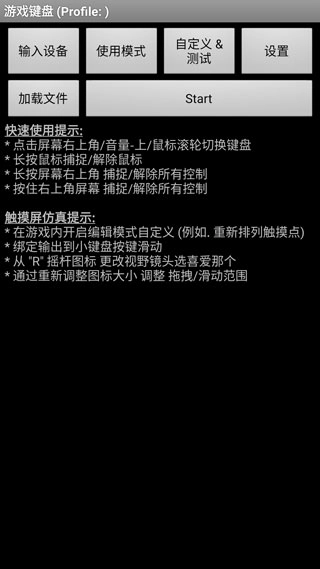
1、打开手机版虚拟键盘,界面上标注有快速使用提示与触摸屏仿真提示;
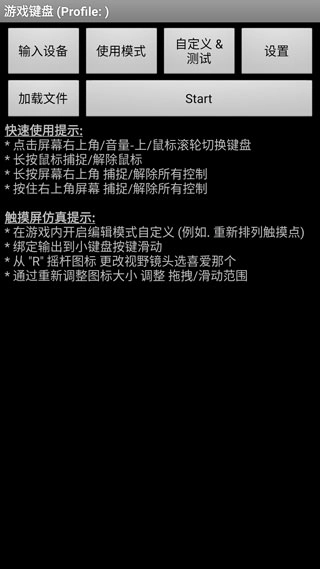
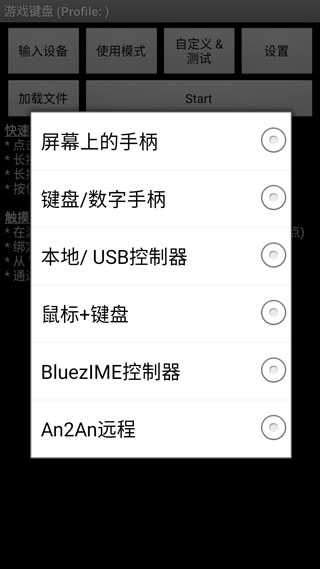
2、点击输入设备,可以选择接入的设备;
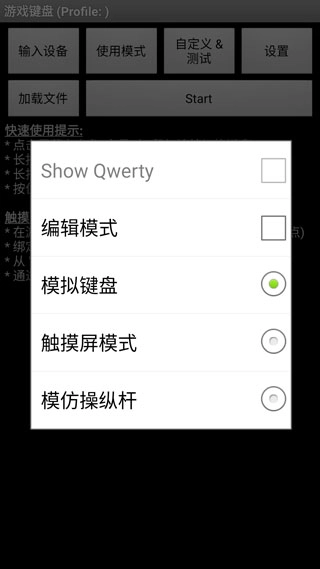
3、点击使用模式,你可以选择模拟的操作模式;
4、点击设置,你还可以进行更多配置。
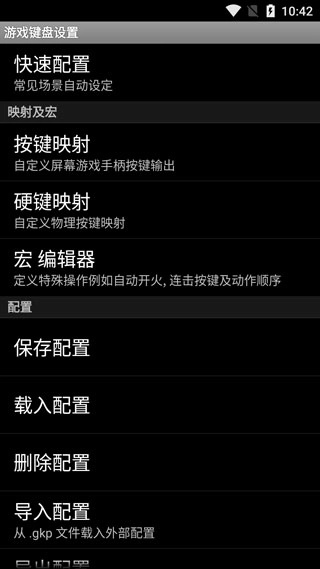
1、 打开软件,点击“步骤1”,在弹出的键盘设置中,找到“游戏键盘”,在后面打钩,然后返回上级界面。
2、长按“步骤2”,会弹出来一个输入法选择的窗口,进去选择“游戏键盘”。该项是将手机输入法切换为游戏按键模式。
3、点击“步骤3”,测试前两步是否正确,看是否有虚拟的手柄出现,如果出现则表明设置成功,否则检查前两步是否正确和手机ROOT权限问题。
4、点击“步骤4”进行进一步的设置:
a) 在界面底部找到“Touchscreen Mode”选项并勾选。该选项的作用是开启物理按键到虚拟按键的映射功能,下方小字提示需重启软件,重启后再继续操作。
b) 找到“布局编辑”选项并点击进入,接着在“布局编辑模式”和“启用自定义布局”这两个选项后面打上勾选标记。开启这些选项后,就可以自行调整需要映射的虚拟手柄的位置了。
c) 找到“热键”,在后面打钩。这个选项是使用音量增大键作为调出虚拟键盘的快捷键。
d) 找到“使用蓝牙外接”、“速度加速”,在后面打钩。
e) 找到“启动硬键”选项并勾选。此功能用于启用物理按键到虚拟按键的映射;勾选后,下方的“硬件映射”将变为可操作状态,点击进入即可自定义物理按键与虚拟按键的对应关系。操作示例:点击“映射 1”,按下手柄的上键,接着在下拉列表中选择目标虚拟按键“D-pad Up”,设置完成后,“映射 1”下方会显示“D-pad Up=> D-pad Up”。随后点击“映射 2”可继续设置下一组映射,系统共支持10组映射配置。
请按下表设置按键映射:
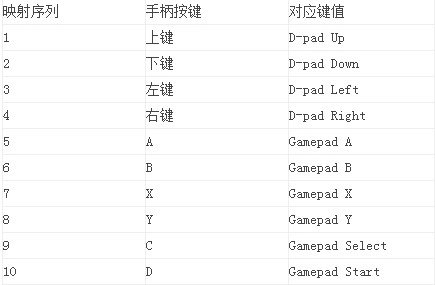
(注:Mode键是键值切换键,不参与按键映射。)
f) 找到“[返回]关键操作”选项并点击进入,在弹出的菜单底部找到“Swap Gamepad/Keyboard”,选择该选项即可。
g) 到这里基础设置就完成了,我们用安卓版“武士2:复仇”来举例说明。打开游戏后,按一下音量加键,调出虚拟键盘,接着拖动虚拟键盘上的按钮,把软件的方向键图标拖过去,覆盖在游戏里圆形虚拟方向键的正中间就行。这个游戏有3个虚拟功能键,大家可以按照自己的使用习惯,从手柄的A、B、X、Y、Select、Start这6个按键里随便选三个,拖过去覆盖到游戏的3个虚拟按键上。之后按手机的返回键退出模拟软件,就能正常使用了!要是其他游戏的虚拟按键位置不一样,也可以自己调整拖放覆盖的位置。
1、与操作系统兼容的蓝牙键盘/控制器(例如适配OS 4、2系统的HID设备类键盘/控制器);
2、OS兼容USB键盘/控制器;
3、利用第三方工具对虚拟控制器进行仿真(例如莫高通用驱动程序的系统模式、SIXAXIS旁路IME模式);
4、姜饼Xperia播放触摸板(需要根);
5、各种游戏设备手柄;
6、触摸屏;
7、加速度传感器;
6、鼠标(需要root);
7、BluezIME兼容的蓝牙键盘/控制器。
大家都在下载
 照片误删恢复
 ben10地球保卫者
 ilauncher中文版
 征服者时代中文版
 嘉联支付
嘉联支付
 fifa足球世界体验服安卓版
 pool break lite
 方舟生存进化汉化版
 北京阳光餐饮
 PDF转格式
 薪乐达
薪乐达
 tasker安卓版
 央博
央博
 山东医师服务
 驴充充
驴充充
 滑雪大冒险中文
 随机数生成器
 手办模特游戏
 读特
读特
 Hay Day安装器
 simcity国际版最新更新(SimCity安装器)
 地下城与勇士m国服
 战车撞僵尸2内购
 铁路大亨2手机中文版(TrainStation2)
 地铁通正版
地铁通正版
 狂暴之翼2官服
 光线数控机械
 奥特曼拼图游戏免 安卓
 小说会安卓版
 柠檬桌面宠物免费版
 大鱼视频免费版
 lr修图
lr修图
 我想当爷们
我想当爷们
评价
具体建议内容
请输入验证码