傲软投屏(ApowerMirror)是深圳市网旭科技有限公司研发的高兼容性手机投屏软件,适配市面上绝大多数手机,是手机投屏电视、手机投屏电脑、手机投屏平板、电脑投屏手机、电脑投屏电视等场景的投屏神器。使用傲软投屏,能将视频、照片及手机中播放的其他媒体画面投射到电脑,畅享大屏视觉体验!它连接方式更简单、画质更清晰、体验更流畅。
傲软投屏为用户提供强大的投屏功能,助力您更顺畅地操作,无论是提升办公效率,还是享受大屏幕带来的乐趣,都能轻松实现。此外,它还支持远程控制,丰富的辅助功能等待您体验。傲软投屏安卓版可与电脑端搭配使用,实现电脑操控安卓手机的便捷功能,从此在电脑上聊QQ、微信,或是玩手游都变得更加简单,无需安装安卓模拟器,就能直接在电脑上畅玩手机游戏。
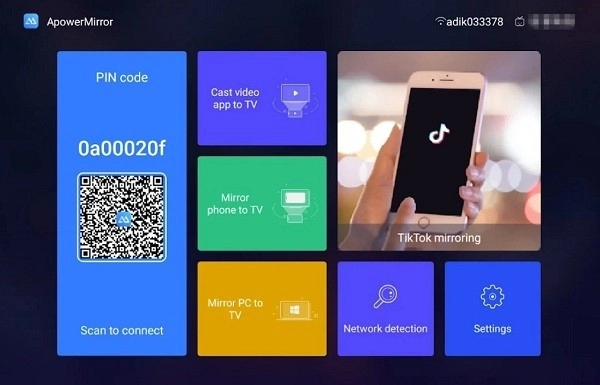
【会议/网课投屏】
支持Zoom、钉钉、腾讯会议、慕课堂、学而思等远程会议或线上网课应用进行投屏操作
【功能】
手机投屏电脑:手机视频、音乐、游戏投屏到电脑
手机投屏电视:会议文档投屏,可充当PPT遥控器
电脑投屏手机:键盘鼠标控制,电脑上玩手机游戏
电脑投屏电视:电影相册投屏,视频聊天通话投屏
其他投屏功能:录屏、截屏、白板涂鸦等辅助功能;
【适配机型】
支持小米、华为、魅族、VIVO等品牌手机进行投屏操作,只要是安卓5.0及以上版本的设备都能使用。
支持联想电脑、戴尔电脑、小米笔记本以及MacBook Air/Pro系列苹果笔记本电脑进行投屏操作。
支持小米电视、乐视电视、海信电视、天猫魔盒等智能电视及机顶盒投屏
支持DLNA、ChromeCast、AirPlay协议投屏的Android或iOS设备投屏
【技巧】
升级到V1.4.8.5以上
开启悬浮窗权限、后台运行权限
设置里开启投射麦克风选项
同屏&电脑操控安卓手机
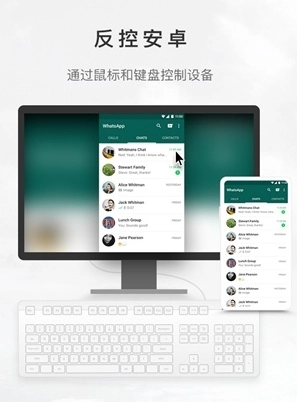
它能够把安卓手机的屏幕内容投射到电脑或者投影仪上,还支持在电脑里用鼠标和键盘来操控手机。如此一来,您就能和同事分享PPT内容,也能体验大屏玩游戏、看电影的快乐了。
录制&截取手机屏幕画面
这款软件可以帮您超清实时录制手机屏幕的动态内容。不管您是想演示新推出的操作步骤,还是要记录游戏PVP的精彩画面,都能通过它完成截图或录制。
使用电脑键盘发送信息
傲软投屏(ApowerMirror)支持您通过电脑键盘直接回复和发送短信、微信等各类信息。而且,您可以根据需要灵活切换电脑键盘或手机键盘的输入模式。
电脑显示安卓手机推送通知
借助傲软投屏(ApowerMirror),手机里的待接来电、新短信以及邮件等各类信息,都能在电脑上同步呈现。如此一来,您在使用电脑的过程中,就不会遗漏任何重要的提示信息了。
使用USB数据线及WiFi连接
它的连接方式较为灵活,既能够通过USB数据线进行连接,也可以借助WiFi来实现连接。其中,数据线连接的稳定性较好,而WiFi连接则让在电脑端对安卓手机进行操控变得更加便捷。
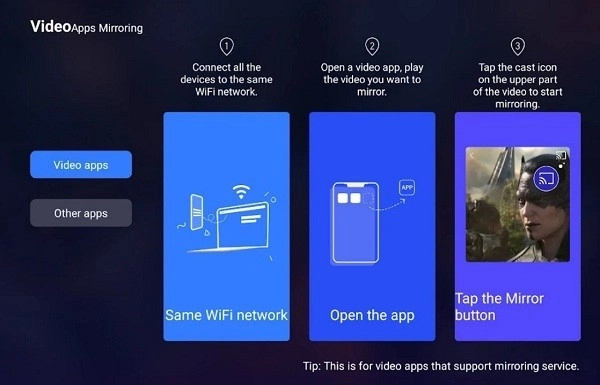
多平台互投
傲软投屏软件支持安卓、iOS设备与PC、Mac之间的互相投屏功能。
电脑反控手机
投屏的同时帮助你用电脑操控安卓手机。
截图与录制
傲软投屏软件的录制及截图功帮助你捕捉精彩瞬间。
白板功能
在投屏演示或教学时帮助你标注重点内容。
热点连接
傲软投屏软件在没有无线网络的情况下,支持通过移动热点来实现投屏连接。
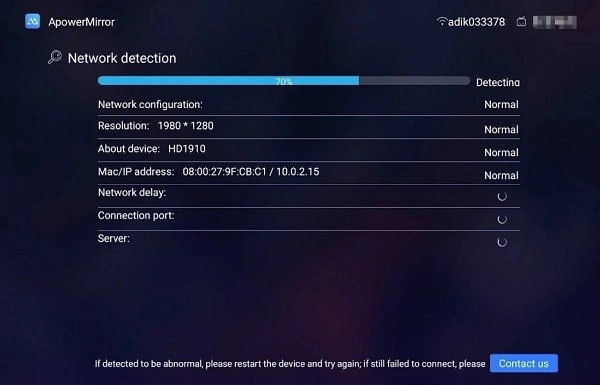
支持多平台使用
傲软投屏是一款兼容iOS与安卓系统的同屏软件,可在Windows和Mac设备上使用。安卓系统版本5.0及以上且支持Chromecast协议的用户,能无限制体验安卓同屏功能;iOS用户只需开启AirPlay,即可将手机屏幕投射至电脑。
电脑操控安卓手机
傲软投屏允许用户通过电脑操控安卓手机:您可借助电脑的鼠标与键盘,输入微信、QQ、WhatsApp、LINE的消息或是短信内容,充分体验在电脑端发送信息的便捷与乐趣。安卓游戏玩家无需对手机进行ROOT操作,也不用安装安卓模拟器,就能直接在电脑上畅玩安卓游戏!
畅享大屏体验
使用傲软投屏,能够把手机里的图片、视频等多媒体画面,通过无线方式投射到电脑上,尽情享受大屏带来的视觉体验!只要让手机和电脑建立起连接,就能轻松达成三台手机设备同时投屏到电脑端的操作。
全新录屏体验
傲软投屏还有一个特色功能,那就是可以截取和录制手机屏幕画面。和其他同类产品相比,它的连接方式更简单,录屏画质更清晰,使用体验也更流畅。
打开软件,选择投屏的连接方式;
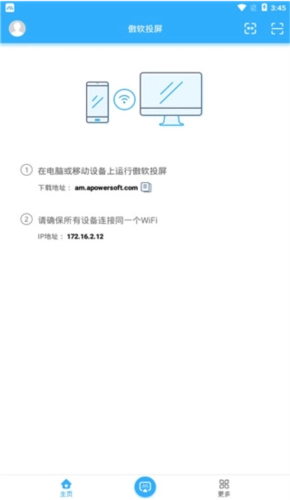
点击一键搜索按钮,便能搜索到存在的WiFi和USB设备。

进入菜单栏,即可选择需要传输,投屏的功能;
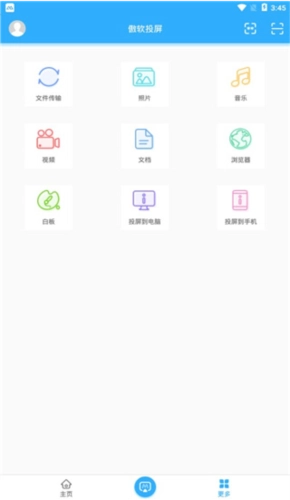
进入投屏到手机,即可通过手机开始投屏;
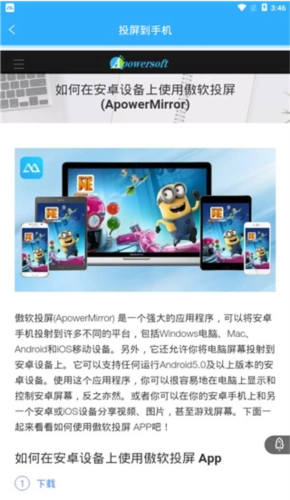
在手机上打开傲软投屏
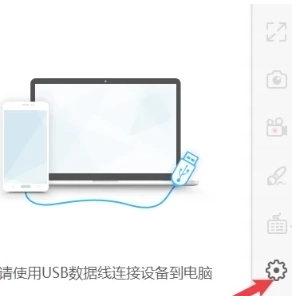
进入傲软投屏主界面之后,点击右下方的齿轮图标
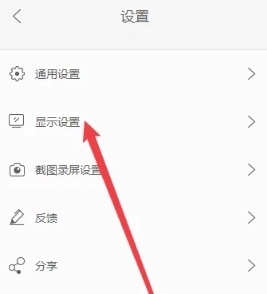
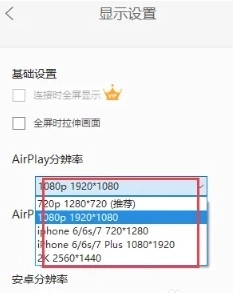
点击后会进入设置页面,在该页面中选择【显示设置】选项。
如图就可以找到【分辨率】一项
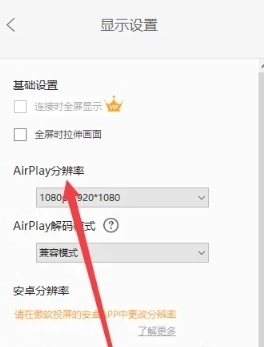
最后点击如图位置,就可以设置【分辨率】
网旭科技有限公司的总部与战略规划中心,选址于素有“中国硅谷”之称的深圳。公司自2010年成立起,便打造了以傲软为代表的多个品牌,专注于提供简单、高效且智能的多媒体解决方案。面向全球用户,我们在生活与工作场景中,推出了涵盖思维导图制作、创意视频创作、录屏、音视频处理、多媒体格式转换、移动数据传输与管理、PDF转换、智能抠图、数据恢复等在内的丰富创意产品,并配套完善的客户支持服务。
v1.8.29:
API 35 兼容
其他问题优化修复
v1.8.28.1:
优化体验,增强稳定性。
v1.8.27:
功能页面全新改版:交互更简单,投屏体验更丝滑
其他问题优化修复
大家都在下载
评价
具体建议内容
请输入验证码