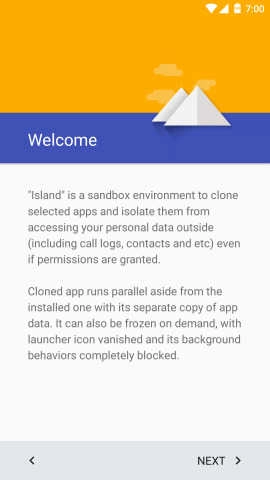
炼妖壶最新版(Island)堪称一款实力强劲的系统管理工具,具备应用隔离、冻结、克隆以及隐藏等诸多实用功能。无需获取root权限,就能轻松上手操作,而且与安卓11系统完美兼容,使得手机操作变得更为便捷高效。作为一款沙盒工具箱类应用,它为用户打造了全方位的个性化管理体验,无疑是手机用户不可或缺的选择。
v6.3
修复小问题并优化性能
v5.1.2
改进第三方应用(如App Ops)发起的Island权限请求流程
新增对「跨界日历」的支持(需日历应用支持该特性)
v5.1.1
解决重启后快捷方式失效的问题
v5.1
主界面全面支持多空间操作(初始创建仍需手动完成)
新增动态快捷方式功能(根据应用冻结状态改变前缀)
诸界守望者现已支持Android 10+(仅限壶中界管理的应用)
支持Android 11应用跨界授权管理
无需ROOT即可激活Island的『上帝模式』:可以冻结任何应用,而不仅限于壶中界内的应用。
注意:由于整个过程需要使用ADB,建议熟悉通过电脑USB连接设备使用ADB命令的高级用户尝试。
第一步,于系统设置里删除所有已登录的账户,以及除主用户之外的其他用户(其中涵盖曾经使用过的访客用户)。虽说这或许会使部分应用需重新进行登录操作,但国内大部分应用并不会受到影响。
其次,若已创建Island空间(Work profile),则需在Island - Settings - Setup中进行移除操作(此为Android系统的限制)。
然后,在通过USB连接的电脑上运行以下ADB指令:
使用adb工具,针对已连接的设备(通过 -d 参数指定为当前唯一连接的设备),在设备的shell环境中执行命令,设置设备所有者为com.oasisfeng.island/.IslandDeviceAdminReceiver,命令为:adb -d shell dpm set-device-owner com.oasisfeng.island/.IslandDeviceAdminReceiver 。
大多数情况下,到这里就完成了!现在可以运行Island开始体验了。
-----
如果最后的ADB指令失败,则可能需要执行以下额外指令:
adb -d shell settings put global device_provisioned 0
使用adb工具,针对已连接的设备(通过 -d 参数指定为当前唯一连接的设备),在设备的shell环境中执行命令,设置设备所有者为com.oasisfeng.island/.IslandDeviceAdminReceiver,命令为:adb -d shell dpm set-device-owner com.oasisfeng.island/.IslandDeviceAdminReceiver 。
adb -d shell settings put global device_provisioned 1
1、打开炼妖壶软件,进入后即可快速创建工作空间,只需一路点击同意即可完成设置。

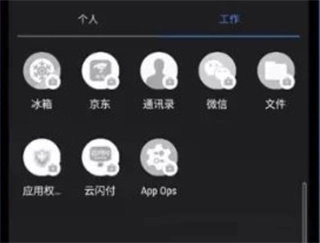
2、完成创建后,在应用程序列表的顶部能看到“个人”与“工作”这两个应用列表,通过左右滑动就能实现切换。工作空间的应用,其右下角会显示一个蓝色公文包图标。
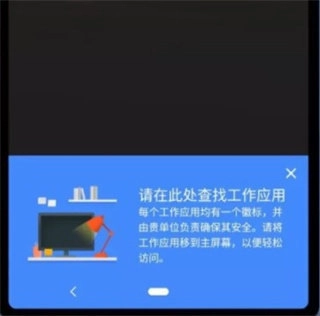
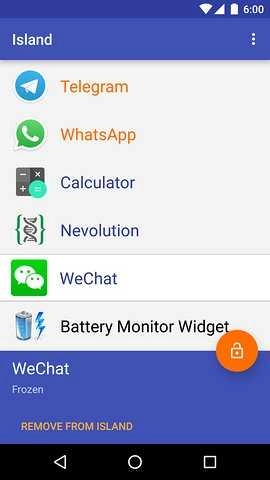
3、想要把个人空间里的应用安装到工作空间,可采用克隆的办法。具体操作是,打开炼妖壶,在山海界里挑选应用,然后点击加号就行。
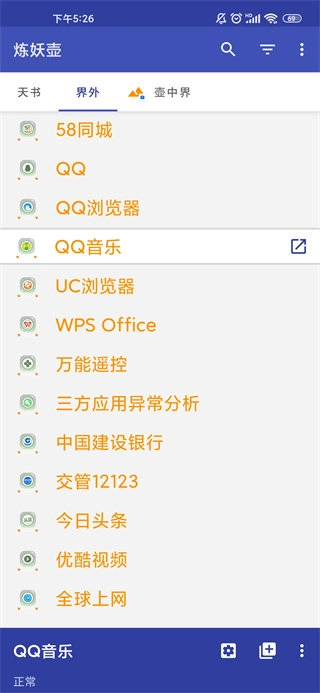
4、克隆应用不会占用系统存储空间,但仍需要经历一个安装过程。
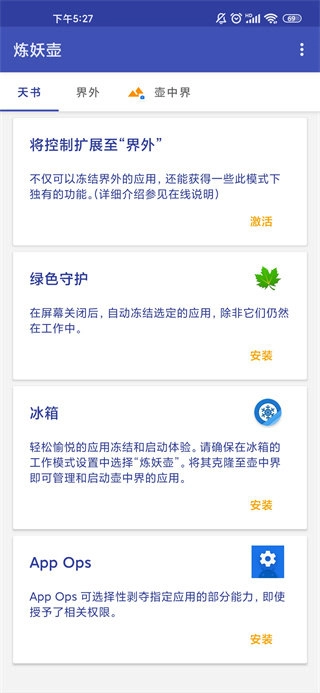
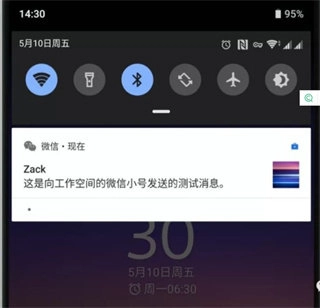
5、在个人和工作空间里,即便为相同应用,也能够在桌面生成不同图标以作区分。工作空间应用具备独立的通知渠道,能够设定不一样的推送声音,当消息显示时,会在右侧呈现蓝色公文包图标。
6、可以将不常用却容易互相唤醒的应用暂时冻结,一种方法是直接关闭“工作空间”,此时应用图标会变成灰色。
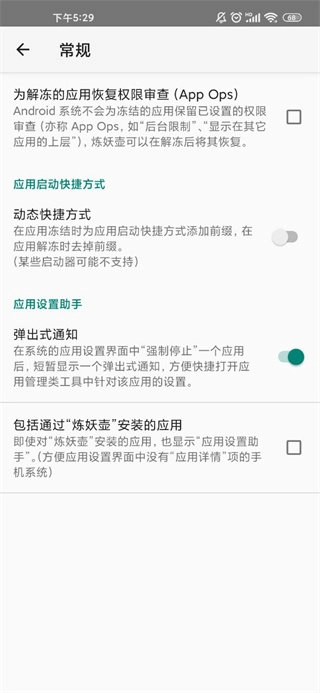
7、还可以通过安装冰箱将部分应用克隆到炼妖壶中,开启激活运行模式后直接冻结这些应用。
* 应用隔离,保护隐私安全
* 克隆应用,实现平行运行
* 冻结应用后台行为
* 隐藏不需要的应用
* 打包应用以便快速恢复
1、提供完美的应用克隆功能,快速实现分身操作。
2、无需ROOT权限即可冻结任何应用,不限于壶中界内的应用。
3、支持应用隔离与后台行为冻结。
4、壶中界访问的数据完全隔离,包括通讯录等信息。
5、分身应用数据独立,各应用间互不影响。
最新版炼妖壶无需获取root权限,就能开启上帝模式,深度定制手机功能,实现应用分身、冻结以及隐藏等操作,显著提升用户体验。
大家都在下载
评价
具体建议内容
请输入验证码